Docs / Cas d’usage
Cinéma et animation
Écrivez, castez, tournez et composez sur un seul espace. Créez le casting une fois et déclinez-le sur toute une série de films sans que le look ne dérive de l’un à l’autre.
Mis à jour le 16 novembre 2026
Lancer une histoire
- 1
Choisir Story Video
Sur l’accueil du studio, choisissez le bouton Story Video sous la zone de prompt. Il remplit la zone avec une phrase de départ et place le curseur juste après.
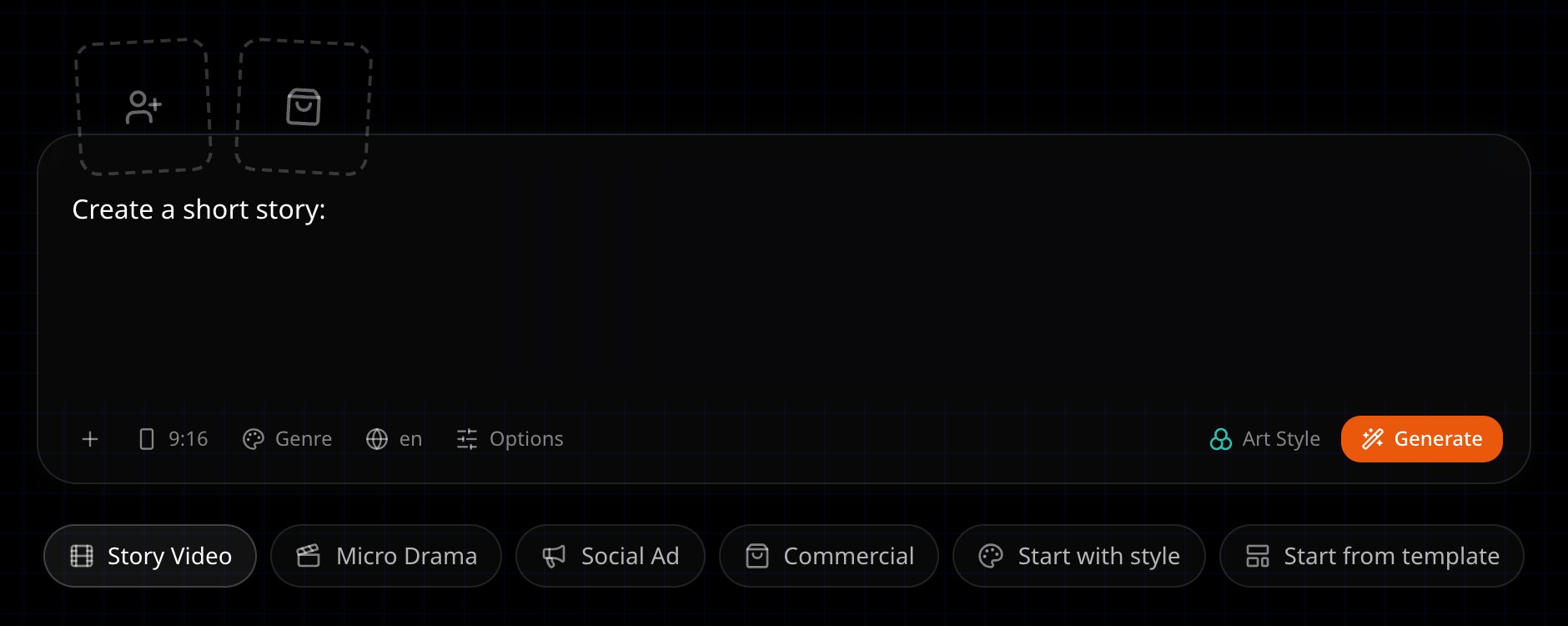
Partez du bouton Story Video, ou tapez simplement votre idée. - 2
Saisir votre idée
Une ligne, un paragraphe ou un script complet. Puis choisissez Generate.
- 3
Confirmer le type
Dans le Storyboard, l’agent demande de quel type de vidéo il s’agit. Choisissez l’option histoire.
Ce que vous pouvez créer
Courts métrages, histoires d’anime, adaptations de manga et clips musicaux commencent tous de la même façon. Dites dans votre brief ce que vous voulez, et choisissez l’option correspondante quand l’agent demande le type.
Garder la distribution d’un film à l’autre
Créez la distribution une seule fois. Les épisodes d’une même série partagent les personnages et les éléments, donc le look ne dérive pas d’un film à l’autre. Ouvrez Episodes dans le Storyboard et choisissez Create next episode. Le nouvel épisode garde le style artistique, le format d’image et la langue, et partage les personnages et les éléments.
Ensuite
Cette page vous a-t-elle aidé ?