Docs / Áudio
Áudio e música
Diálogo e som vêm com cada vídeo de cena. Para áudio extra, peça ao agente ou crie você mesmo. A música do agente vira a música de fundo da história e toca sob o corte final.
Atualizado em 16 de novembro de 2026
Diálogo e som nos vídeos de cena
Cada vídeo de cena pode ter o próprio diálogo e som. Ative ou desative isso com Audio em Configurações da história. Os personagens falam com as vozes definidas nos cards deles; veja Vozes dos personagens.
Gere áudio
Há duas formas de conseguir áudio extra, como uma fala para um dos seus personagens.
Peça ao agente. Diga no chat o que você precisa, por exemplo "Make a 10 second line for Kai in a calm male voice."
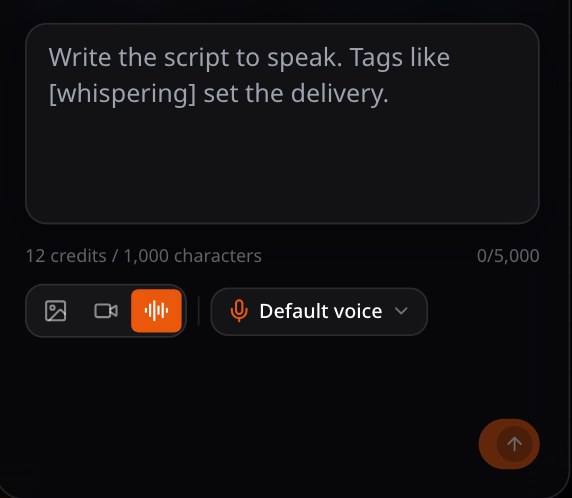
Crie você mesmo no painel Create da barra lateral:
- 1
Abra Audio
No painel Create da barra lateral, escolha Audio. No canvas, você também pode clicar com o botão direito e escolher Generate audio here.
- 2
Escreva o roteiro
Digite o que deve ser dito. Tags como [whispering] definem a entonação.
- 3
Escolha uma voz
Abra o seletor de voz e escolha uma voz.
- 4
Gere
Escolha Generate. O áudio vai para os assets da barra lateral, e você pode arrastá-lo para o canvas.
Música de fundo
Peça com palavras simples: o clima, o andamento e os instrumentos.
Fraco
Adicione música.
Melhor
Adicione um piano suave que cresce até as cordas: calmo no início, esperançoso no fim.
O clima, os instrumentos e o crescendo dão ao agente um objetivo claro.
Onde vai parar
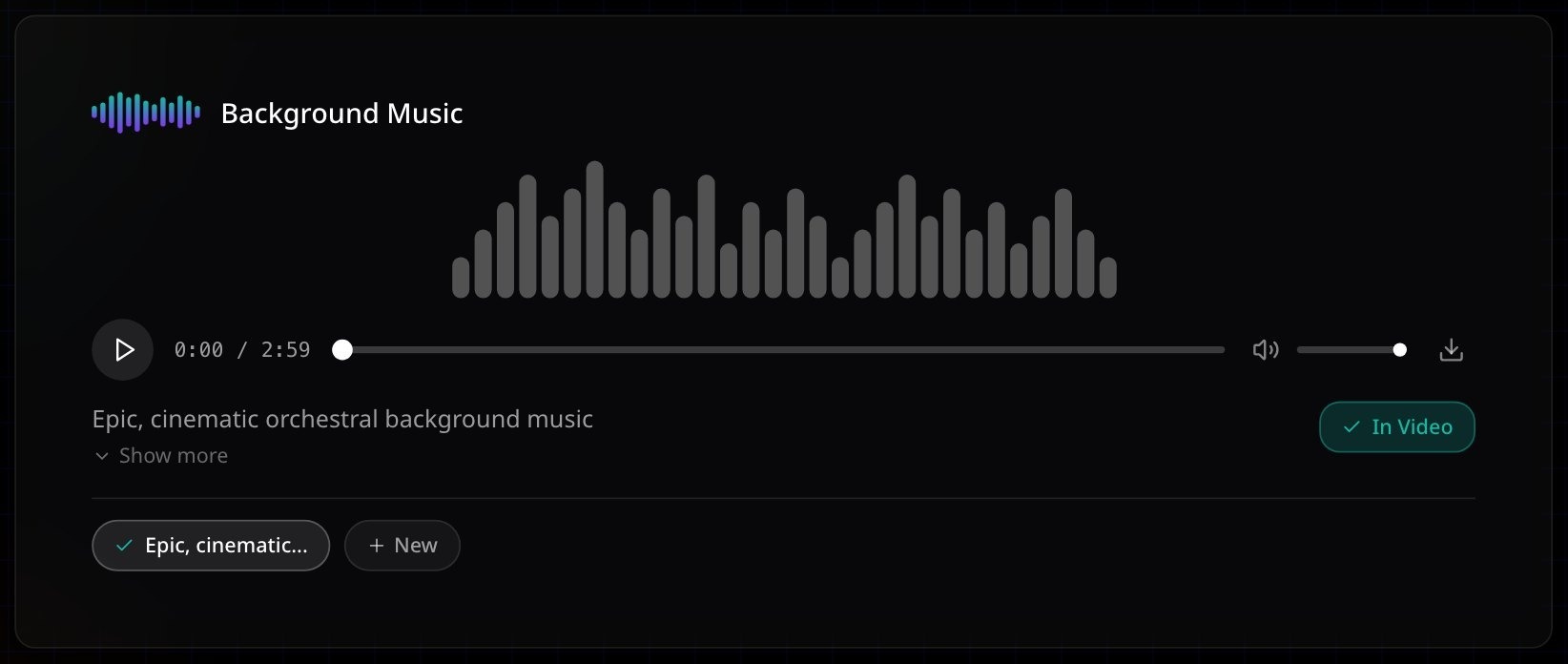
A música gerada é definida automaticamente como a música de fundo da história e toca sob o corte final. Você pode substituí-la a qualquer momento.
Se algo parecer errado
- O vídeo de cena está sem som. Confira se Audio está ativado nas Configurações da história e gere a cena de novo.
- O áudio usa a voz errada. Escolha a voz no seletor de voz, ou diga o nome da voz ao pedir ao agente.
Próximo
Esta página foi útil?