Docs / História e elenco
Configurações da história
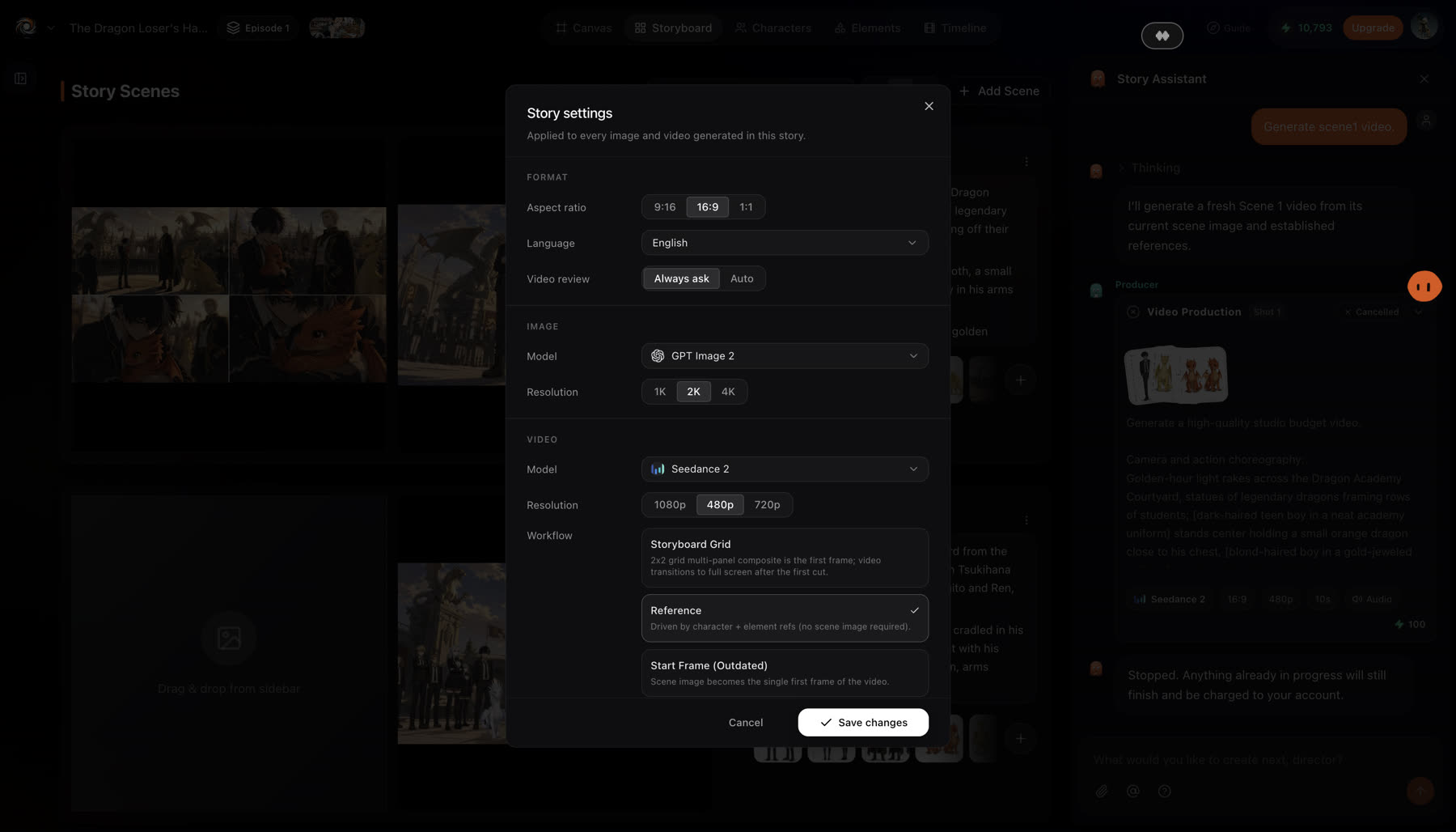
As Story settings são definidas por história, a partir do storyboard. Os padrões são sensatos; mude-os quando o briefing pedir.
Atualizado em 16 de novembro de 2026
Antes de começar
Defina primeiro a proporção e o idioma. Os dois moldam o roteiro, o enquadramento de cada imagem e as vozes, então é mais barato acertá-los antes de a equipe começar a filmar.
Abra as configurações
- 1
Abra o storyboard
Abra sua história e vá para a aba Storyboard.
- 2
Abra Story settings
Abra o painel de configurações na barra de ferramentas do storyboard.
- 3
Mude o que o briefing pede
Escolha um valor para cada linha que você quer mudar e salve. A equipe usa os novos valores a partir da próxima geração.
Configurações
- Proporção
- 9:16 vertical, 16:9 horizontal ou 1:1 quadrado. Definida uma vez por história; planos individuais podem ser redimensionados depois.
- Idioma
- Inglês, hindi, espanhol, francês, alemão, italiano, japonês, coreano, chinês, português, indonésio, malaio, tailandês, vietnamita ou árabe. Diálogos e vozes o acompanham.
- Video review
- Always ask: cada vídeo espera um card de confirmação em que você pode editar o prompt, a duração, a resolução e as referências. Auto: os vídeos renderizam assim que a imagem é aprovada.
- Imagem
- O modelo de imagem e a resolução que o diretor de arte usa nas imagens de cena.
- Vídeo
- O modelo de vídeo e a resolução que o diretor de animação usa. Rascunhe em baixa, finalize em alta.
- Workflow
- Storyboard grid: uma composição de vários painéis 2×2 é o primeiro frame e o vídeo passa para tela cheia depois do primeiro corte. Reference: os planos são guiados por referências de personagens e elementos, sem precisar de uma imagem de cena.
- Áudio
- Se o vídeo gerado leva a própria faixa de áudio.
Boas práticas
- Escolha a proporção pelo lugar onde o vídeo vai ficar. 9:16 para Reels, Shorts e TikTok, 16:9 para YouTube e a web, 1:1 para um feed.
- Mantenha Video review em Always ask em uma história nova. Você vê o prompt, a duração e a resolução de cada vídeo antes de ele gastar créditos.
- Rascunhe em baixa, finalize em alta. Use uma resolução de vídeo menor enquanto a história ainda muda, depois aumente para os planos que você mantém. Veja Como escolher um modelo.
- Use o workflow Reference quando o elenco sustenta o plano. Os planos são montados a partir de referências de personagens e elementos, então você pula a imagem de cena.
Se algo parecer errado
- Um vídeo foi renderizado antes de você poder conferi-lo. Video review está em Auto. Mude para Always ask e os próximos vídeos esperam a sua confirmação.
- O diálogo está no idioma errado. Confira a linha Language e peça à equipe para refazer as falas das cenas que estiverem fora.
- Os planos parecem cortados para a plataforma. A proporção da história não combina com o lugar onde você publica. Redimensione os planos de que precisar, ou comece a história de novo na proporção certa.
Próximo
Esta página foi útil?