Docs / Primeiros passos
Canvas
O canvas é um quadro infinito com a história inteira. Agrupe o trabalho em seções, deixe notas, veja de onde cada recurso foi feito e solte imagens e vídeos direto nas cenas.
Atualizado em 16 de novembro de 2026

Como se localizar
As caixas fixas do quadro, Characters, Elements, Storyboard e Timeline, guardam a história em si. Tudo o que você gera ou envia fica em volta delas como blocos.
- Pointer (ponteiro)
- Clique e mova as coisas.
- Hand (mão)
- Arraste para mover o quadro.
- Zoom
- Use + e − no canto, ou Fit the board on screen para ver tudo de uma vez.
Notas e seções
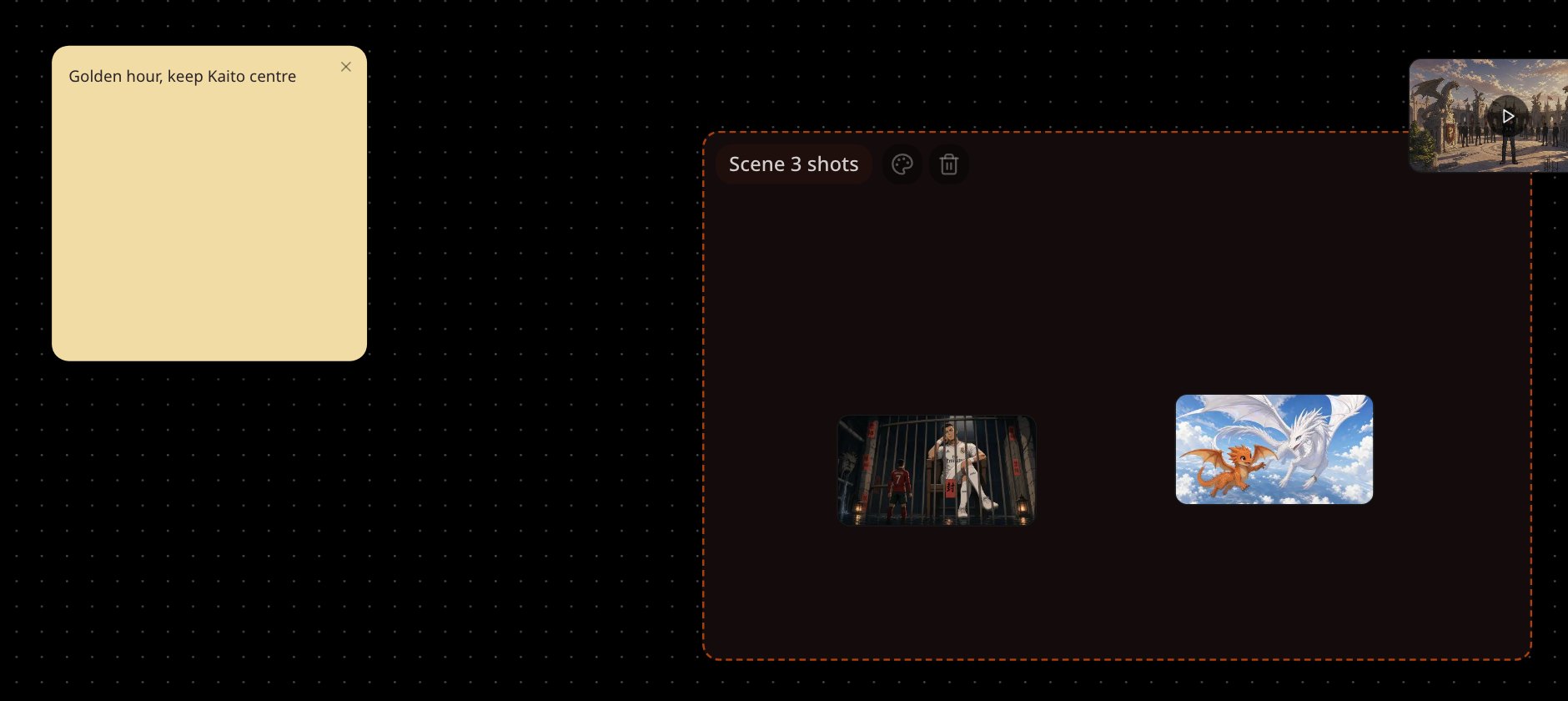
Escolha Write a text note na barra de ferramentas, ou clique com o botão direito no quadro e escolha Write a text note here. As notas vêm em 5 cores: use-as para ideias, listas de planos ou lembretes ao lado do trabalho.
Para agrupar blocos, escolha a ferramenta Section e arraste uma área, ou clique com o botão direito e escolha Add a section here. Clique duas vezes no nome para renomear e mudar a cor. Mova uma seção e tudo o que está dentro dela se move junto.
Veja como os recursos se conectam
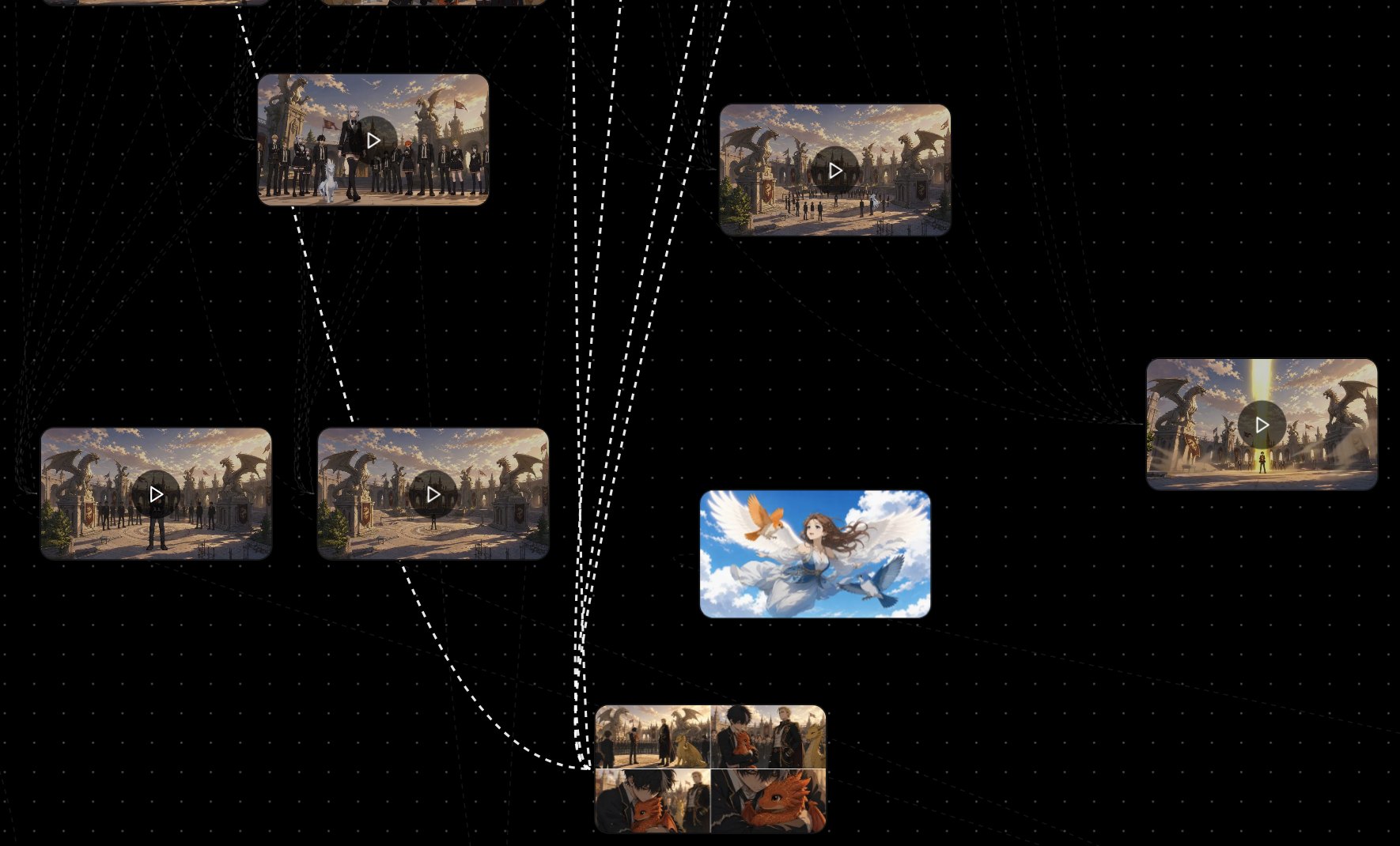
Ative Show asset connections na barra de ferramentas; vem desativado por padrão. Selecione um bloco e as ligações dele se acendem: de onde ele foi feito e o que foi feito a partir dele.
Solte recursos nas cenas
Arraste qualquer bloco de imagem ou vídeo para o espaço de imagem ou de vídeo de uma cena para substituí-lo. Imagens vão nos espaços de imagem, vídeos nos espaços de vídeo.
Mude uma imagem ou envie-a para o chat
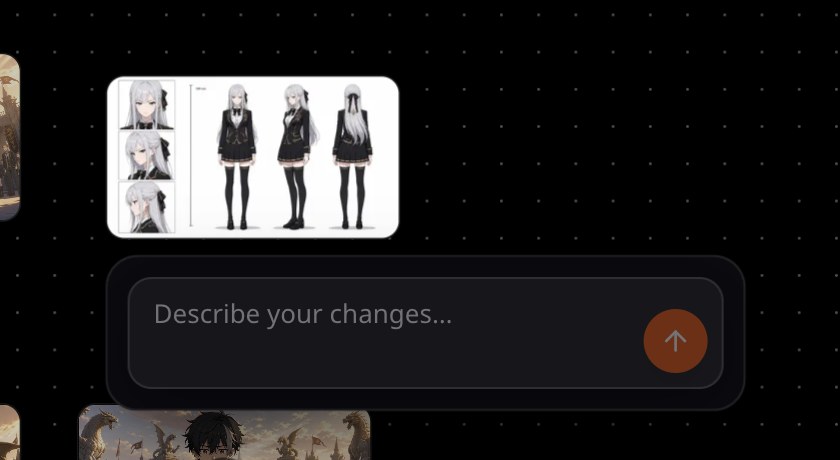
Selecione imagens para anexá-las ao chat. Selecione uma imagem e uma caixa se abre: digite o que mudar em Describe your changes… e escolha Send this change to the director.
Se algo parecer errado
- Você não encontra um bloco. Escolha Fit the board on screen para ver o quadro inteiro.
- Nenhuma linha aparece entre os blocos. Ative Show asset connections e depois selecione um bloco.
- Um bloco não entra em um espaço. Imagens vão nos espaços de imagem e vídeos nos espaços de vídeo.
Próximo
Esta página foi útil?