Docs / Primeiros passos
Templates e presets
Um template abre uma história nova com personagens e um estilo de arte prontos, e você escreve a história. Um preset é uma receita de vídeo pronta que você roda no Claude ou no ChatGPT com o MCP da Animeblip.
Atualizado em 16 de novembro de 2026
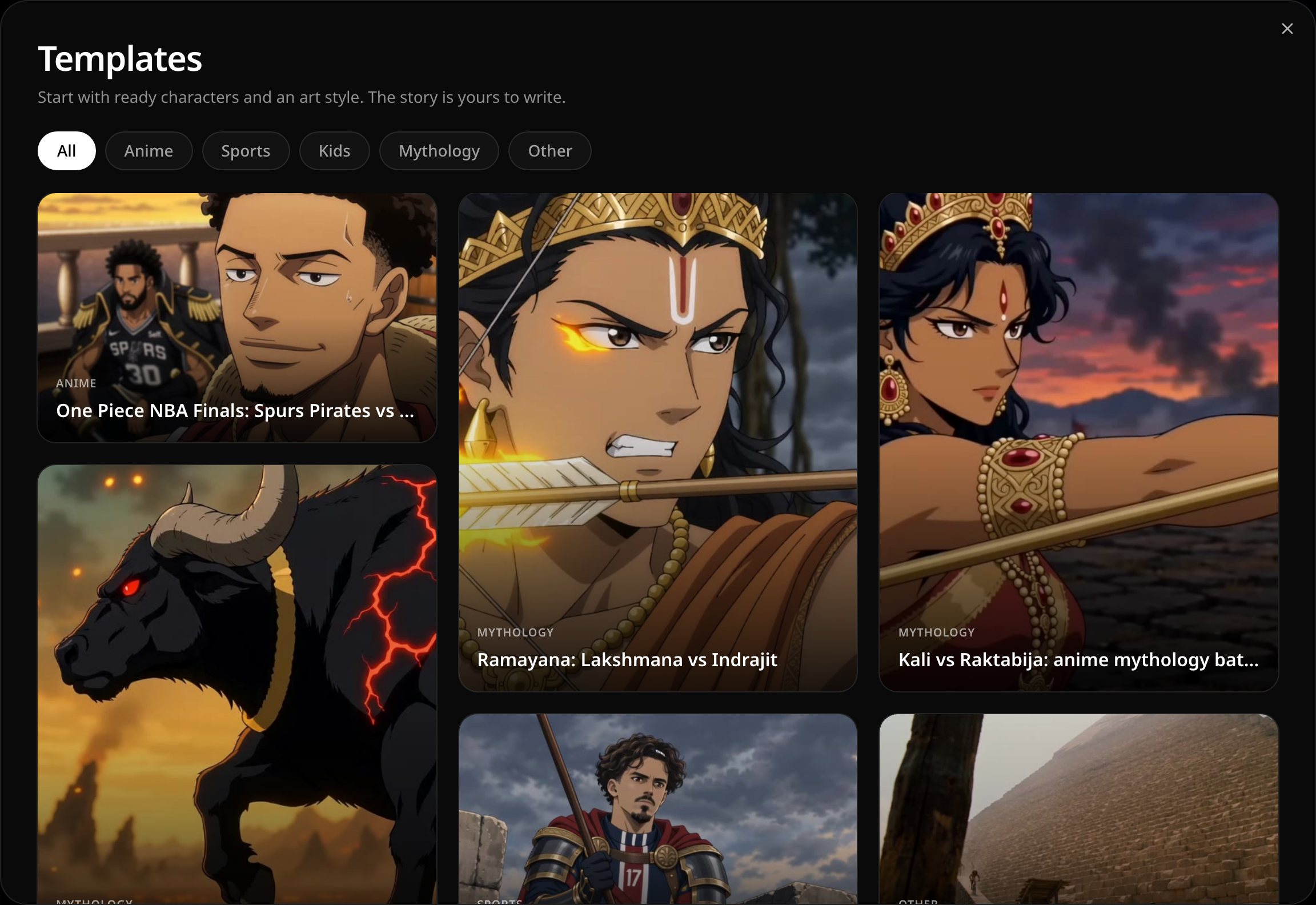
Templates
Um template já traz os personagens e o estilo de arte de uma história. A história é você quem escreve.
- 1
Abra Templates
Abaixo da caixa de prompt da página inicial, escolha Start from template.
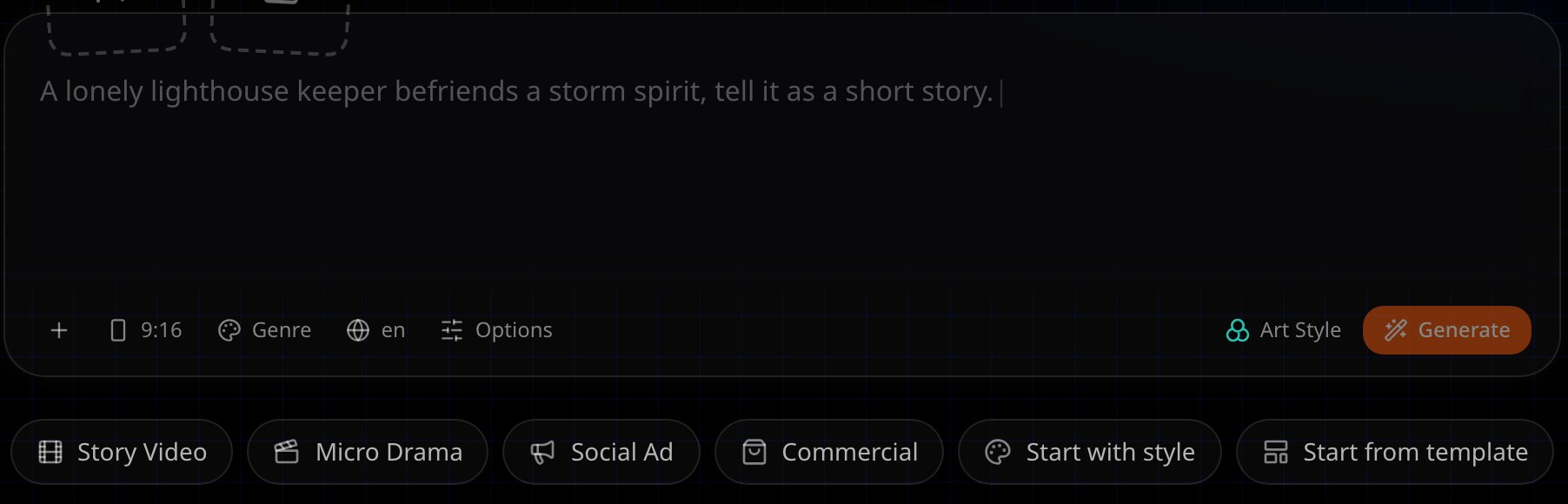
Start from template fica abaixo da caixa de prompt da página inicial. - 2
Escolha uma categoria
Filtre os templates por categoria, como Anime, Sports, Kids ou Mythology, ou mantenha All.
- 3
Veja um template
Passe o cursor sobre um template para ver o estilo de arte e uma breve descrição.
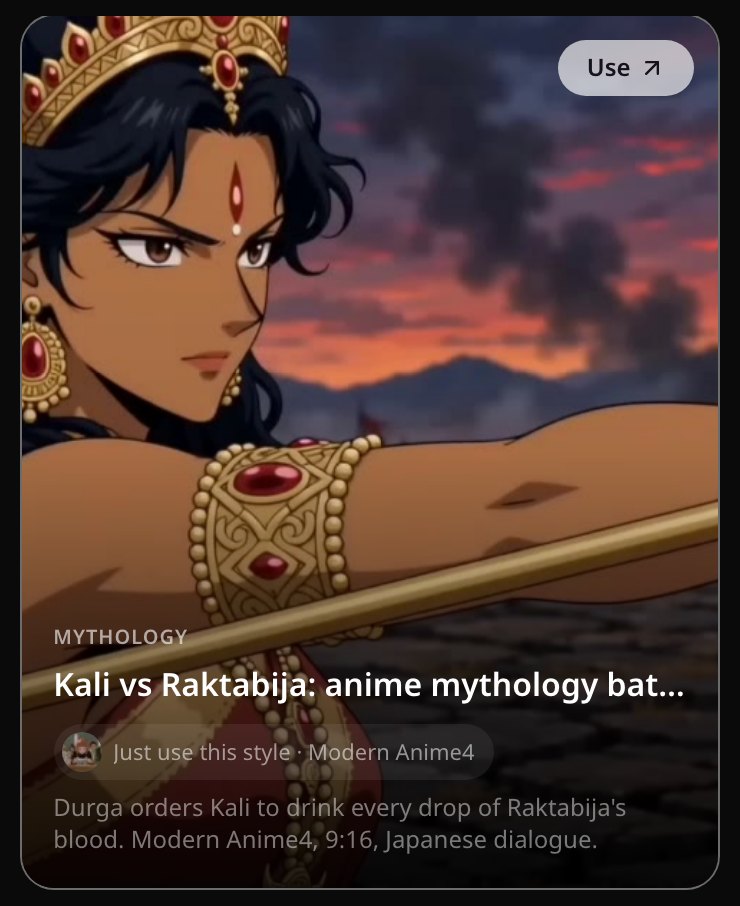
Um template com o cursor em cima, com Use e Just use this style. - 4
Use
Escolha Use para abrir uma história nova com esses personagens e esse estilo, e depois escreva sua própria história. Para levar só o estilo de arte, escolha Just use this style.
Presets
A seção Presets da página inicial reúne receitas de vídeo prontas, cada uma com um vídeo de referência. Você as roda no Claude ou no ChatGPT com o MCP da Animeblip.
- 1
Encontre um preset
Role até Presets na página inicial. Refine a lista com os chips de família e depois com os de categoria.

Presets na página inicial do estúdio, com a família content factory selecionada. - 2
Abra
Abra um preset para assistir ao vídeo de referência e ler o prompt. O ícone de link copia um link para esse preset.

Um preset: o vídeo de referência nesse estilo artístico, o prompt, Recreate in Claude e Set up MCP. O ícone de link copia um link para ele. - 3
Rode no seu app de IA
Escolha Recreate in Claude para abrir um chat novo no Claude com o prompt já digitado; o prompt também é copiado. Ainda não conectou? Escolha Set up MCP primeiro.
Próximo
Esta página foi útil?