Docs / História e elenco
Personagens
Um personagem é um recurso, não um prompt. Quando rosto, corpo e figurino ficam fixados em uma ficha de personagem, cada plano seguinte consulta essa ficha em vez de descrever o personagem de novo. É por isso que a mesma pessoa aparece na cena um e na última cena da série.
Atualizado em 16 de novembro de 2026
Antes de começar
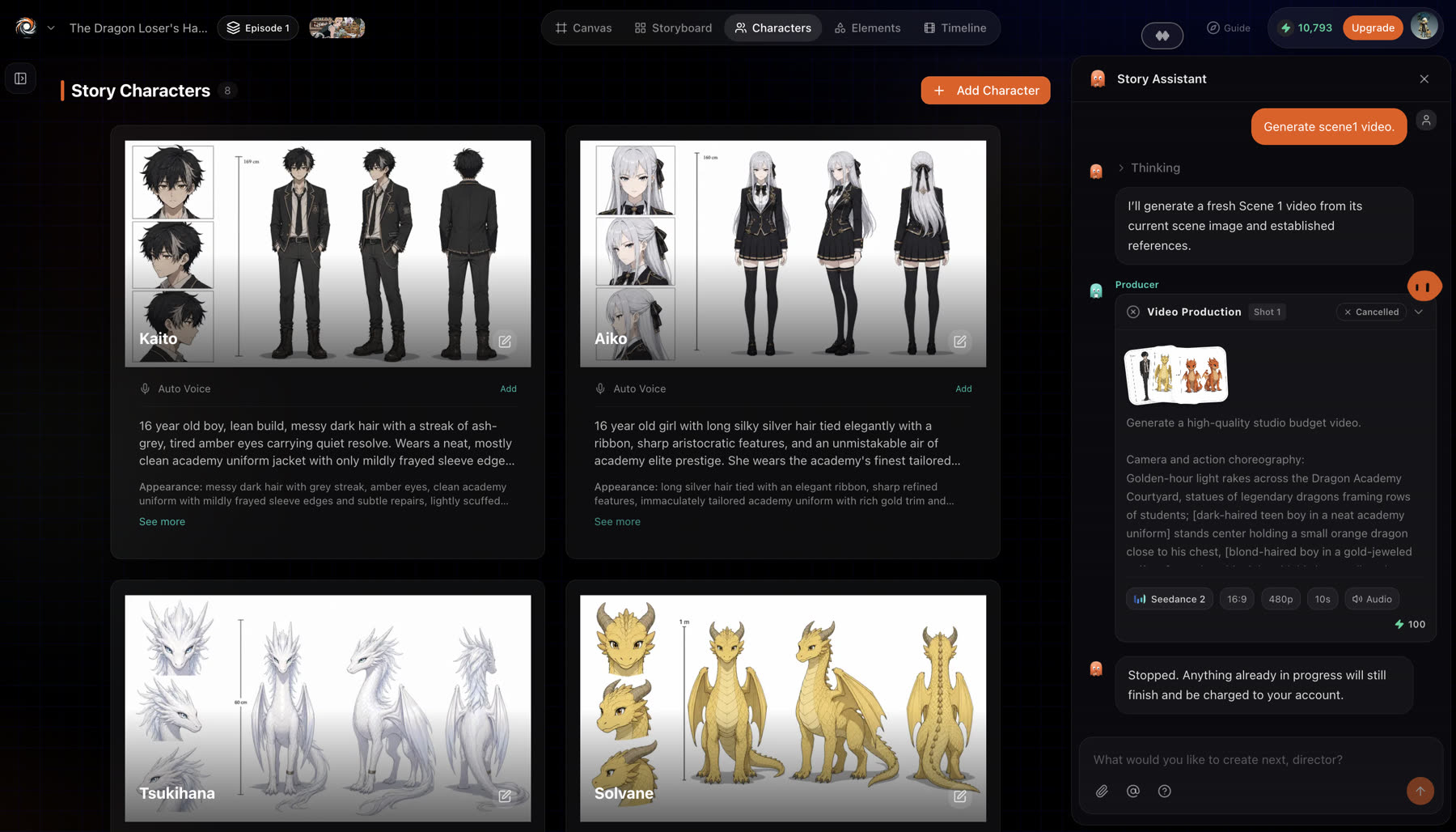
Escolha primeiro o estilo artístico da história, para que as fichas geradas saiam no visual do filme. Veja Estilos artísticos. Se você já tem arte de referência de um personagem, deixe-a pronta para enviar.
Adicione um personagem
- 1
Abra a aba Characters
Abra sua história, vá para Characters (Personagens) e escolha Add Character.
- 2
Dê um nome e descreva
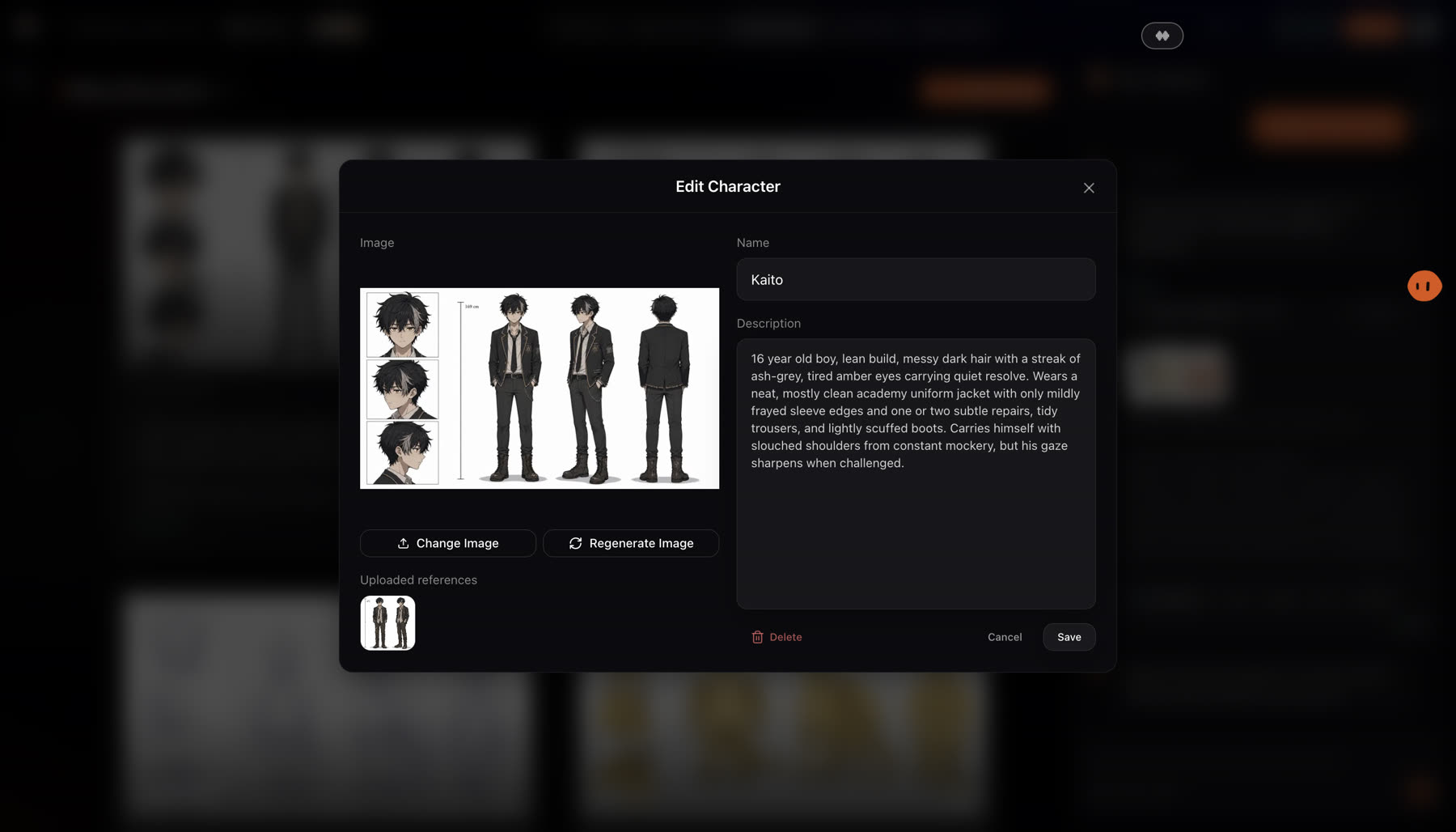
Dê ao personagem um nome e uma descrição: idade, corpo, rosto, cabelo, roupas. Quanto mais específico, mais próxima fica a primeira ficha.
- 3
Adicione uma imagem de referência
Envie uma imagem de referência ou gere uma no estilo da história.
- 4
Dê uma voz
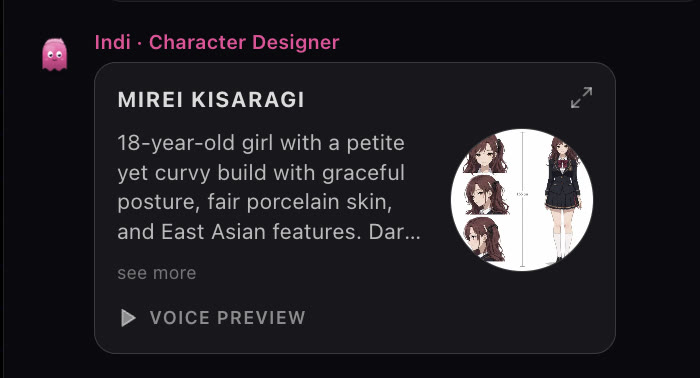
Escolha uma voz da biblioteca, filtrada por idade e gênero. O personagem a mantém em todas as cenas. Veja Vozes dos personagens.
Como funciona
Adicione um personagem com nome e descrição, depois envie uma imagem de referência ou gere uma no estilo da história. A equipe também pode criar o elenco a partir do roteiro, por conta própria. Cada personagem recebe uma voz da biblioteca, filtrada por idade e gênero, ou uma voz clonada a partir de uma amostra, e a mantém em todas as cenas. Remover um personagem o tira da história sem apagar suas imagens.
Quando você mesmo escreve um prompt, digite @ para escolher um personagem, assim o plano usa a ficha em vez de uma descrição.


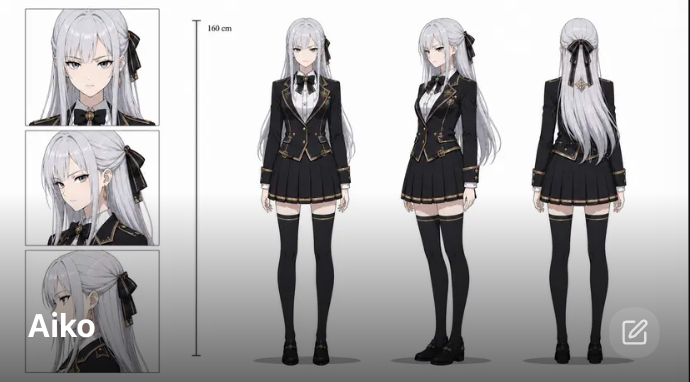
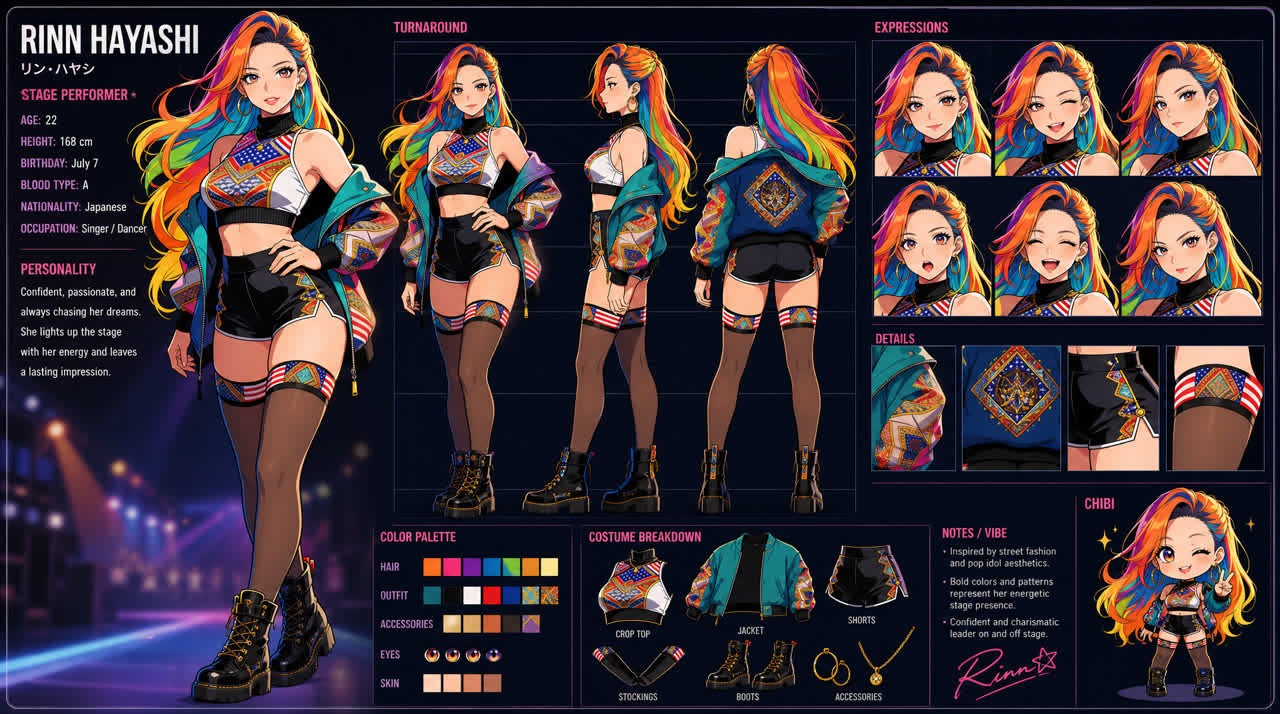
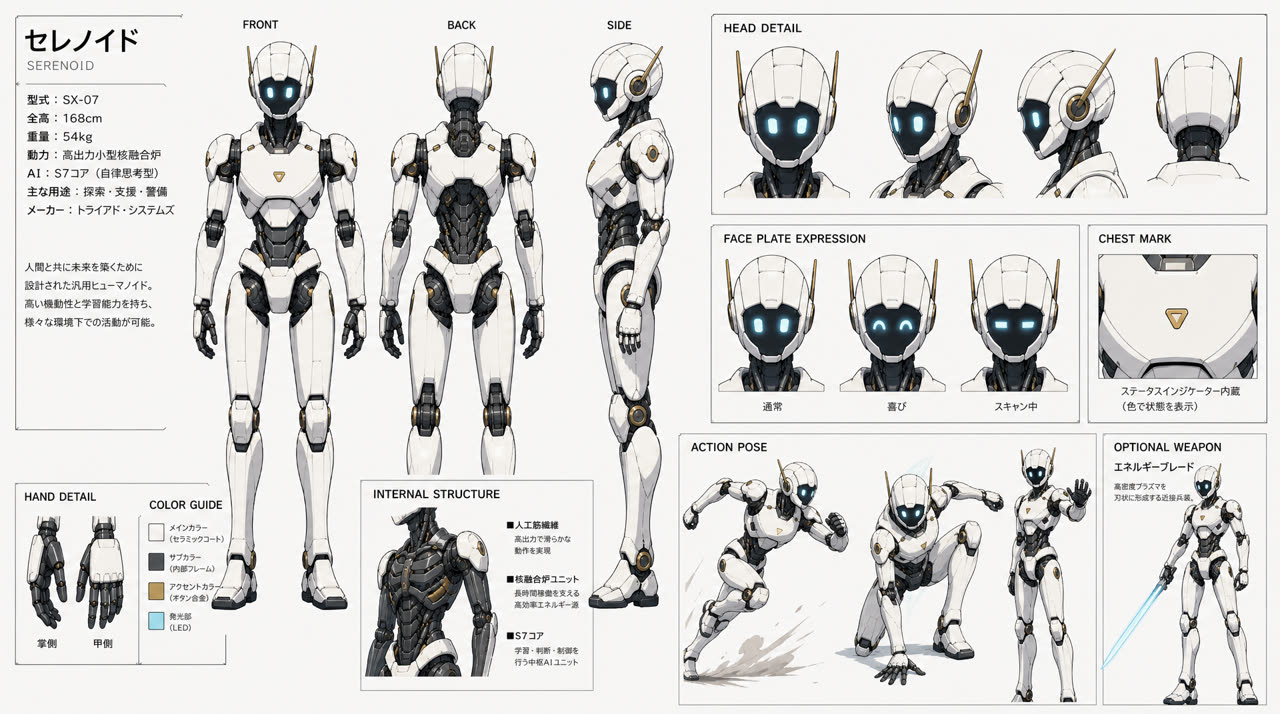
Uma ficha de personagem mostra o personagem de vários lados, com expressões e anotações. A equipe a reutiliza em todos os planos, e é isso que mantém um rosto fiel ao modelo de cena em cena.
Boas práticas
Fraco
Um garoto de anime legal.
Melhor
Kaito, 16 anos, corpo esguio, cabelo escuro bagunçado com uma mecha vermelha, olhos âmbar penetrantes. Uniforme preto da academia com um brasão prateado, mangas arregaçadas. Confiante, um pouco imprudente.
Idade, corpo, cabelo, olhos e roupa específicos dão ao designer de personagens algo para fixar. A personalidade ajuda a equipe a dar pose e voz ao personagem.
- Aprove a ficha antes de filmar. Todos os planos seguintes a reutilizam, então um ajuste agora evita regenerar cenas depois.
- Uma roupa por ficha. Se um personagem troca de roupa na história, descreva a mudança na cena, não na ficha.
- Use sua própria arte quando tiver. Uma referência enviada mantém o personagem fiel ao modelo desde o primeiro plano.
Revise o resultado
- O rosto, o cabelo e as roupas batem com a sua descrição.
- As vistas frontal, lateral e traseira mostram a mesma pessoa.
- A voz combina com a idade e a personalidade do personagem. Ouça a prévia antes de aprovar.
Se algo parecer errado
- O personagem parece diferente em um plano. Confira se o personagem está marcado para aquela cena e referenciado no prompt, depois gere esse plano de novo.
- A ficha está perto, mas não certa. Edite a descrição e escolha Regenerate image, ou envie sua própria referência.
- Você removeu um personagem por engano. Remover tira o personagem da história sem apagar suas imagens, então você pode adicioná-lo de volta.
Próximo
Esta página foi útil?