เอกสาร / เรื่องและตัวละคร
ตั้งค่าเรื่อง
ตั้งค่าเรื่องกำหนดได้ต่อเรื่องจากสตอรี่บอร์ด ค่าเริ่มต้นใช้ได้ดีอยู่แล้ว เปลี่ยนเมื่อบรีฟต้องการ
อัปเดตเมื่อ 16 พฤศจิกายน 2569
ก่อนเริ่ม
กำหนดอัตราส่วนภาพและภาษาก่อน ทั้งสองอย่างกำหนดบท การจัดเฟรมของทุกภาพ และเสียง จึงถูกที่สุดหากทำให้ถูกก่อนที่ทีมงานจะเริ่มถ่ายทำ
เปิดการตั้งค่า
- 1
เปิดสตอรี่บอร์ด
เปิดเรื่องของคุณแล้วสลับไปที่แท็บ Storyboard
- 2
เปิด Story settings
เปิดแผงการตั้งค่าจากแถบเครื่องมือของสตอรี่บอร์ด
- 3
เปลี่ยนสิ่งที่บรีฟต้องการ
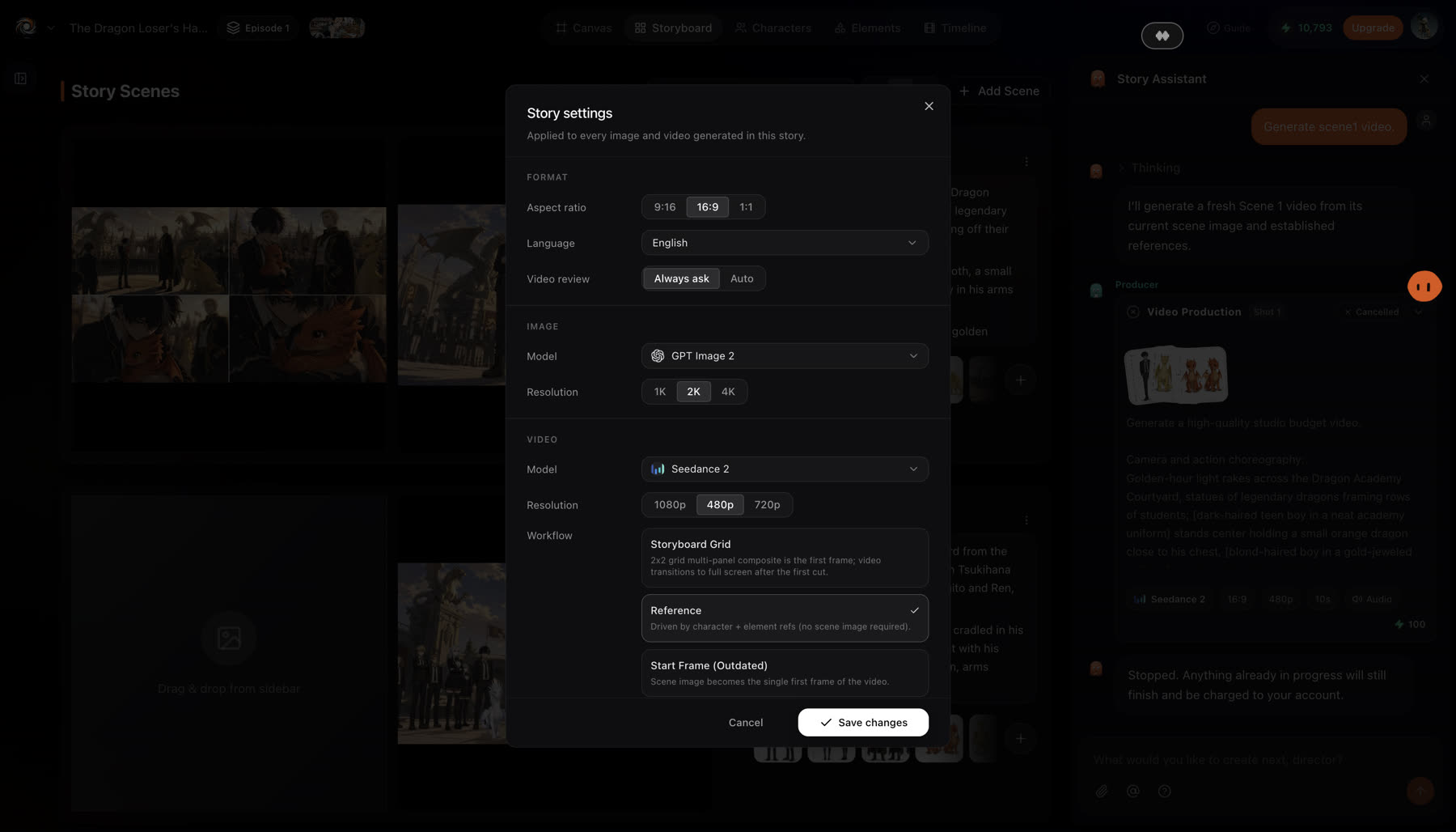
เลือกค่าสำหรับแต่ละแถวที่ต้องการเปลี่ยน แล้วบันทึก ทีมงานใช้ค่าใหม่ตั้งแต่การสร้างครั้งถัดไป
การตั้งค่า
- อัตราส่วนภาพ
- 9:16 แนวตั้ง 16:9 แนวนอน หรือ 1:1 จัตุรัส ตั้งครั้งเดียวต่อเรื่อง แต่ละช็อตปรับขนาดภายหลังได้
- ภาษา
- อังกฤษ ฮินดี สเปน ฝรั่งเศส เยอรมัน อิตาลี ญี่ปุ่น เกาหลี จีน โปรตุเกส อินโดนีเซีย มาเลย์ ไทย เวียดนาม หรืออาหรับ บทพูดและเสียงจะตามภาษานี้
- Video review
- Always ask: ทุกวิดีโอจะรอการ์ดยืนยันที่คุณแก้พรอมต์ ความยาว ความละเอียด และภาพอ้างอิงได้ Auto: วิดีโอเรนเดอร์ทันทีที่ภาพได้รับอนุมัติ
- ภาพ
- โมเดลภาพและความละเอียดที่ผู้กำกับศิลป์ใช้สร้างภาพฉาก
- วิดีโอ
- โมเดลวิดีโอและความละเอียดที่ผู้กำกับแอนิเมชั่นใช้ ร่างที่ความละเอียดต่ำ จบงานที่ความละเอียดสูง
- Workflow
- Storyboard grid: ภาพประกอบหลายช่องแบบ 2×2 เป็นเฟรมแรก และวิดีโอขยายเต็มจอหลังคัตแรก Reference: ช็อตสร้างจากภาพอ้างอิงตัวละครและองค์ประกอบโดยตรง ไม่ต้องใช้ภาพฉาก
- เสียง
- กำหนดว่าวิดีโอที่สร้างจะมีแทร็กเสียงของตัวเองหรือไม่
แนวทางที่ดีที่สุด
- เลือกอัตราส่วนตามที่ที่วิดีโอจะอยู่ 9:16 สำหรับ Reels, Shorts และ TikTok, 16:9 สำหรับ YouTube และเว็บ, 1:1 สำหรับฟีด
- ตั้ง Video review เป็น Always ask สำหรับเรื่องใหม่ คุณเห็นพรอมต์ ความยาว และความละเอียดของทุกวิดีโอก่อนใช้เครดิต
- ร่างที่ต่ำ จบที่สูง ใช้ความละเอียดวิดีโอที่ต่ำกว่าขณะที่เรื่องยังเปลี่ยนอยู่ แล้วเพิ่มสำหรับช็อตที่เก็บ ดู การเลือกโมเดล
- ใช้ขั้นตอนการทำงานแบบ Reference เมื่อนักแสดงเป็นตัวนำช็อต ช็อตสร้างจากภาพอ้างอิงตัวละครและองค์ประกอบ คุณจึงข้ามภาพฉาก
หากดูผิดปกติ
- วิดีโอเรนเดอร์ก่อนที่คุณจะตรวจได้ Video review ตั้งเป็น Auto สลับเป็น Always ask แล้ววิดีโอถัดไปจะรอการยืนยันจากคุณ
- บทพูดเป็นภาษาผิด ตรวจแถว Language แล้วสั่งให้ทีมงานทำบทพูดใหม่สำหรับฉากที่ไม่ตรง
- ช็อตดูถูกครอบสำหรับแพลตฟอร์ม อัตราส่วนของเรื่องไม่ตรงกับที่ที่คุณโพสต์ ปรับขนาดช็อตที่ต้องการ หรือเริ่มเรื่องใหม่ในอัตราส่วนที่ถูกต้อง
ถัดไป
หน้านี้มีประโยชน์ไหม