Dokumentation / Kom i gang
Canvas
Canvas er et uendeligt board med hele historien på. Saml arbejdet i sektioner, skriv noter, se, hvad hvert asset er lavet ud fra, og træk billeder og videoer direkte ind i scener.
Opdateret 16. november 2026

Find rundt
Boardets faste felter, Characters, Elements, Storyboard og Timeline, rummer selve historien. Alt, hvad du genererer eller uploader, ligger rundt om dem som fliser.
- Pointer
- Klik og flyt ting.
- Hand
- Træk for at flytte boardet.
- Zoom
- Brug + og − i hjørnet, eller Fit the board on screen for at se det hele på én gang.
Noter og sektioner
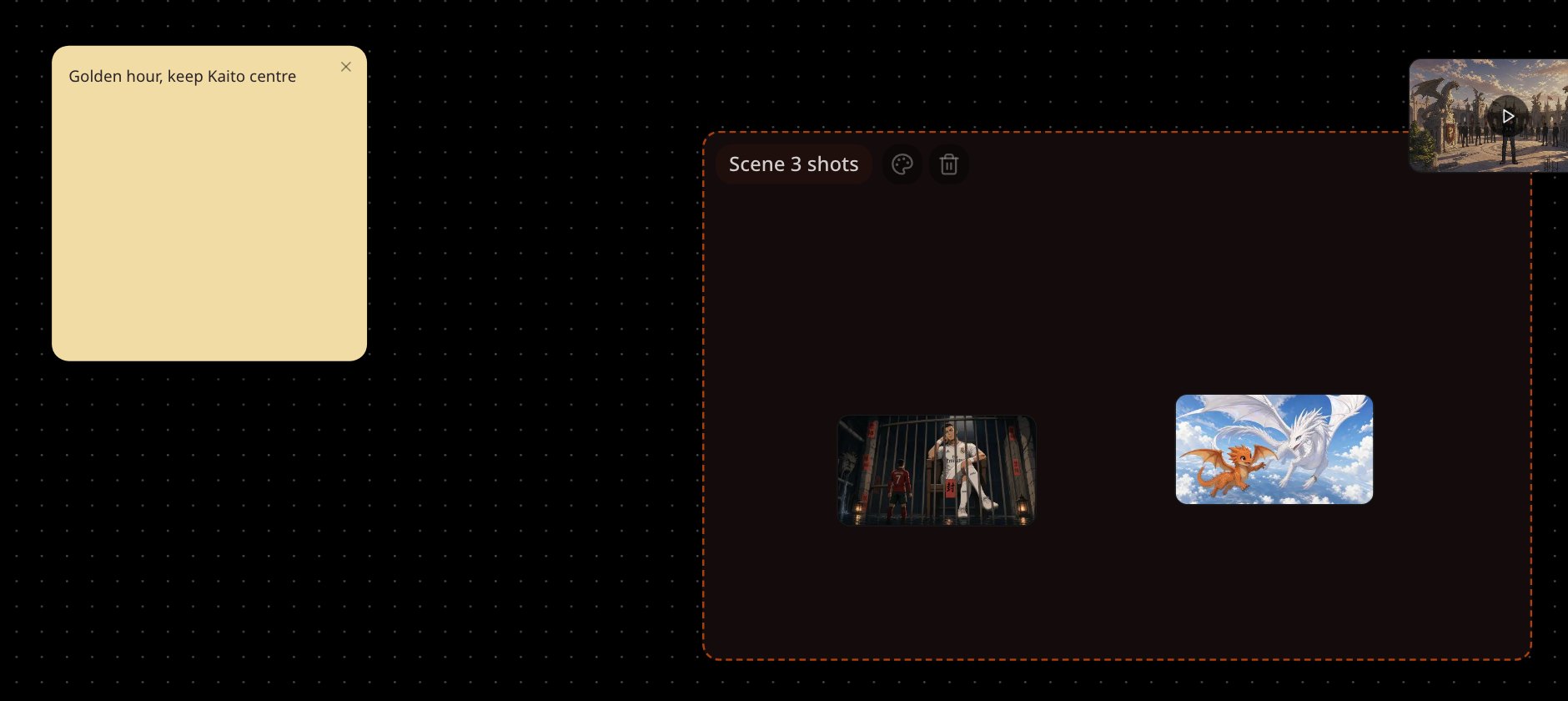
Vælg Write a text note i værktøjslinjen, eller højreklik på boardet og vælg Write a text note here. Noter findes i 5 farver: brug dem til idéer, shotlister eller påmindelser lige ved siden af arbejdet.
For at samle fliser skal du vælge værktøjet Section og trække et område op, eller højreklikke og vælge Add a section here. Dobbeltklik på navnet for at omdøbe sektionen og skifte dens farve. Flyt en sektion, så flytter alt indeni med.
Se, hvordan assets hænger sammen
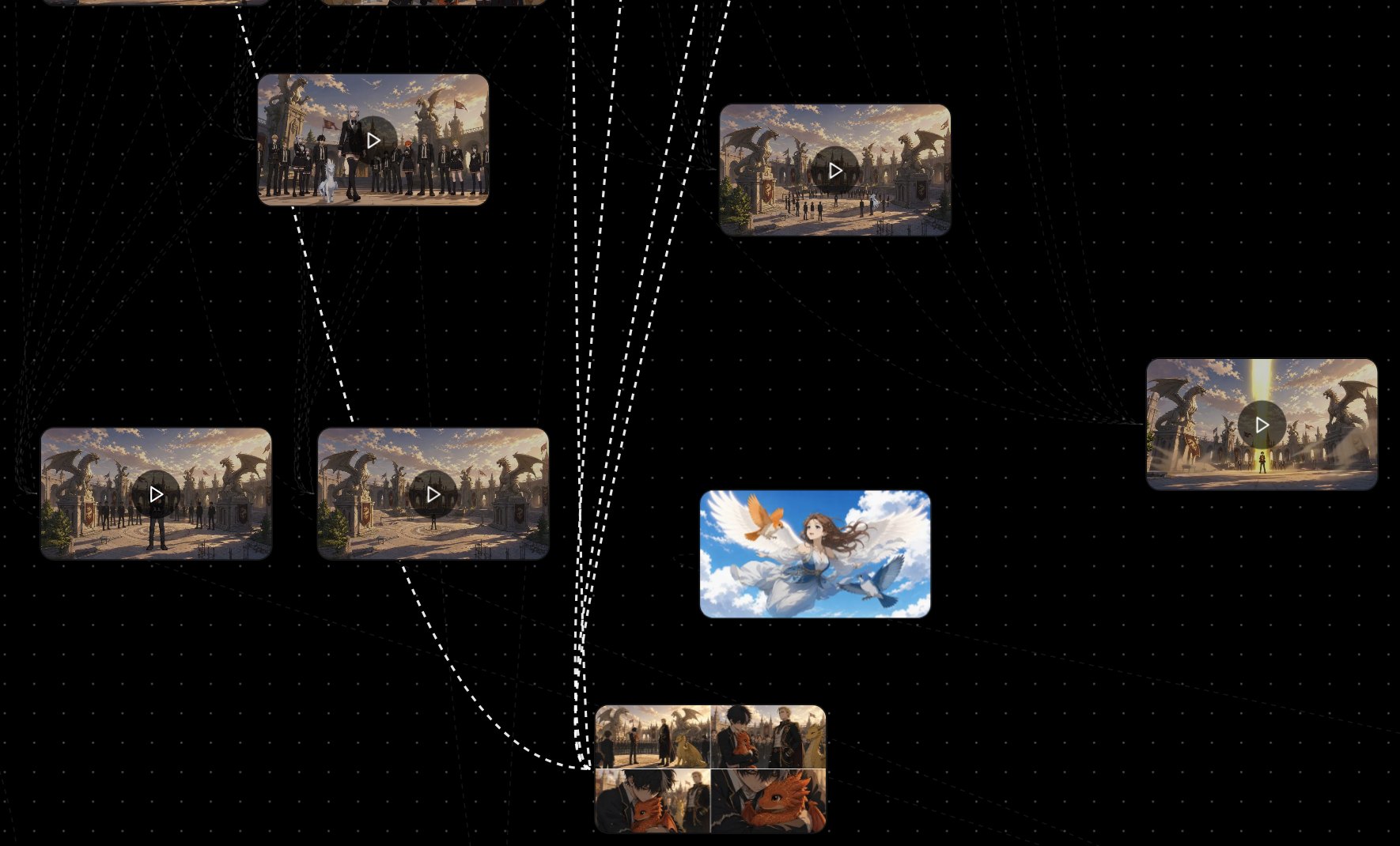
Slå Show asset connections til i værktøjslinjen; det er slået fra som standard. Vælg en flise, så lyser dens forbindelser op: hvad den er lavet ud fra, og hvad der er lavet ud fra den.
Træk assets ind i scener
Træk en hvilken som helst billed- eller videoflise hen på en scenes billed- eller videoplads for at erstatte den. Billeder går i billedpladser, videoer i videopladser.
Ændr et billede, eller send det til chatten
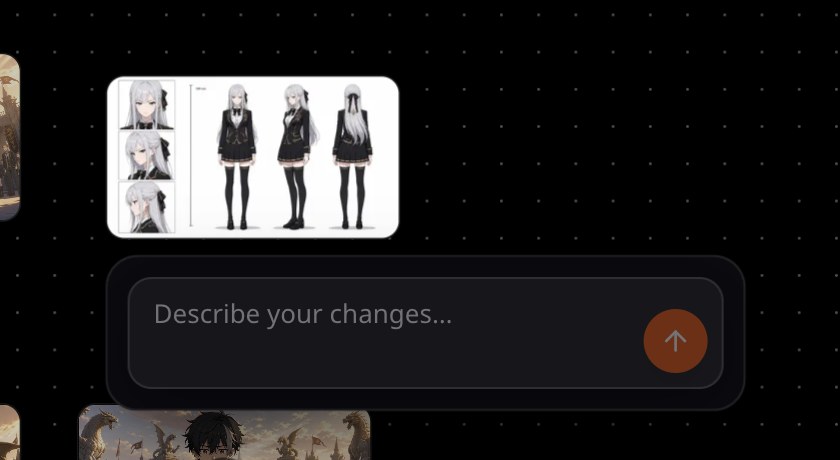
Vælg billeder for at vedhæfte dem til chatten. Vælg ét billede, så åbner et felt: skriv, hvad der skal ændres, i Describe your changes…, og vælg Send this change to the director.
Hvis noget ser forkert ud
- Du kan ikke finde en flise. Vælg Fit the board on screen for at se hele boardet.
- Der vises ingen linjer mellem fliserne. Slå Show asset connections til, og vælg så en flise.
- En flise vil ikke slippes i en plads. Billeder går i billedpladser og videoer i videopladser.
Næste
Var denne side nyttig?