Documentos / Audio
Audio y música
El diálogo y el sonido vienen con cada video de escena. Para audio extra, pídeselo al agente o créalo tú. La música del agente se convierte en la música de fondo de la historia y suena bajo el corte final.
Actualizado el 16 de noviembre de 2026
Diálogo y sonido en los videos de escena
Cada video de escena puede llevar su propio diálogo y sonido. Actívalo o desactívalo con Audio en Ajustes de la historia. Los personajes hablan con las voces definidas en sus tarjetas; consulta Voces de personajes.
Genera audio
Hay dos formas de conseguir audio extra, como una frase para uno de tus personajes.
Pídeselo al agente. Di en el chat lo que necesitas, por ejemplo "Make a 10 second line for Kai in a calm male voice."
Créalo tú en el panel Create de la barra lateral:
- 1
Abre Audio
En el panel Create de la barra lateral, elige Audio. En el canvas también puedes hacer clic derecho y elegir Generate audio here.
- 2
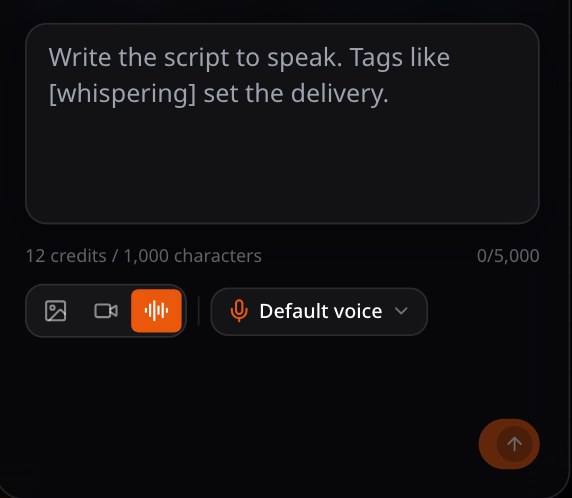
Escribe el guion
Escribe lo que se debe decir. Etiquetas como [whispering] marcan la entonación.
- 3
Elige una voz
Abre el selector de voz y elige una voz.
- 4
Genera
Elige Generate. El audio aparece en los assets de la barra lateral y puedes arrastrarlo al canvas.
Música de fondo
Pídela con palabras sencillas: el ambiente, el tempo y los instrumentos.
Flojo
Añade música.
Mejor
Añade un piano suave que crezca hasta las cuerdas: tranquilo al principio, esperanzador al final.
El ambiente, los instrumentos y cómo crece le dan al agente un objetivo claro.
Dónde queda
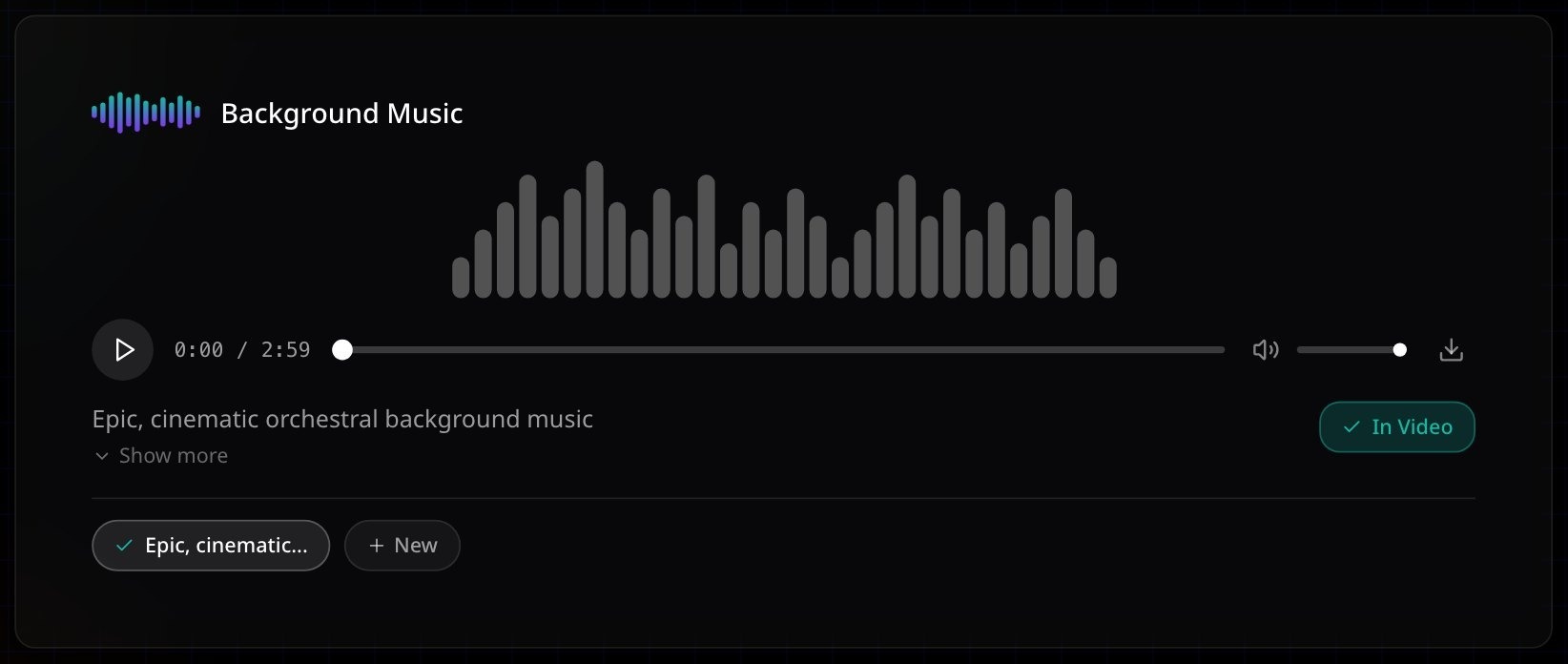
La música generada se establece automáticamente como música de fondo de la historia y suena bajo el corte final. Puedes reemplazarla cuando quieras.
Si algo se ve mal
- El video de escena no tiene sonido. Comprueba que Audio esté activado en Ajustes de la historia y luego regenera la escena.
- El audio usa la voz equivocada. Elige la voz en el selector de voz, o nombra la voz cuando se lo pidas al agente.
Siguiente
¿Te sirvió esta página?