Documentos / Historia y reparto
Ajustes de la historia
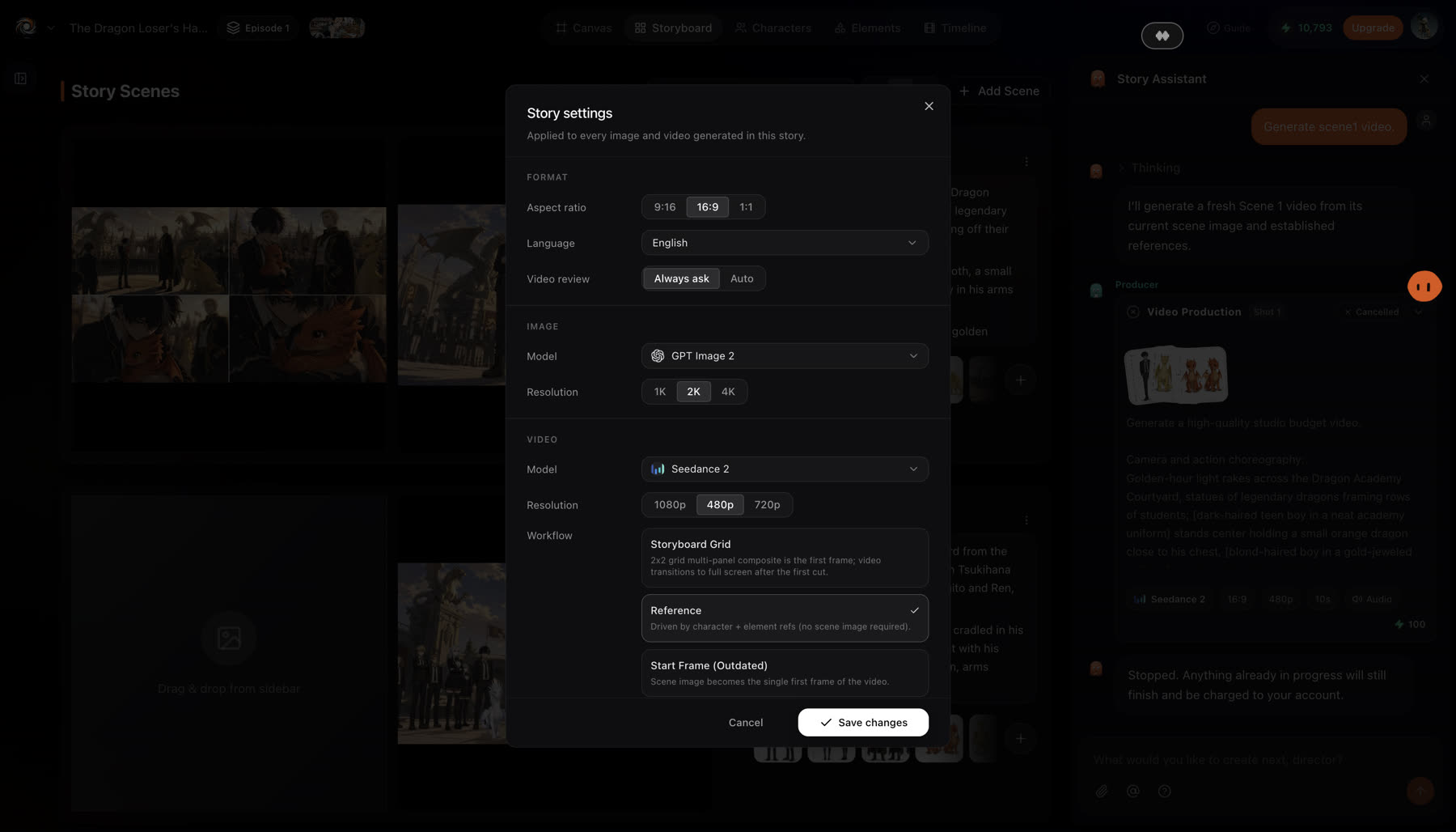
Los ajustes de la historia se definen por historia desde el storyboard. Los valores por defecto son razonables; cámbialos cuando el brief lo pida.
Actualizado el 16 de noviembre de 2026
Antes de empezar
Define primero la relación de aspecto y el idioma. Ambos dan forma al guion, al encuadre de cada imagen y a las voces, así que es más barato acertarlos antes de que el equipo empiece a filmar.
Abre los ajustes
- 1
Abre el storyboard
Abre tu historia y cambia a la pestaña Storyboard.
- 2
Abre Story settings
Abre el panel de ajustes desde la barra de herramientas del storyboard.
- 3
Cambia lo que pida el brief
Elige un valor para cada fila que quieras cambiar y luego guarda. El equipo usa los valores nuevos desde la siguiente generación.
Ajustes
- Relación de aspecto
- 9:16 vertical, 16:9 horizontal o 1:1 cuadrado. Se fija una vez por historia; los planos individuales se pueden redimensionar después.
- Idioma
- Inglés, hindi, español, francés, alemán, italiano, japonés, coreano, chino, portugués, indonesio, malayo, tailandés, vietnamita o árabe. El diálogo y las voces lo siguen.
- Video review
- Always ask: cada video espera una tarjeta de confirmación donde puedes editar el prompt, la duración, la resolución y las referencias. Auto: los videos se renderizan en cuanto se aprueba la imagen.
- Imagen
- El modelo de imagen y la resolución que usa el director de arte para las imágenes de escena.
- Video
- El modelo de video y la resolución que usa el director de animación. Borrador en baja, acabado en alta.
- Workflow
- Storyboard grid: un compuesto multipanel de 2×2 es el primer fotograma y el video pasa a pantalla completa después del primer corte. Reference: los planos se guían por referencias de personajes y elementos, sin necesidad de imagen de escena.
- Audio
- Si el video generado lleva su propia pista de audio.
Buenas prácticas
- Elige la proporción según dónde vivirá el video. 9:16 para Reels, Shorts y TikTok, 16:9 para YouTube y la web, 1:1 para un feed.
- Mantén Video review en Always ask en una historia nueva. Ves el prompt, la duración y la resolución de cada video antes de que gaste créditos.
- Borrador en baja, acabado en alta. Usa una resolución de video menor mientras la historia aún cambia y súbela para los planos que conservas. Consulta Elegir un modelo.
- Usa el flujo Reference cuando el reparto lleva el plano. Los planos se construyen a partir de referencias de personajes y elementos, así que te saltas la imagen de escena.
Si algo se ve mal
- Un video se renderizó antes de que pudieras revisarlo. Video review está en Auto. Cámbialo a Always ask y los videos siguientes esperarán tu confirmación.
- El diálogo está en el idioma equivocado. Revisa la fila Language y luego pide al equipo que rehaga las líneas de las escenas que fallan.
- Los planos se ven recortados para la plataforma. La proporción de la historia no coincide con donde publicas. Redimensiona los planos que necesites, o empieza la historia de nuevo con la proporción correcta.
Siguiente
¿Te sirvió esta página?