Ohjeet / Video
Videot ja vahvistuskortti
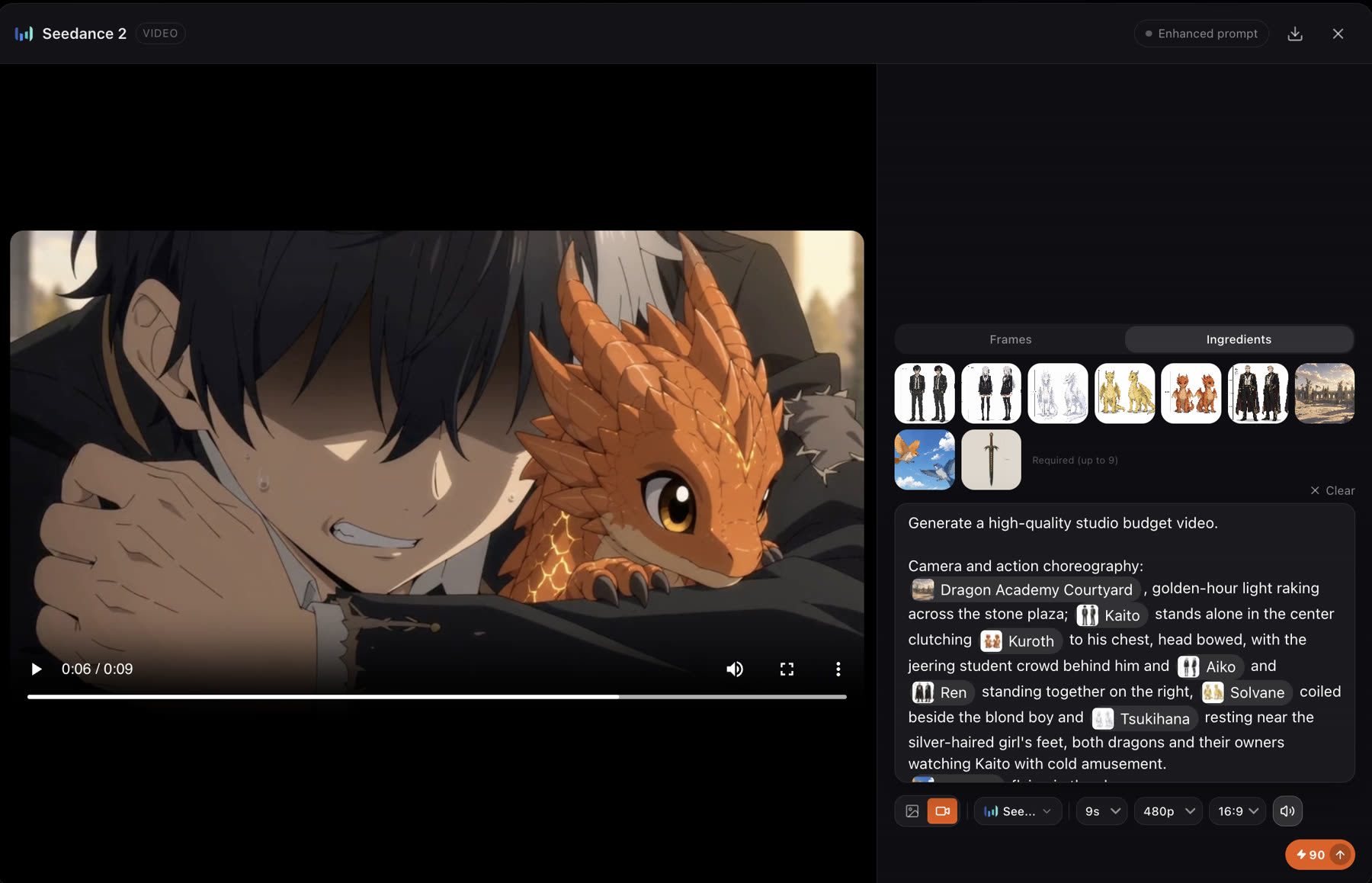
Jokaisen kohtauksen video tehdään hahmoistasi ja elementeistäsi. Kun Video review on asetuksessa Always ask, vahvistuskortti näyttää jokaisen asetuksen ennen kuin mitään renderöidään, joten maksat vain otoista, jotka aiot tehdä.
Päivitetty 16. marraskuuta 2026
Ennen kuin aloitat
Hyväksy ensin käsikirjoitus ja hahmot. Valitse sitten, kuinka paljon hallintaa haluat, Video review -asetuksella kohdassa Story settings.
- Always ask
- Jokainen video odottaa vahvistuskorttia, jossa voit muokata kehotetta, kestoa, resoluutiota ja referenssejä.
- Auto
- Videot renderöidään heti, ilman vahvistuskorttia.
Vaiheet
- 1
Pyydä videot
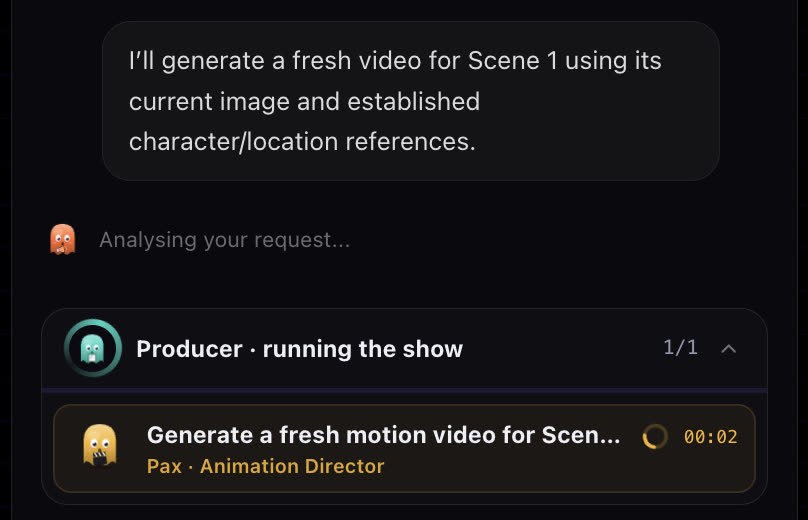
Pyydä chatissa yhden kohtauksen videota ("generate scene 1 video") tai kaikkia kohtauksia. Tuottaja niputtaa työn, jotta vaiheet etenevät rinnakkain.
- 2
Lue vahvistuskortti
Kortti näyttää liikekehotteen, kuvasuhteen, keston, resoluution ja referenssit. Kaikkia niistä voi muokata.

- 3
Vahvista, ohita tai salli
Confirm renderöi oton. Skip ohittaa sen toistaiseksi. Always Allow kertoo työryhmälle, että se voi edetä pysähtymättä kysymään joka kerta.
- 4
Katso otto
Pax, animaatio-ohjaaja, muuttaa kohtauksen liikkeeksi: kamera, esitys ja ajoitus. Kohtausvideot ilmestyvät korteilleen ja aikajanalle.
- 5
Generoi uudelleen, mikä on pielessä
Avaa kohtausvideo nähdäksesi sen kehotteen ja referenssit, muuta tarvittava ja renderöi se uudelleen.
Kortin asetukset
- Liikekehote
- Mikä liikkuu ja miten: toiminta, kamera ja ajoitus. Työryhmä kirjoittaa sen käsikirjoituksesta; muokkaa vapaasti. Kirjoita
@viitataksesi hahmoon, elementtiin tai resurssiin nimellä. - Malli
- Tämän oton videomalli. Oletus tulee kohdasta Story settings. Katso Mallin valinta.
- Resoluutio
- Luonnostele matalalla, viimeistele korkealla. Ilmaiset tilit renderöivät 480p:llä.
- Kesto
- Oton pituus sekunteina. Videosta veloitetaan sekunnin mukaan.
- Kuvasuhde
- Seuraa oletuksena tarinaa.
- Referenssit
- Kuvat ja, malleilla jotka niitä hyväksyvät, videot ja ääni, jotka ohjaavat ottoa. Katso Videoreferenssit.

@ tuodaksesi hahmon tai resurssin ottoon.Miltä otto voi näyttää
Parhaat käytännöt
Yksi selkeä toiminta per otto. Lyhyt otos yhdellä liikkeellä näyttää paremmalta kuin pitkä otos, joka yrittää tehdä kaiken.
Heikko
Kaito taistelee lohikäärmettä vastaan, sitten juoksee pakoon, sitten puhuu Aikolle kameran pyöriessä.
Parempi
Hidas lähestyminen Kaitoon, kun hän nostaa kätensä; lohikäärmeenpoikanen laskeutuu hänen ranteelleen. Lämmin iltavalo, hiljainen tunnelma.
Nimeä yksi toiminta, yksi kameraliike ja tunnelma. Jaa pidempi käänne kahteen kohtaukseen.
- Luonnostele matalalla resoluutiolla ja lyhyellä kestolla. Viimeistele vain säilyttämäsi otot.
- Jos tarinasi käyttää Storyboard grid -työnkulkua, pidä ensimmäinen kuva vahvana: video alkaa hyväksytystä kohtauskuvasta, joten korjaa kuva ennen liikettä.
- Muuta yksi asia per uusinta: kehote, malli tai kesto.
Tarkista tulos
- Toiminta on se, jota pyysit, ja se erottuu selvästi puhelimen koossa.
- Näyttelijät pysyvät mallissaan koko oton ajan.
- Leikkaus toimii sitä edeltävien ja seuraavien kohtausten kanssa. Toista aikajana tarkistaaksesi.
Jos jokin näyttää väärältä
- Liike ei ole sitä, mitä pyysit. Lyhennä kehote yhteen toimintaan ja yhteen kameraliikkeeseen ja generoi uudelleen. Tai ohjaa sitä referenssivideolla; katso Videoreferenssit.
- Kasvot muuttuvat oton aikana. Tarkista, että hahmo on linkitetty kohtaukseen, jotta sen hahmokortti on kohtauskortilla referenssinä, ja generoi sitten uudelleen.
- Korttia ei ilmestynyt. Video review voi olla asetuksessa Auto, joka renderöi kysymättä. Tarkista Story settings.
- Video ei käynnistynyt. Krediittejä voi olla liian vähän. Työryhmä pysähtyy ja kertoo siitä sen sijaan, että epäonnistuisi kesken.
Seuraavaksi
Oliko tämä sivu hyödyllinen?