ドキュメント / MCP
AIアプリを接続する
AnimeblipはMCPサーバーとして動くので、ClaudeやModel Context Protocolに対応する任意のエージェントが、ブラウザを介さずにスタジオを操作できます。同じクルー、同じ固定スタイル、同じクレジットです。
更新日 2026年11月16日
できること
接続すると、AIアプリがストーリーを始め、クルーにブリーフや完全な脚本を送り、進行状況を追い、画像や動画をアップロードし、アートスタイルを選び、音声を作り、完成動画を取得できます。作ったものはすべて、あなたのAnimeblipアカウントに入ります。
接続できるアプリ
- Claude
- Claude Code
- ChatGPT
- Codex
- Gemini
- Grok
- Meta Muse
- OpenClaw
- Munder Difflin
- OpenAI dots
- URLを受け付けるMCPクライアントならどれでも
URLまたはAuthorization: Bearerヘッダーで、リモートMCPサーバーを追加できるアプリなら、どれでも同じコネクターを使います。
始める前に
クレジットのあるAnimeblipアカウントと、リモートMCPサーバーに対応したAIアプリが必要です。エージェントの作業は、チャットで頼んだ場合とまったく同じように、あなたのクレジットを使います。
ステップ
- 1
キーを作成する
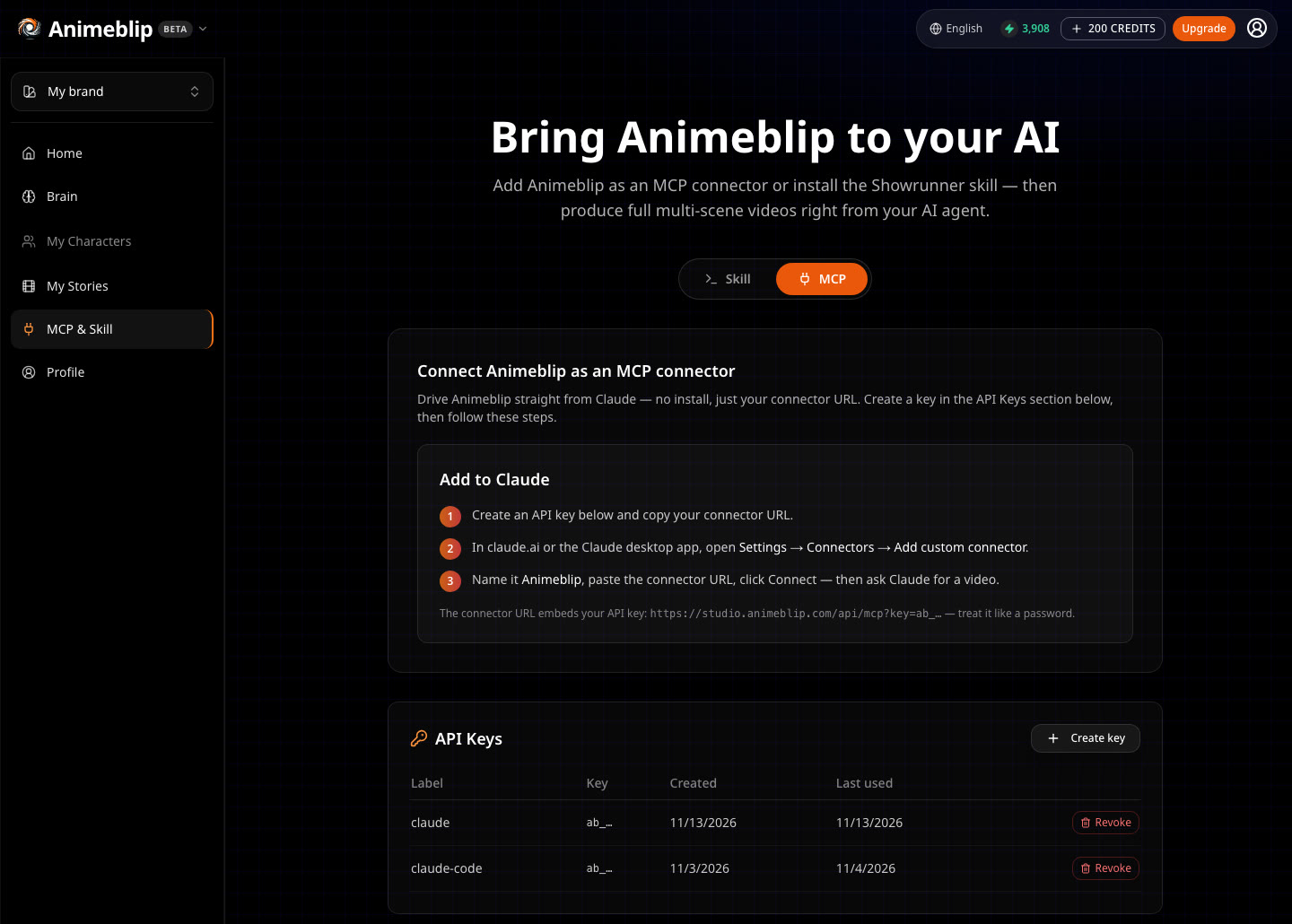
スタジオのサイドバーでMCPページを開き、APIキーを作成します。キーは
ab_で始まり、一度しか表示されないので、すぐにコピーしましょう。同じページにコネクターURLも表示されます。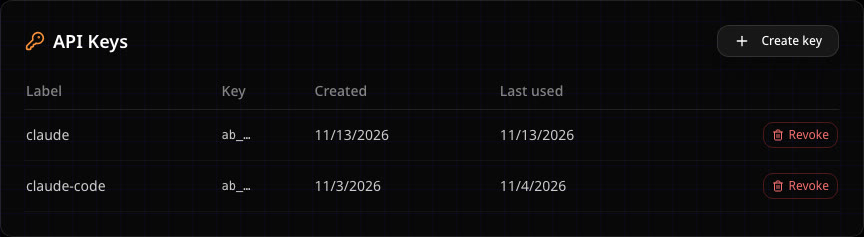
- 2
アプリを接続する
コネクターURLを使って、AnimeblipをリモートMCPサーバーとして追加します。claude.aiとClaude Codeの具体的な手順はClaudeとClaude Codeのセットアップにあります。ほかのアプリでは、このURLでリモートMCPサーバーを追加してください。
- 3
ブリーフを渡す
ストーリーのアイデアでも、完全な脚本でも構いません。エージェントは、チャットでのあなたとまったく同じように、クルーを通して実行します。
- 4
完成していく様子を見る
MCP経由で作ったストーリーは動画生成が自動的に承認されるので、エージェントはブリーフから完成動画まで進められます。エージェントが作ったものはすべてあなたのアカウントにあり、スタジオで確認や変更ができます。
https://studio.animeblip.com/api/mcp?key=ab_...ab_...を自分のキーに置き換えてください。アプリにヘッダー用の欄があれば、キーをURLに含めず、代わりにAuthorization: Bearer ab_...として送れます。
うまくいかないときは
- アプリが接続できないと表示する。
?key=とキー全体を含め、URL全体が貼り付けられているか確認してください。キーをなくした場合は、スタジオのサイドバーにあるMCPページで無効化して、新しいキーを作成します。 - エージェントが途中で止まる。 クレジットが足りないのかもしれません。クレジットが足りないと、生成は始まりません。クレジットの仕組みをご覧ください。
- エージェントが作ったものが見つからない。 キーの持ち主と同じアカウントでスタジオを開いてください。エージェントが作ったストーリーは、すべてプロジェクトに一覧表示されます。
次へ
このページは役に立ちましたか?