문서 / 오디오
오디오와 음악
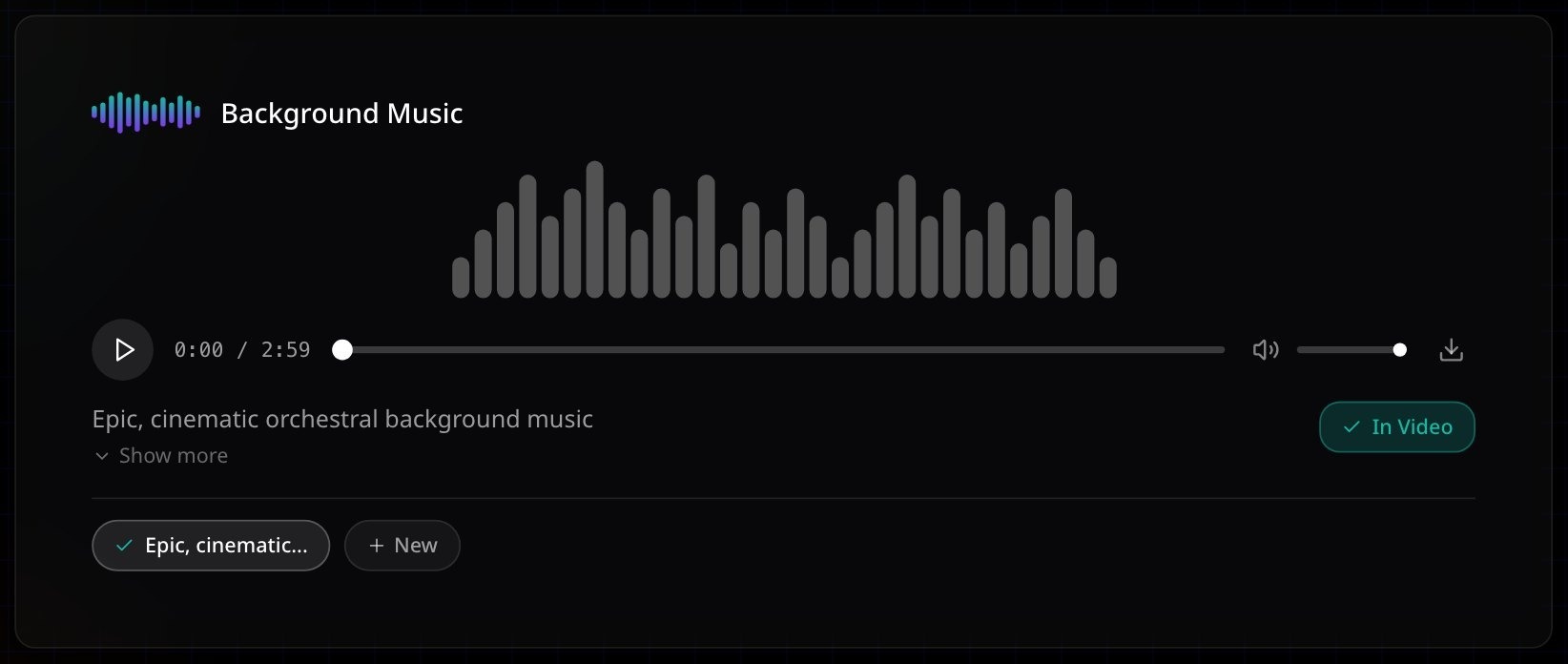
대사와 소리는 각 장면 영상에 함께 들어갑니다. 추가 오디오는 에이전트에게 요청하거나 직접 만드세요. 에이전트가 만든 음악은 스토리의 배경 음악이 되어 파이널 컷 아래에서 재생됩니다.
업데이트: 2026년 11월 16일
장면 동영상의 대사와 소리
각 장면 동영상은 자체 대사와 소리를 담을 수 있습니다. 스토리 설정의 Audio로 켜고 끄세요. 캐릭터는 카드에 지정된 음성으로 말합니다. 캐릭터 음성을 참고하세요.
오디오 만들기
캐릭터의 대사 같은 추가 오디오를 얻는 방법은 두 가지입니다.
에이전트에게 요청하기. 채팅에 필요한 것을 말하세요. 예: "Make a 10 second line for Kai in a calm male voice."
직접 만들기: 사이드바의 Create 패널에서 만듭니다.
- 1
Audio 열기
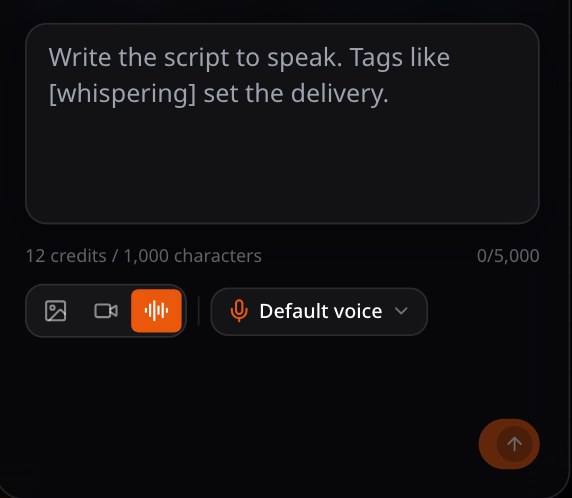
사이드바의 Create 패널에서 Audio를 선택하세요. 캔버스에서 우클릭해 Generate audio here를 선택할 수도 있습니다.
- 2
대본 쓰기
말할 내용을 입력하세요. [whispering] 같은 태그로 말투를 정할 수 있습니다.
- 3
음성 고르기
음성 선택을 열고 음성을 고르세요.
- 4
생성하기
Generate를 선택하세요. 오디오는 사이드바 에셋에 들어가며, 캔버스로 끌어다 놓을 수 있습니다.
배경 음악
분위기, 템포, 악기를 쉬운 말로 요청하세요.
아쉬운 예
음악 추가해 줘.
더 나은 예
부드러운 피아노로 시작해 현악기로 고조시켜 줘. 처음엔 차분하게, 끝엔 희망차게.
분위기, 악기, 고조되는 방식을 알려 주면 에이전트가 목표를 잡을 수 있습니다.
결과물이 들어가는 곳
생성된 음악은 자동으로 스토리의 배경 음악으로 설정되어 파이널 컷 아래에서 재생됩니다. 언제든 바꿀 수 있습니다.
뭔가 이상해 보인다면
- 장면 동영상에 소리가 없습니다. 스토리 설정에서 Audio가 켜져 있는지 확인한 다음 장면을 다시 생성하세요.
- 오디오가 엉뚱한 음성을 써요. 음성 선택에서 음성을 고르거나, 에이전트에게 요청할 때 음성을 지정하세요.
다음
이 페이지가 도움이 되었나요?