문서 / 스토리 & 캐스트
스토리 설정
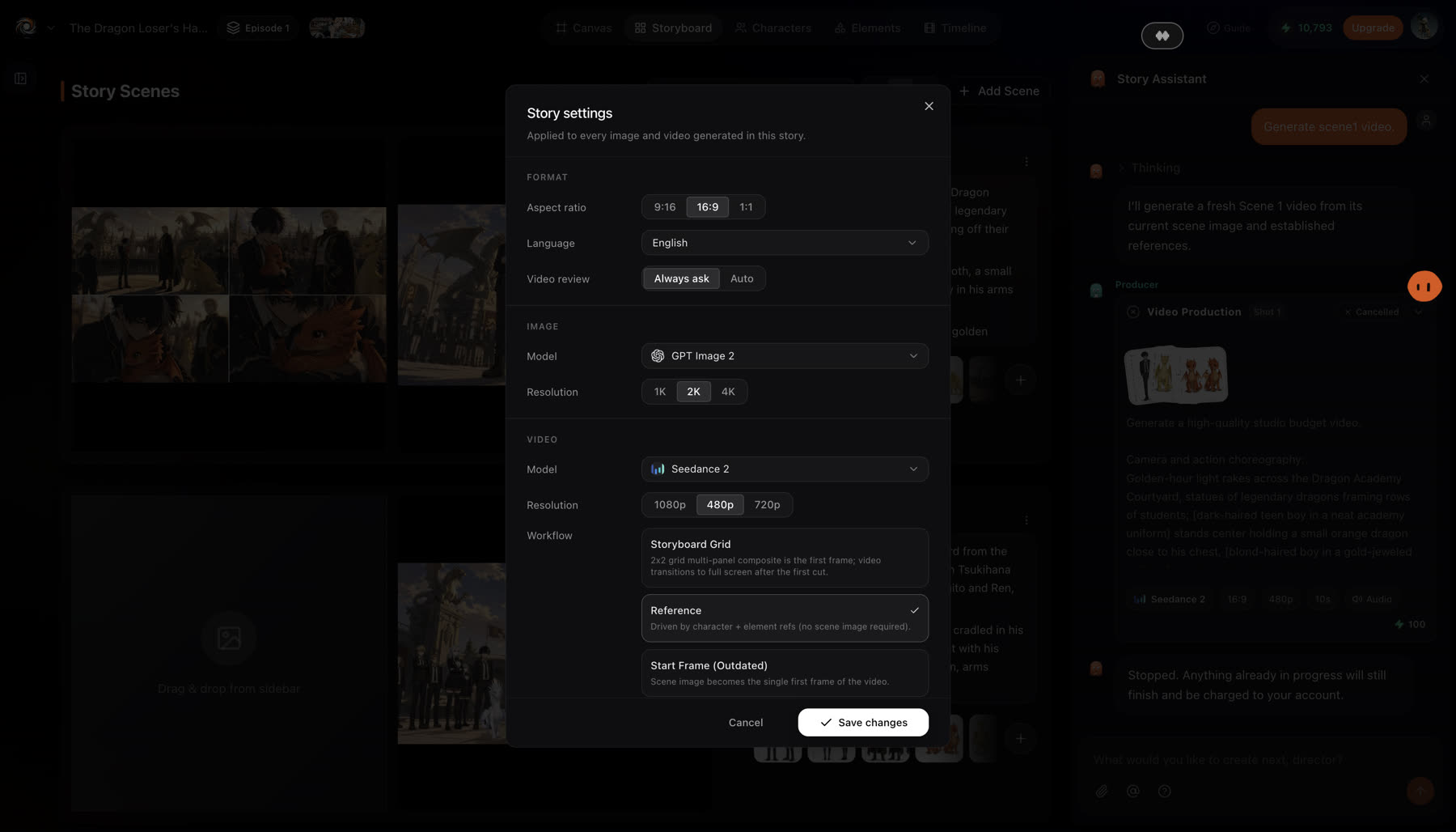
스토리 설정은 스토리보드에서 스토리마다 지정합니다. 기본값은 무난하며, 브리프에 필요할 때 바꾸세요.
업데이트: 2026년 11월 16일
시작하기 전에
화면 비율과 언어를 먼저 정하세요. 둘 다 각본, 모든 이미지의 구도, 음성에 영향을 주므로 크루가 촬영을 시작하기 전에 맞추는 것이 가장 쌉니다.
설정 열기
- 1
스토리보드 열기
스토리를 열고 Storyboard 탭으로 전환하세요.
- 2
Story settings 열기
스토리보드 도구 모음에서 설정 패널을 여세요.
- 3
브리프에 필요한 것 바꾸기
바꾸고 싶은 행마다 값을 고른 다음 저장하세요. 크루는 다음 생성부터 새 값을 사용합니다.
설정
- 화면 비율
- 9:16 세로, 16:9 가로, 1:1 정사각형. 스토리마다 한 번 정하며, 개별 샷은 나중에 크기를 바꿀 수 있습니다.
- 언어
- 영어, 힌디어, 스페인어, 프랑스어, 독일어, 이탈리아어, 일본어, 한국어, 중국어, 포르투갈어, 인도네시아어, 말레이어, 태국어, 베트남어, 아랍어. 대사와 음성이 이를 따릅니다.
- Video review
- Always ask: 모든 동영상이 확인 카드를 기다리며, 여기서 프롬프트, 길이, 해상도, 레퍼런스를 편집할 수 있습니다. Auto: 이미지가 승인되는 즉시 동영상이 렌더링됩니다.
- 이미지
- 아트 디렉터가 장면 이미지에 사용하는 이미지 모델과 해상도.
- 동영상
- 애니메이션 디렉터가 사용하는 동영상 모델과 해상도. 초안은 낮게, 마무리는 높게.
- Workflow
- Storyboard grid: 2×2 멀티 패널 합성이 첫 프레임이 되고, 첫 컷 이후 동영상이 전체 화면으로 전환됩니다. Reference: 샷이 캐릭터와 요소 레퍼런스로 만들어지며 장면 이미지가 필요 없습니다.
- 오디오
- 생성된 동영상이 자체 오디오 트랙을 담을지 여부.
모범 사례
- 영상이 올라갈 곳에 맞는 비율을 고르세요. Reels, Shorts, TikTok은 9:16, YouTube와 웹은 16:9, 피드는 1:1입니다.
- 새 스토리는 Video review를 Always ask로 두세요. 모든 동영상이 크레딧을 쓰기 전에 프롬프트, 길이, 해상도를 볼 수 있습니다.
- 초안은 낮게, 마무리는 높게. 스토리가 아직 바뀌는 동안에는 동영상 해상도를 낮추고, 남길 샷은 높이세요. 모델 고르기를 참고하세요.
- 캐스트가 샷을 이끌 때는 Reference 워크플로를 쓰세요. 샷이 캐릭터와 요소 레퍼런스로 만들어지므로 장면 이미지를 건너뜁니다.
뭔가 이상해 보인다면
- 확인하기 전에 동영상이 렌더링되었습니다. Video review가 Auto로 설정되어 있습니다. Always ask로 바꾸면 이후 동영상은 확인을 기다립니다.
- 대사가 잘못된 언어로 나옵니다. Language 행을 확인한 다음, 어긋난 장면의 대사를 크루에게 다시 만들어 달라고 요청하세요.
- 샷이 플랫폼에 맞게 잘린 것처럼 보입니다. 스토리 비율이 게시할 곳과 맞지 않습니다. 필요한 샷의 크기를 바꾸거나, 알맞은 비율로 스토리를 다시 시작하세요.
다음
이 페이지가 도움이 되었나요?