문서 / 스토리 & 캐스트
요소
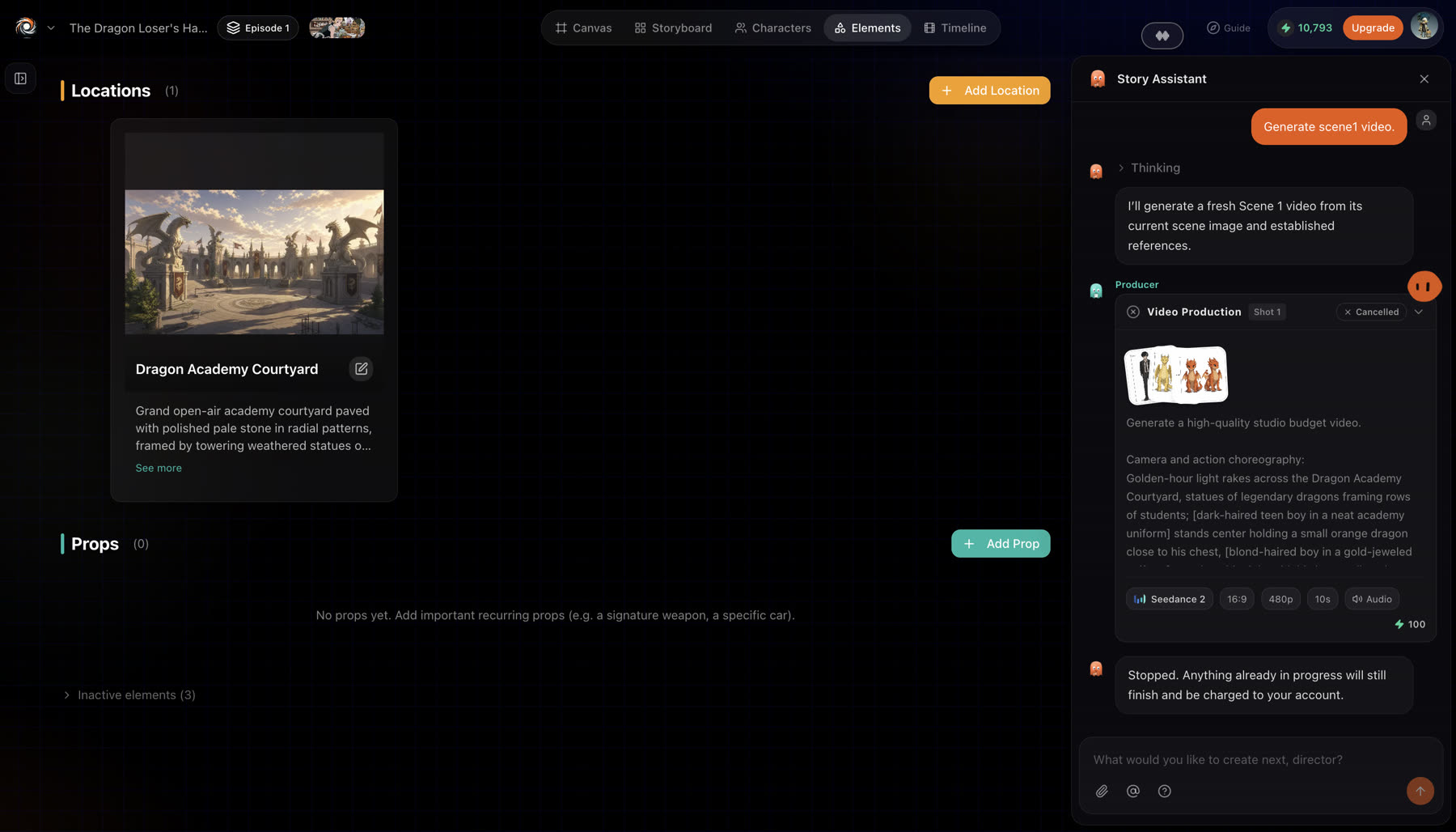
요소는 스토리의 장소와 소품입니다. 캐릭터처럼 각각 크루가 다시 쓰는 레퍼런스 이미지가 있어서, 장소가 모든 샷에서 똑같이 보입니다.
업데이트: 2026년 11월 16일
시작하기 전에
한 번 넘게 다시 나오는 장소와 물건을 추가하세요: 주요 장소, 상징적인 무기, 자동차, 벽에 걸린 로고. 한 샷에만 나오는 것은 그 샷의 프롬프트에 두어도 됩니다.
요소 추가하기
- 1
Elements 탭 열기
스토리를 열고 Elements로 전환하세요. Add Location 또는 Add Prop을 선택합니다.
- 2
이름 짓기
크루와 내가 함께 알아볼 수 있는 이름을 붙이세요. 예를 들면 "드래곤 아카데미 안뜰".
- 3
설명하거나 비워 두기
원하면 설명을 추가하세요. 설명을 비워 두면 크루가 스토리를 바탕으로 채웁니다.
- 4
레퍼런스 이미지 추가
사진이나 아트워크를 업로드하거나, 크루가 스토리의 스타일로 생성하게 하세요.
작동 방식
장소와 소품은 똑같이 작동합니다: 이름, 선택 사항인 설명, 레퍼런스 이미지. 설명을 비워 두면 크루가 스토리를 바탕으로 채웁니다. Reference 워크플로는 이 레퍼런스로 샷을 직접 만듭니다.

모범 사례
아쉬운 예
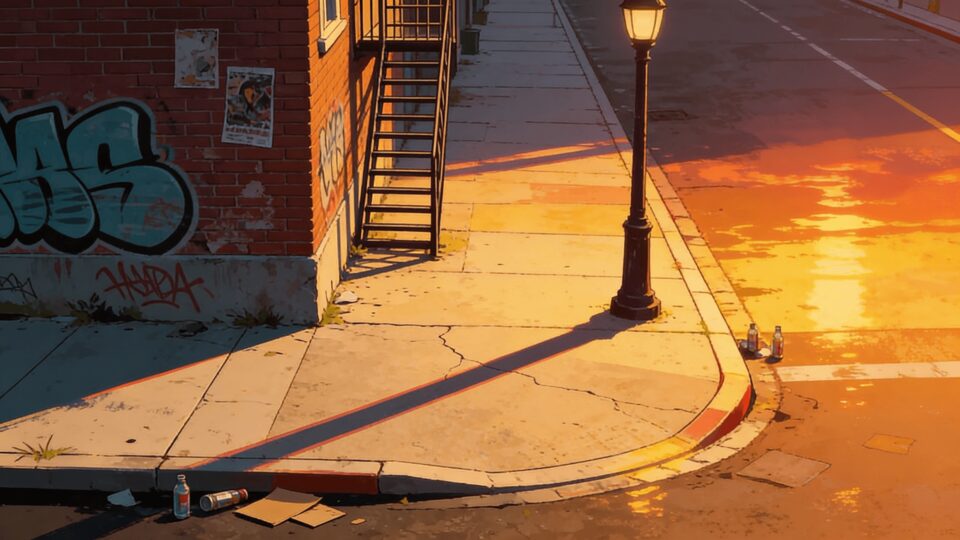
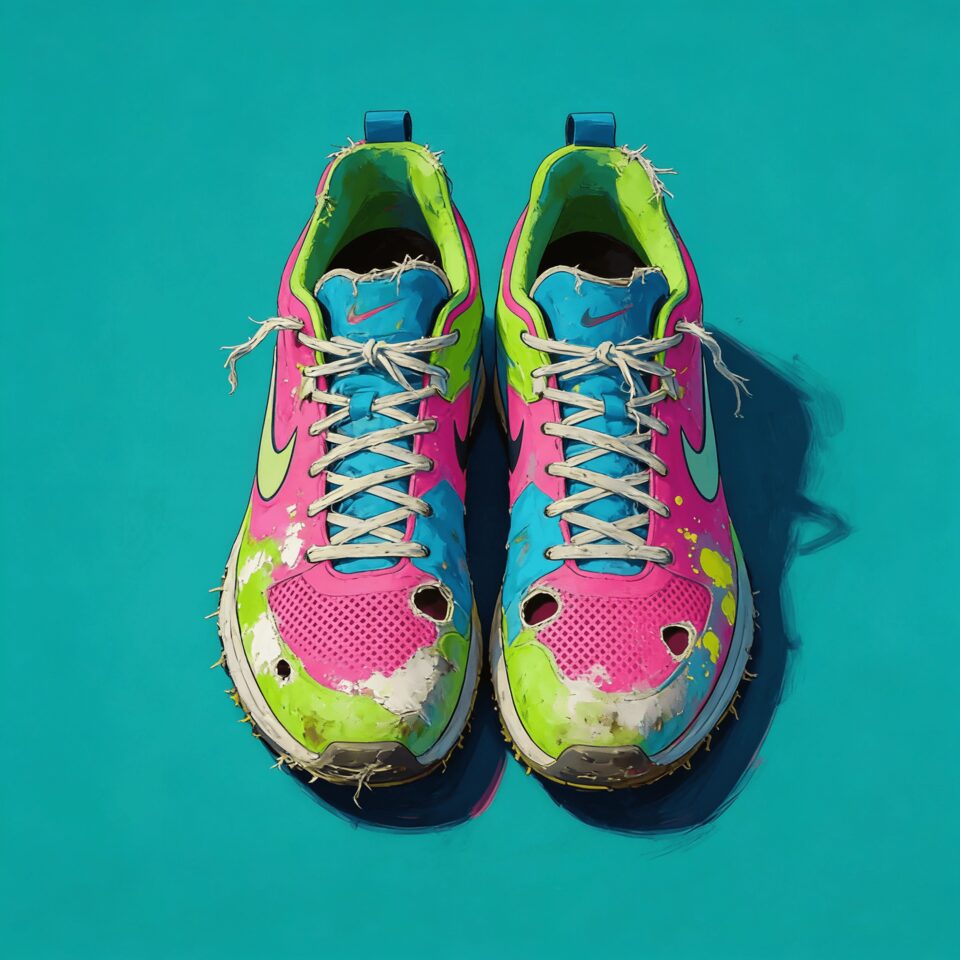
학교.
더 나은 예
드래곤 아카데미 안뜰: 골든 아워의 넓은 돌 광장, 양쪽에 높은 드래곤 석상, 벽에 걸린 배너, 가운데 오래된 나무 한 그루.
크기, 재질, 빛, 몇 가지 랜드마크가 있으면 그 장소의 모든 샷이 같은 배치를 갖게 됩니다.
- 장소 하나에 요소 하나. 스토리가 여러 곳을 오간다면 "아카데미"를 안뜰, 교실, 기숙사로 나누세요.
- 프롬프트를 쓸 때처럼 요소 이름을 지으세요. 그러면 프롬프트 상자에서 @로 참조할 수 있습니다.
뭔가 이상해 보인다면
- 샷마다 장소가 달라집니다. 샷이 그 요소를 참조하는지 확인한 다음 다시 생성하세요.
- 생성된 설명이 어긋납니다. 직접 설명을 쓰세요. 크루가 채운 설명을 대체합니다.
다음
이 페이지가 도움이 되었나요?