문서 / 활용 사례
영화 & 애니메이션
각본, 캐스팅, 촬영, 음악까지 보드 하나에서. 캐스트를 한 번 만들어 작품이 바뀌어도 룩이 흔들리지 않게 라인업 전체에 씁니다.
업데이트: 2026년 11월 16일
스토리 시작하기
- 1
Story Video 선택
스튜디오 홈에서 프롬프트 입력창 아래의 Story Video 칩을 선택하세요. 입력창에 시작 문구가 채워지고 그 뒤에 커서가 놓입니다.
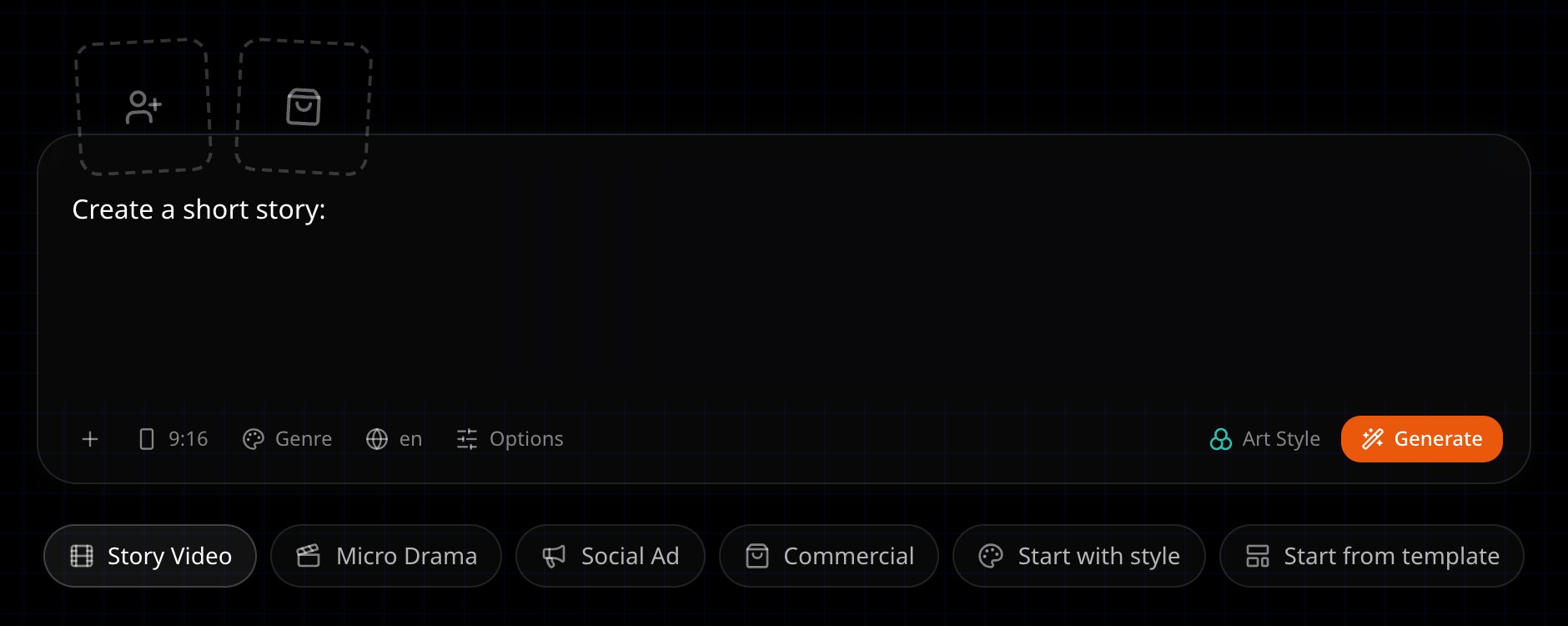
Story Video 칩에서 시작하거나, 그냥 아이디어를 입력하세요. - 2
아이디어 입력
한 줄, 한 문단, 또는 전체 대본. 그런 다음 Generate를 선택하세요.
- 3
유형 확인
스토리보드에서 에이전트가 어떤 종류의 영상인지 묻습니다. 스토리 옵션을 고르세요.
만들 수 있는 것
단편 영화, 애니메이션 스토리, 만화 각색, 뮤직비디오는 모두 같은 방식으로 시작합니다. 브리프에 원하는 것을 적고, 에이전트가 종류를 물으면 맞는 옵션을 고르세요.
작품 사이에서 캐스트 유지하기
캐스트는 한 번만 만드세요. 같은 시리즈의 에피소드는 캐릭터와 요소를 공유하므로 작품마다 룩이 흔들리지 않습니다. 스토리보드에서 Episodes를 열고 Create next episode를 선택하세요. 새 에피소드는 아트 스타일, 화면 비율, 언어를 유지하고 캐릭터와 요소를 공유합니다.
다음
이 페이지가 도움이 되었나요?