문서 / 시작하기
첫 영상 만들기
첫 프로젝트는 브리프에서 파이널 컷까지 여섯 단계입니다. 단편 영화는 몇 시간이면 되고, 그 대부분은 렌더링 시간입니다.
업데이트: 2026년 11월 16일
시작하기 전에
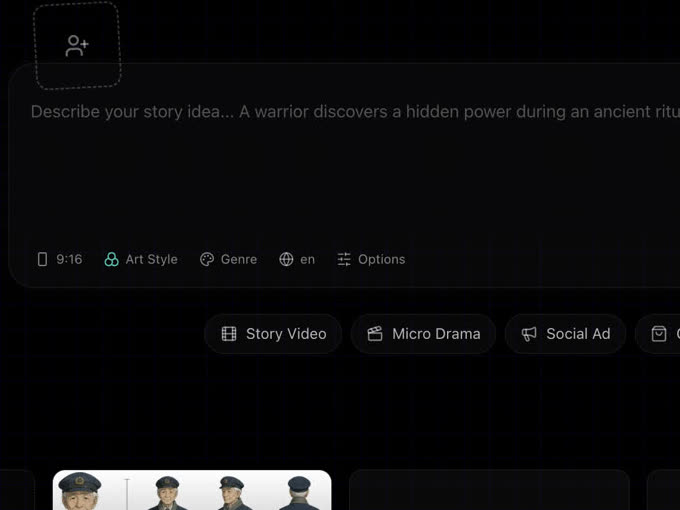
Google 계정과 아이디어가 필요합니다. 한 줄이면 충분하고, 한 문단이나 전체 대본을 주면 크루가 작업할 재료가 더 많아집니다. 스토리마다 한 번만 정해지는 두 가지를 먼저 결정하세요: 화면 비율(Reels와 Shorts는 9:16, YouTube는 16:9, 피드는 1:1)과 캐릭터가 말하는 언어입니다.
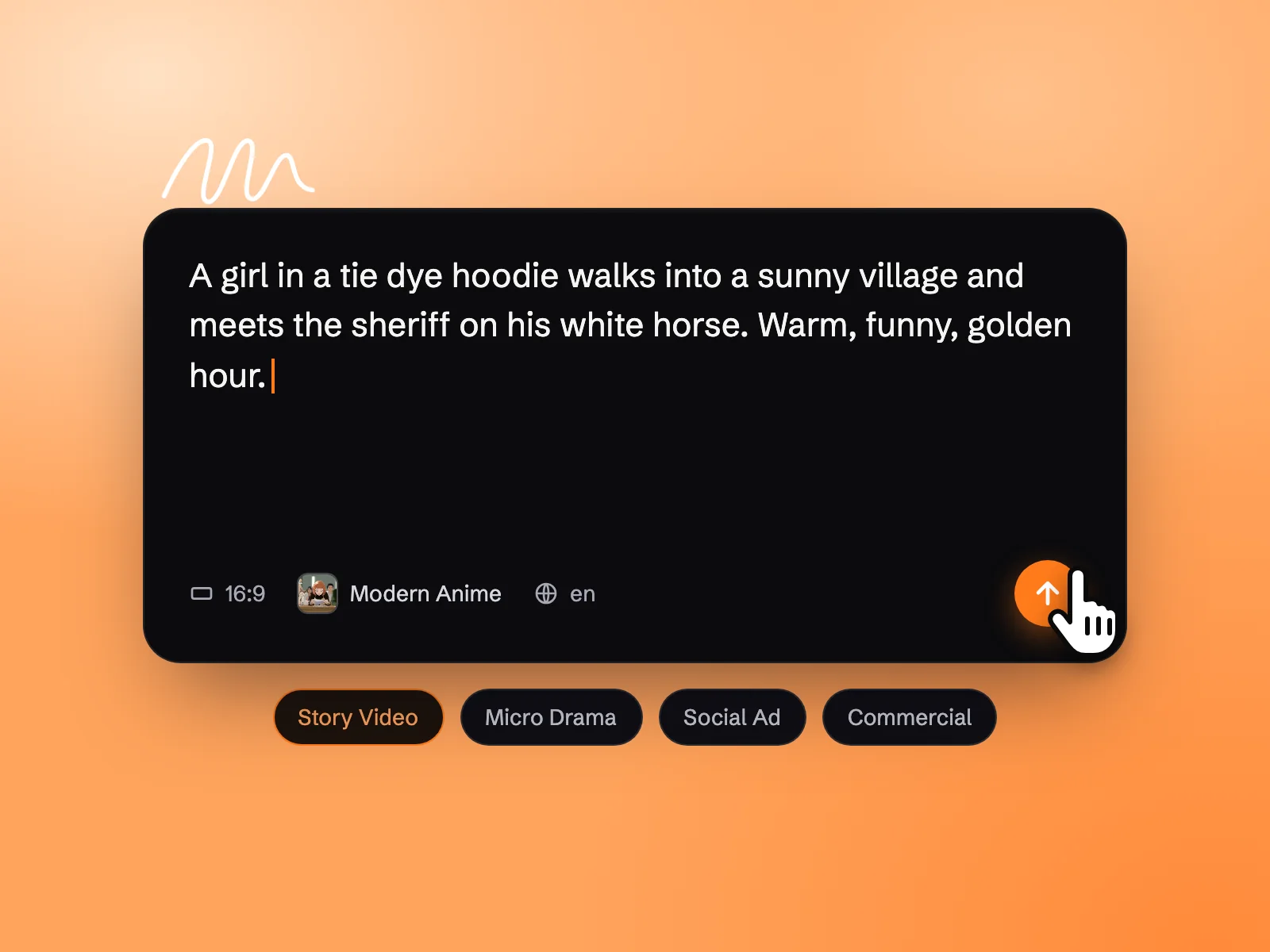
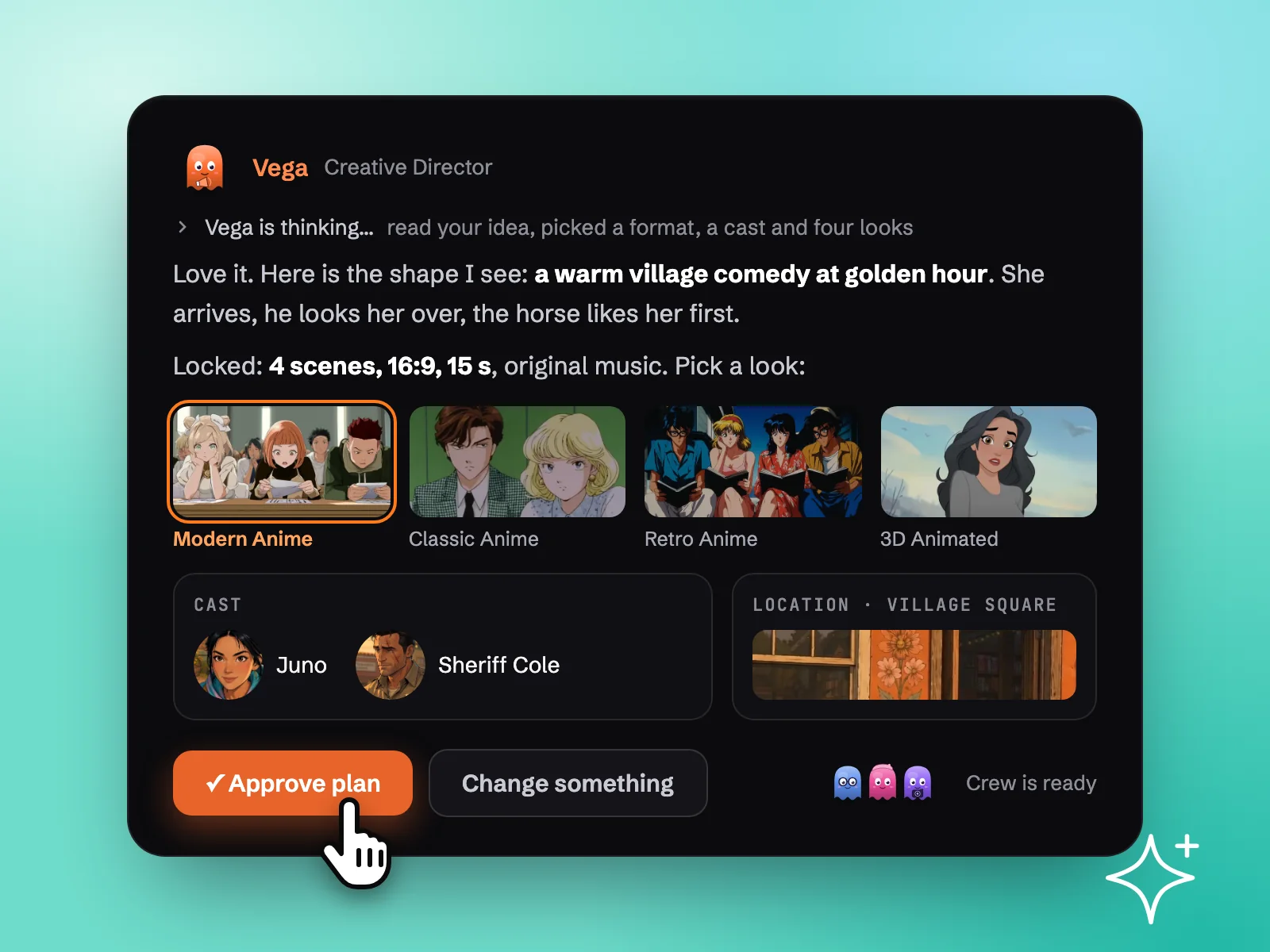
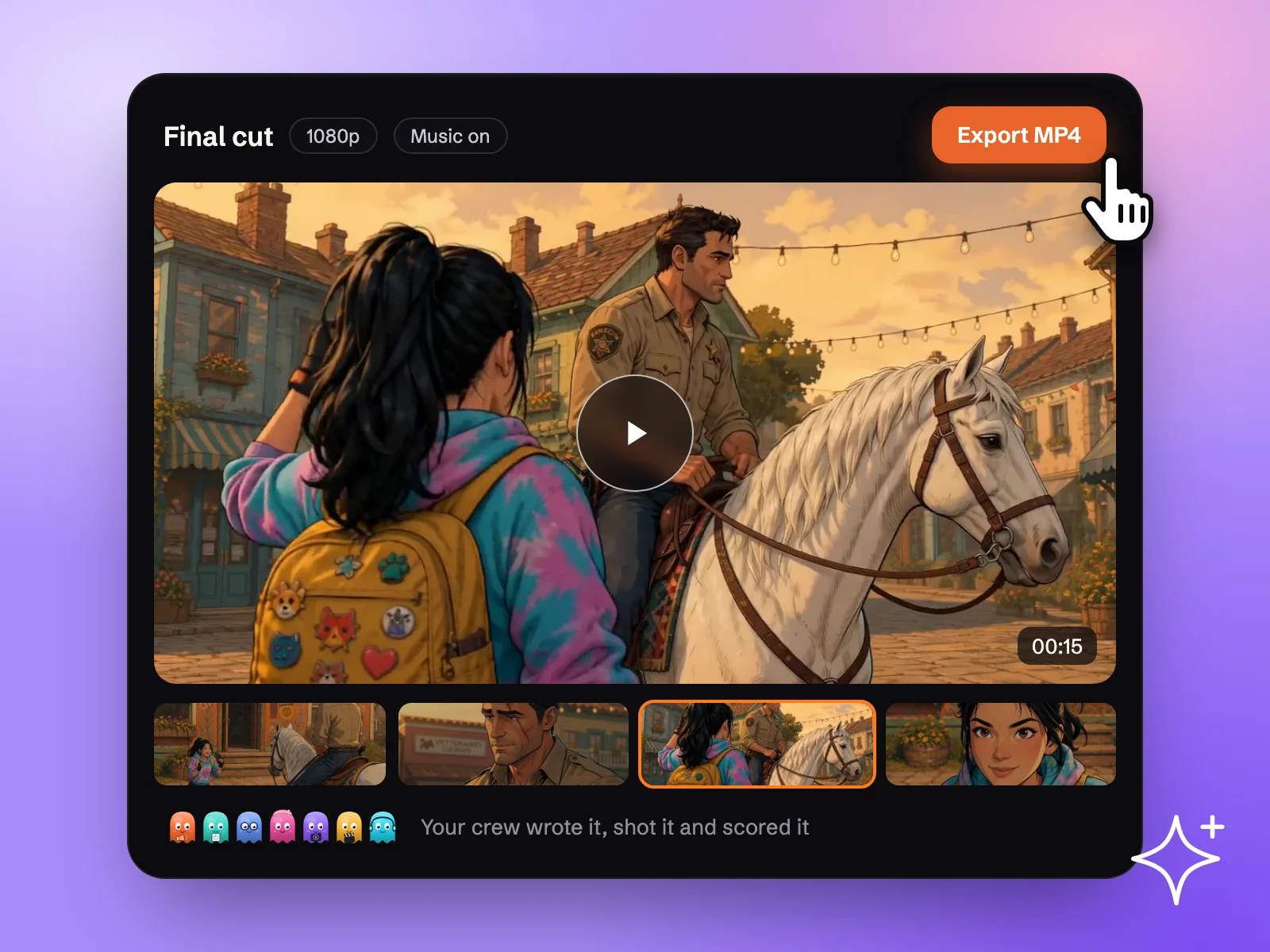
전체 흐름을 그림 세 장으로: 스토리를 설명하고, 크루의 계획을 승인하고, 파이널 컷을 받습니다.
단계
- 1
로그인
Google로 로그인합니다. 새 계정에는 일회성 체험 팩으로 25 크레딧이 제공됩니다.
- 2
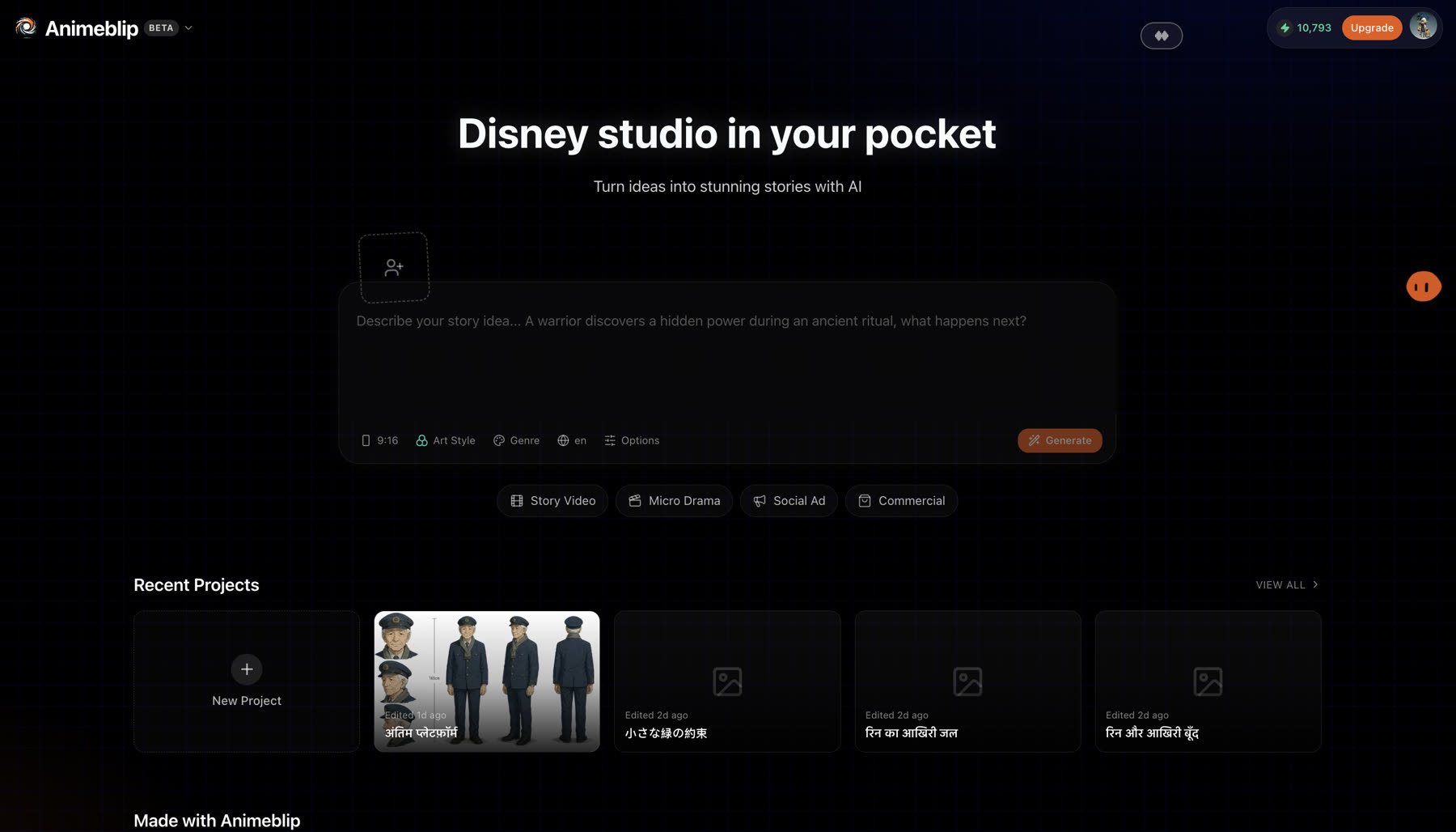
스토리 시작하기
크루에게 브리프를 주세요: 한 줄, 한 문단, 또는 전체 대본. 시작하기 전에 화면 비율과 언어를 선택하세요.
- 3
각본 검토
각본가가 장면, 비트, 대사를 채팅 카드로 돌려줍니다. 일상적인 말로 수정을 요청하거나, 장면 번호를 지정해 하나만 편집하세요.
- 4
캐스트 승인
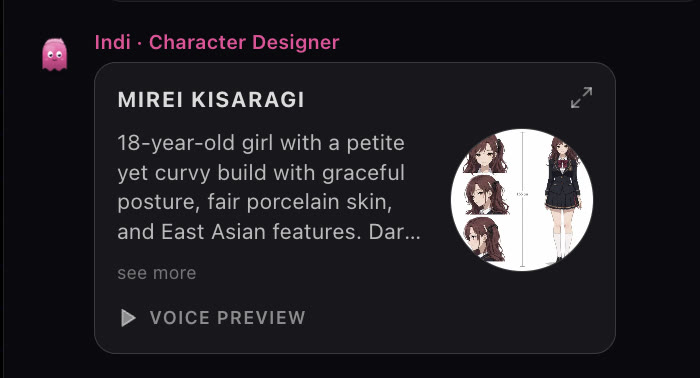
캐릭터, 장소, 소품에 레퍼런스 이미지가 생성됩니다. 어느 것이든 다시 생성하거나 직접 업로드하고, 캐릭터마다 음성을 지정하세요.
- 5
동영상 만들기
크루에게 동영상을 요청하세요. 각 장면은 캐릭터와 요소로 만들어집니다. Video review를 Always ask로 두면 각 동영상이 렌더링 전에 확인을 기다립니다.

- 6
파이널 컷 받기
음악을 추가한 뒤 최종 영상을 요청하세요. 모든 장면이 선택한 비율의 풀 HD MP4 하나로 합쳐집니다.
크루가 활용할 수 있는 브리프 쓰기
브리프는 오직 당신만 쓸 수 있는 유일한 것입니다. 스토리가 누구에 관한 것인지, 그들이 무엇을 원하는지, 무엇이 가로막는지, 어떤 느낌이어야 하는지를 적으세요. 나머지는 크루가 채웁니다.
아쉬운 예
드래곤에 관한 영상.
더 나은 예
판타지 아카데미의 수줍은 학생이 몰래 아기 드래곤을 키운다. 교장이 이를 알게 되자, 그녀에게는 드래곤이 온순하다는 걸 증명할 단 하룻밤이 주어진다. 따뜻하고 웃기며, 포옹으로 끝난다. 60초, 세로형.
두 번째 브리프는 각본가에게 캐릭터, 목표, 기한, 분위기, 길이를 줍니다. 그래서 첫 각본이 원하는 모습에 가깝게 나옵니다.
결과 검토하기
- 각본: 모든 장면이 이야기를 앞으로 움직이나요? 장면마다 촬영에 크레딧이 들기 때문에, 동영상이 만들어지기 전에 장면을 자르거나 합치세요.
- 캐스트: 얼굴, 의상, 음성이 맞나요? 지금 고치세요. 이후의 모든 샷이 이 레퍼런스를 재사용합니다.
- 장면: 파이널 컷 전에 타임라인을 처음부터 끝까지 재생해 보세요. 어긋난 샷만 다시 생성하세요.
뭔가 이상해 보인다면
- 스토리가 내 아이디어에서 벗어났습니다. 각본 카드에 바꿀 내용을 답하거나, 장면 번호를 지정해 그 장면만 편집하세요.
- 한 샷에서만 캐릭터가 다르게 보입니다. Characters 탭에서 캐릭터의 레퍼런스 시트가 승인되었는지 확인한 다음 그 샷을 다시 생성하세요. 캐릭터를 참고하세요.
- 크루가 끝내기 전에 멈췄습니다. 크레딧이 부족할 수 있습니다. 크루는 중간에 실패하는 대신 멈추고 알려 줍니다. 크레딧 작동 방식을 참고하세요.
다음
이 페이지가 도움이 되었나요?