문서 / 영상
프리폼 생성기
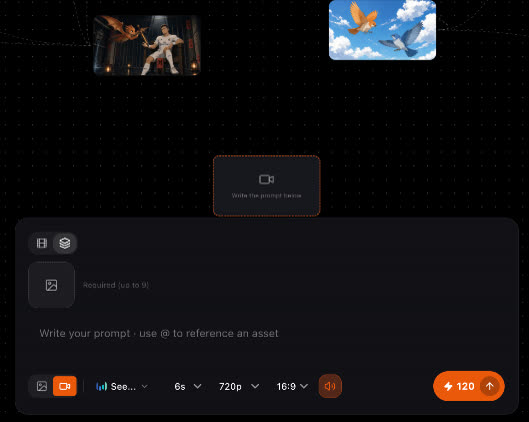
Assets 패널의 생성기는 장면과 상관없이 이미지와 동영상을 만듭니다. 룩을 시험하거나, 모델을 써 보거나, 삽입 샷을 만든 다음 결과를 장면이나 프롬프트 상자로 끌어다 놓으세요.
업데이트: 2026년 11월 16일
시작하기 전에
생성기는 일회성 샷을 위한 것입니다. 장면의 동영상은 크루가 만듭니다. 동영상을 참고하세요. 여기서 만든 것은 생성하거나 업로드한 모든 것이 모이는 Assets에 저장됩니다.
단계
- 1
생성기 열기
Assets 패널을 열고 이미지 또는 동영상을 선택하세요.
- 2
프롬프트 쓰기
샷을 묘사하세요.
@를 입력하면 이름으로 캐릭터, 요소, 자산을 참조할 수 있습니다.
- 3
옵션 설정
모델, 레퍼런스, 길이, 해상도, 화면 비율, 오디오를 고르세요.
- 4
생성
생성이 실행되기 전에 비용이 표시됩니다. 결과는 Assets에 저장됩니다.
- 5
활용
결과를 장면으로 끌어다 놓거나, 다음 생성의 레퍼런스로 프롬프트 상자에 끌어다 놓으세요.
설정
- 모델
- 선택기에 있는 모든 이미지 또는 동영상 모델. 빠른 변형은 비용이 낮아 초안 도구로 알맞고, 풀 모델은 남길 샷을 위한 것입니다.
- 레퍼런스
- 이미지, 그리고 지원하는 모델에서는 동영상과 오디오. 동영상 레퍼런스를 참고하세요.
- 길이
- 동영상 전용. 초 단위 길이이며, 동영상은 초당 요금이 부과됩니다.
- 해상도
- 초안은 낮게, 마무리는 높게.
- 화면 비율
- 9:16, 16:9, 1:1.
- 오디오
- 생성된 동영상이 자체 오디오 트랙을 담을지 여부.
- Frames to video
- 첫 프레임과 마지막 프레임을 주면 그 사이의 모션을 채워 줍니다.
모범 사례
아쉬운 예
멋진 드래곤 샷.
더 나은 예
@Solvane, 황금 드래곤이 새벽에 아카데미 벽에 내려앉는다. 와이드 샷, 느린 틸트 업, 아래에는 안개. 16:9.
캐릭터를 이름으로 참조하면 생성기가 그 시트를 사용하고, 구도와 빛까지 알려 주면 됩니다.
- 스토리 전체를 새 모델로 바꾸기 전에 여기서 샷 하나로 먼저 써 보세요.
- 삽입 샷(손 클로즈업, 간판, 소품)은 여기서 만들어 필요한 장면으로 끌어다 놓으세요.
- 잘 나온 결과는 남겨 두세요. 생성한 모든 것은 Assets에 남아 있어 장면에 필요할 때 끌어다 쓸 수 있습니다.
뭔가 이상해 보인다면
- 캐릭터가 평범하게 나옵니다. 묘사하는 대신
@로 캐릭터를 참조하세요. 그러면 생성기가 고정된 시트를 사용합니다. - 옵션이 빠져 있습니다. 옵션은 모델을 따릅니다. 다른 모델을 고르면 그 모델의 길이, 해상도, 레퍼런스 유형이 보입니다.
- 생성 버튼을 눌러도 아무 일도 일어나지 않습니다. 크레딧 잔액을 확인하세요. 크레딧이 모자라면 생성이 시작되기 전에 멈춥니다.
다음
이 페이지가 도움이 되었나요?