문서 / 영상
도구
도구 열다섯 가지가 모두 같은 보드 안에 있습니다. 각각 Tools 메뉴에서 열거나 채팅에서 요청하면 열립니다. 샷에 필요하면 크루가 알아서 꺼내 쓰며, 직접 호출할 수도 있습니다.
업데이트: 2026년 11월 16일
도구 사용 방법
도구 이름을 알 필요는 없습니다. 채팅에서 원하는 것을 말하면("해 질 녘으로 바꿔 줘", "뒤에서 보여 줘", "이 샷을 2초 더 이어 줘") 크루가 도구를 고릅니다. 또는 Tools 메뉴에서 열어 직접 사용하세요.
이미지 도구
Character models
- 하는 일
- 어떤 생성에서든 다시 쓸 수 있는 일관된 룩을 위한 캐릭터 시트를 생성합니다. 얼굴, 체형, 의상을 한 번에 고정하세요.
- 여는 방법
- Characters 패널, 또는 채팅에서 캐릭터 디자이너에게 요청하세요.
Inpainting
- 하는 일
- 원하지 않는 것은 지우고, 원하는 것은 그려 넣습니다. 프레임의 나머지는 그대로 유지됩니다.
- 여는 방법
- 이미지에서 영역을 선택하고 변경 내용을 설명하세요.
Sketches to life
- 하는 일
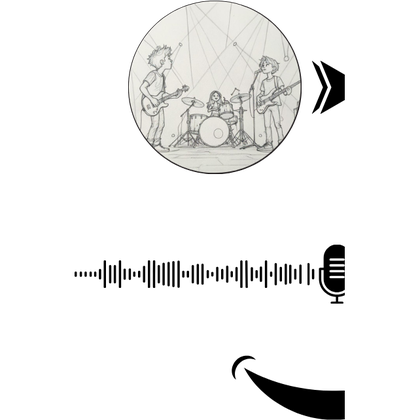
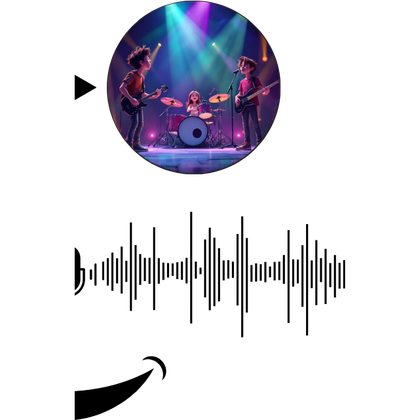
- 대략적인 스케치를 주면 고정한 스타일로 완성된 프레임을 돌려줍니다.
- 여는 방법
- 스케치를 레퍼런스로 업로드하고 프레임을 요청하세요.
Relight
- 하는 일
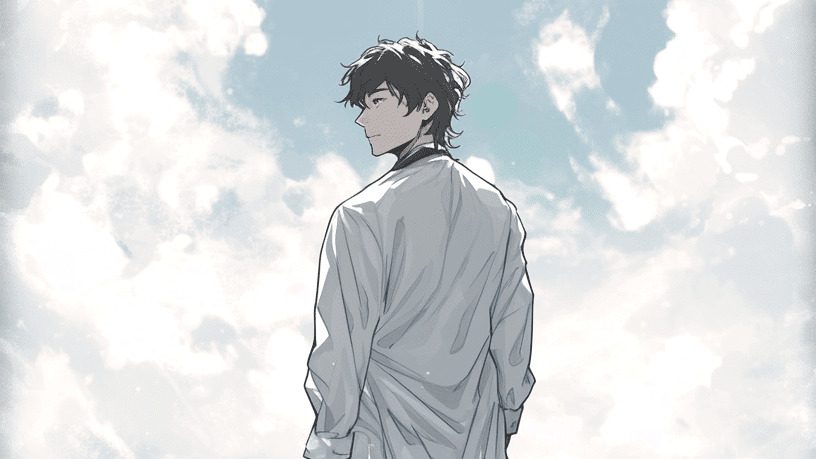
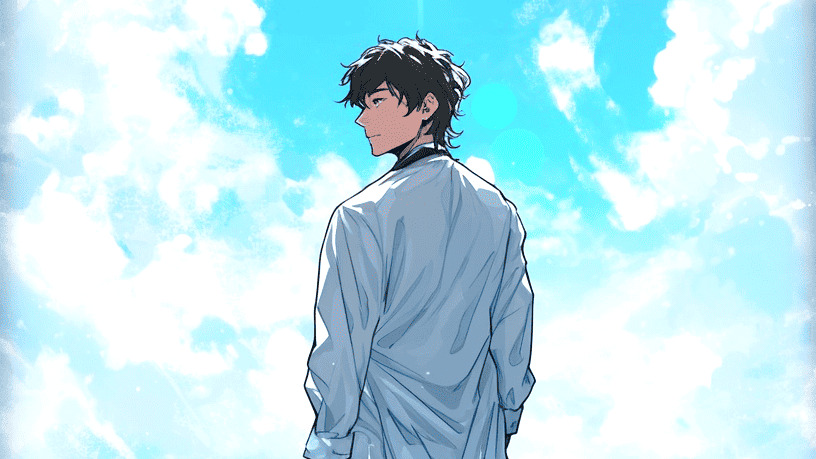
- 샷이 만들어진 뒤에 주광을 옮깁니다. 같은 프레임, 다른 시간대.
- 여는 방법
- 장면 이미지에서 조명 변경을 요청하세요.
Reangle
- 하는 일
- 같은 순간을 다른 각도에서 요청합니다. 세트와 캐스트는 그대로 유지됩니다.
- 여는 방법
- 장면 이미지에서 새 카메라 위치를 설명하세요.
컬러 그레이딩
- 하는 일
- 색, 대비, 노출을 조정해 분위기를 잡고 모든 샷의 시각적 일관성을 유지합니다.
- 여는 방법
- 샷 하나를 보정하거나, 스토리 전체에 룩을 적용하세요.
프레임 크기 조정
- 하는 일
- 샷의 가장자리 바깥까지 확장해 다른 화면 비율로 만듭니다.
- 여는 방법
- 이미지에서 목표 비율을 선택하세요.
| 도구 | 하는 일 | 여는 방법 |
|---|---|---|
| Character models | 어떤 생성에서든 다시 쓸 수 있는 일관된 룩을 위한 캐릭터 시트를 생성합니다. 얼굴, 체형, 의상을 한 번에 고정하세요. | Characters 패널, 또는 채팅에서 캐릭터 디자이너에게 요청하세요. |
| Inpainting | 원하지 않는 것은 지우고, 원하는 것은 그려 넣습니다. 프레임의 나머지는 그대로 유지됩니다. | 이미지에서 영역을 선택하고 변경 내용을 설명하세요. |
| Sketches to life | 대략적인 스케치를 주면 고정한 스타일로 완성된 프레임을 돌려줍니다. | 스케치를 레퍼런스로 업로드하고 프레임을 요청하세요. |
| Relight | 샷이 만들어진 뒤에 주광을 옮깁니다. 같은 프레임, 다른 시간대. | 장면 이미지에서 조명 변경을 요청하세요. |
| Reangle | 같은 순간을 다른 각도에서 요청합니다. 세트와 캐스트는 그대로 유지됩니다. | 장면 이미지에서 새 카메라 위치를 설명하세요. |
| 컬러 그레이딩 | 색, 대비, 노출을 조정해 분위기를 잡고 모든 샷의 시각적 일관성을 유지합니다. | 샷 하나를 보정하거나, 스토리 전체에 룩을 적용하세요. |
| 프레임 크기 조정 | 샷의 가장자리 바깥까지 확장해 다른 화면 비율로 만듭니다. | 이미지에서 목표 비율을 선택하세요. |
아쉬운 예
조명 바꿔 줘.
더 나은 예
2장면을 블루 아워로 Relight해 줘: 해가 방금 아카데미 뒤로 졌고, 램프가 켜져 있고, Kaito의 얼굴에는 차가운 그림자.
시간대와 빛이 오는 방향을 말하세요. Relight는 프레임을 유지하고 빛만 옮깁니다.
동영상 도구
Motion control
- 하는 일
- 레퍼런스 동영상으로 캐릭터의 움직임, 제스처, 연기를 이끕니다.
- 여는 방법
- 동영상 확인 카드에서 레퍼런스 동영상을 추가하세요.
Frames to video
- 하는 일
- 첫 프레임과 마지막 프레임을 주면 그 사이의 모션을 채워 줍니다.
- 여는 방법
- 프리폼 생성기에서 시작 프레임과 끝 프레임으로.
Extend a video
- 하는 일
- 마음에 든 부분을 다시 뽑지 않고 완성된 테이크를 더 이어 갑니다.
- 여는 방법
- 장면 동영상을 확장하라고 요청하세요.
Video object replacement
- 하는 일
- 샷의 모션, 조명, 구도를 유지하면서 사람이나 물체를 바꿉니다.
- 여는 방법
- 무엇을 무엇으로 바꿀지 말하세요.
Upscale
- 하는 일
- 속도를 위해 480p로 초안을 만들고, 남길 샷만 4K로 마무리합니다.
- 여는 방법
- 장면 동영상이나 파이널 컷을 업스케일하세요.
| 도구 | 하는 일 | 여는 방법 |
|---|---|---|
| Motion control | 레퍼런스 동영상으로 캐릭터의 움직임, 제스처, 연기를 이끕니다. | 동영상 확인 카드에서 레퍼런스 동영상을 추가하세요. |
| Frames to video | 첫 프레임과 마지막 프레임을 주면 그 사이의 모션을 채워 줍니다. | 프리폼 생성기에서 시작 프레임과 끝 프레임으로. |
| Extend a video | 마음에 든 부분을 다시 뽑지 않고 완성된 테이크를 더 이어 갑니다. | 장면 동영상을 확장하라고 요청하세요. |
| Video object replacement | 샷의 모션, 조명, 구도를 유지하면서 사람이나 물체를 바꿉니다. | 무엇을 무엇으로 바꿀지 말하세요. |
| Upscale | 속도를 위해 480p로 초안을 만들고, 남길 샷만 4K로 마무리합니다. | 장면 동영상이나 파이널 컷을 업스케일하세요. |
레퍼런스 동영상, 테이크 확장과 편집에 대한 자세한 내용은 동영상 레퍼런스를 참고하세요.
오디오 도구
음성과 대사
- 하는 일
- 캐릭터마다 음성 프로필을 지정하고 모든 장면에서 대사의 일관성을 유지합니다.
- 여는 방법
- 각 캐릭터의 음성 선택기. 나이와 성별로 거릅니다.
음성 복제
- 하는 일
- 음성을 한 번 복제하면 시리즈 전체에서 같은 연기자를 유지합니다.
- 여는 방법
- 캐릭터의 음성 선택기에서 샘플을 업로드하세요.
내 목소리
- 하는 일
- 캐릭터의 음성 선택기에서 내 음성 클립을 업로드하세요. 음성을 받는 모델(Seedance 2와 2.5, Vidu Q4, MiniMax H3, Wan 3)의 레퍼런스 동영상에서 캐릭터가 그 음성을 유지합니다.
- 여는 방법
- 각 캐릭터의 음성 선택기.
AI 음악 생성기
- 하는 일
- 스토리의 길이와 비트에 맞춰 쓴 오리지널 트랙.
- 여는 방법
- 사운드 디자이너에게 음악을 요청하세요. 원하는 분위기가 있다면 함께 알려 주세요.
| 도구 | 하는 일 | 여는 방법 |
|---|---|---|
| 음성과 대사 | 캐릭터마다 음성 프로필을 지정하고 모든 장면에서 대사의 일관성을 유지합니다. | 각 캐릭터의 음성 선택기. 나이와 성별로 거릅니다. |
| 음성 복제 | 음성을 한 번 복제하면 시리즈 전체에서 같은 연기자를 유지합니다. | 캐릭터의 음성 선택기에서 샘플을 업로드하세요. |
| 내 목소리 | 캐릭터의 음성 선택기에서 내 음성 클립을 업로드하세요. 음성을 받는 모델(Seedance 2와 2.5, Vidu Q4, MiniMax H3, Wan 3)의 레퍼런스 동영상에서 캐릭터가 그 음성을 유지합니다. | 각 캐릭터의 음성 선택기. |
| AI 음악 생성기 | 스토리의 길이와 비트에 맞춰 쓴 오리지널 트랙. | 사운드 디자이너에게 음악을 요청하세요. 원하는 분위기가 있다면 함께 알려 주세요. |
음성과 말하기는 캐릭터 음성에서 다룹니다. 음악과 생성한 오디오는 오디오와 음악에서 다룹니다.
뭔가 이상해 보인다면
- 도구가 요청한 것보다 더 많이 바꿨습니다. 바꿀 것뿐 아니라 유지할 것도 말하고, 한 번에 하나만 바꾸세요.
- Inpainting에 이음새가 남았습니다. 변경 주변으로 영역을 조금 더 크게 선택한 다음 다시 실행하세요.
- Reangle이 캐스트를 움직였습니다. 프롬프트에 누가 어디에 서 있는지 적고, 캐릭터 시트를 참조하세요.
다음
이 페이지가 도움이 되었나요?