Docs / Vídeo
Ferramentas
Quinze ferramentas, todas dentro do mesmo quadro. Cada uma abre pelo menu Tools ou ao pedir no chat. A equipe recorre a elas por conta própria quando um plano precisa; você pode chamar qualquer uma diretamente.
Atualizado em 16 de novembro de 2026
Como usar uma ferramenta
Você não precisa saber o nome da ferramenta. Diga o que quer no chat ("deixe com cara de entardecer", "mostre por trás", "estenda este plano por mais dois segundos") e a equipe escolhe a ferramenta. Ou abra pelo menu Tools e use você mesmo.
Ferramentas de imagem
Modelos de personagem
- O que faz
- Gere fichas de personagem com um visual consistente para reutilizar em qualquer geração. Fixe rosto, corpo e figurino uma única vez.
- Como acessar
- Painel Characters, ou peça ao designer de personagens no chat.
Inpainting
- O que faz
- Apague o que você não quer ou pinte o que quer. O resto do quadro fica intacto.
- Como acessar
- Selecione uma região em qualquer imagem e descreva a mudança.
Esboço ganha vida
- O que faz
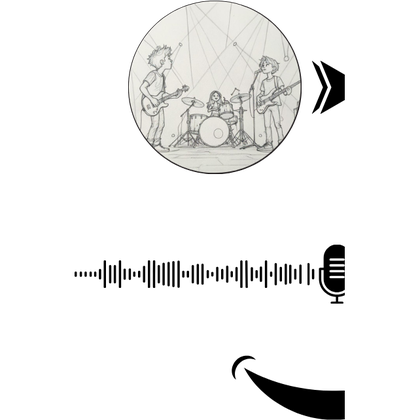
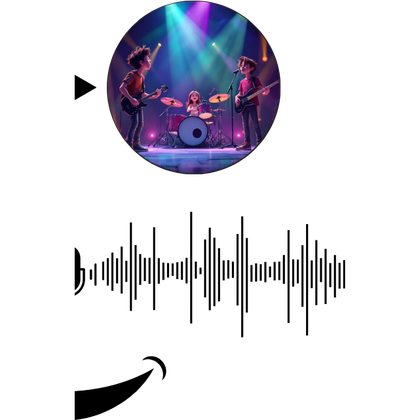
- Entregue um rascunho e receba o quadro finalizado no estilo que você fixou.
- Como acessar
- Envie o esboço como referência e peça o quadro.
Reiluminar
- O que faz
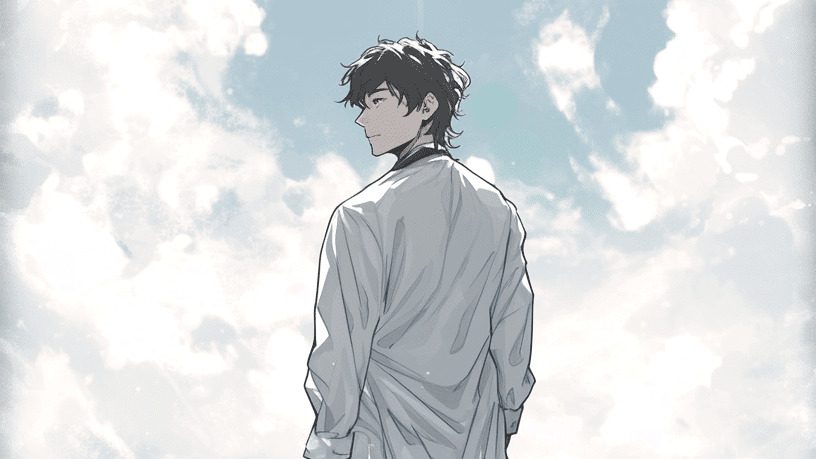
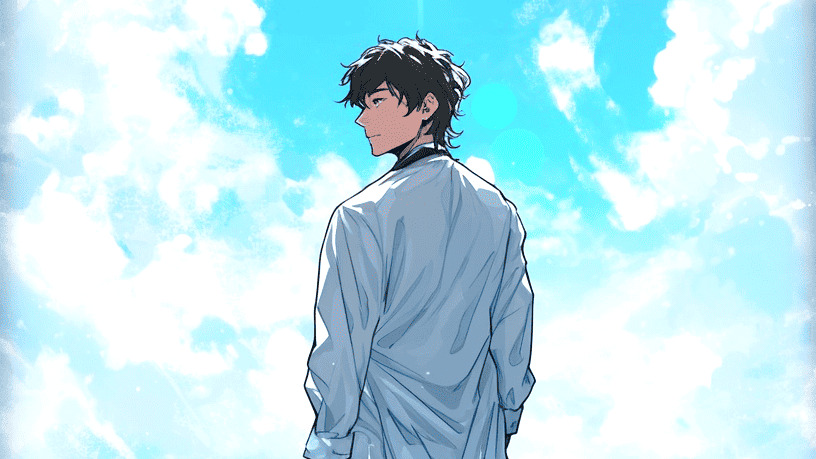
- Mova a luz principal depois que o plano já existe. Mesmo quadro, outra hora do dia.
- Como acessar
- Peça a mudança de iluminação em uma imagem de cena.
Novo ângulo
- O que faz
- Peça o mesmo momento de outro ângulo. O cenário e o elenco ficam onde estavam.
- Como acessar
- Descreva a nova posição da câmera em uma imagem de cena.
Correção de cor
- O que faz
- Ajuste cor, contraste e exposição para definir o clima e manter todos os planos visualmente consistentes.
- Como acessar
- Corrija um único plano ou aplique um visual à história inteira.
Expandir o quadro
- O que faz
- Abra um plano além das bordas para outra proporção.
- Como acessar
- Escolha a proporção de destino em qualquer imagem.
| Ferramenta | O que faz | Como acessar |
|---|---|---|
| Modelos de personagem | Gere fichas de personagem com um visual consistente para reutilizar em qualquer geração. Fixe rosto, corpo e figurino uma única vez. | Painel Characters, ou peça ao designer de personagens no chat. |
| Inpainting | Apague o que você não quer ou pinte o que quer. O resto do quadro fica intacto. | Selecione uma região em qualquer imagem e descreva a mudança. |
| Esboço ganha vida | Entregue um rascunho e receba o quadro finalizado no estilo que você fixou. | Envie o esboço como referência e peça o quadro. |
| Reiluminar | Mova a luz principal depois que o plano já existe. Mesmo quadro, outra hora do dia. | Peça a mudança de iluminação em uma imagem de cena. |
| Novo ângulo | Peça o mesmo momento de outro ângulo. O cenário e o elenco ficam onde estavam. | Descreva a nova posição da câmera em uma imagem de cena. |
| Correção de cor | Ajuste cor, contraste e exposição para definir o clima e manter todos os planos visualmente consistentes. | Corrija um único plano ou aplique um visual à história inteira. |
| Expandir o quadro | Abra um plano além das bordas para outra proporção. | Escolha a proporção de destino em qualquer imagem. |
Fraco
Mude a iluminação.
Melhor
Reilumine a cena 2 para a hora azul: o sol acabou de se pôr atrás da academia, lampiões acesos, sombras frias no rosto do Kaito.
Diga a hora do dia e de onde vem a luz. O Reiluminar mantém o quadro e move só a luz.
Ferramentas de vídeo
Controle de movimento
- O que faz
- Use um vídeo de referência para guiar o movimento, os gestos e a atuação do seu personagem.
- Como acessar
- Adicione um vídeo de referência no card de confirmação de vídeo.
Frames para vídeo
- O que faz
- Dê um primeiro e um último frame e ele cria o movimento entre os dois.
- Como acessar
- Gerador livre, com um frame inicial e um final.
Estender um vídeo
- O que faz
- Leve uma tomada finalizada mais longe sem refazer a parte de que você gostou.
- Como acessar
- Peça para estender qualquer vídeo de cena.
Substituição de objeto em vídeo
- O que faz
- Troque uma pessoa ou um objeto preservando o movimento, a iluminação e a composição do plano.
- Como acessar
- Diga o que trocar e pelo que trocar.
Upscale
- O que faz
- Rascunhe em 480p para ganhar velocidade e depois finalize em 4K só os planos que você mantiver.
- Como acessar
- Faça upscale de um vídeo de cena ou do corte final.
| Ferramenta | O que faz | Como acessar |
|---|---|---|
| Controle de movimento | Use um vídeo de referência para guiar o movimento, os gestos e a atuação do seu personagem. | Adicione um vídeo de referência no card de confirmação de vídeo. |
| Frames para vídeo | Dê um primeiro e um último frame e ele cria o movimento entre os dois. | Gerador livre, com um frame inicial e um final. |
| Estender um vídeo | Leve uma tomada finalizada mais longe sem refazer a parte de que você gostou. | Peça para estender qualquer vídeo de cena. |
| Substituição de objeto em vídeo | Troque uma pessoa ou um objeto preservando o movimento, a iluminação e a composição do plano. | Diga o que trocar e pelo que trocar. |
| Upscale | Rascunhe em 480p para ganhar velocidade e depois finalize em 4K só os planos que você mantiver. | Faça upscale de um vídeo de cena ou do corte final. |
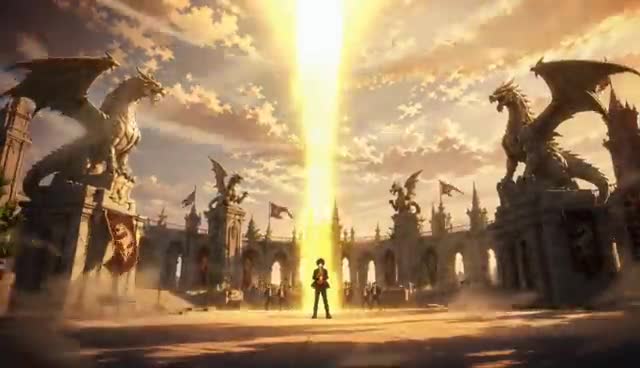
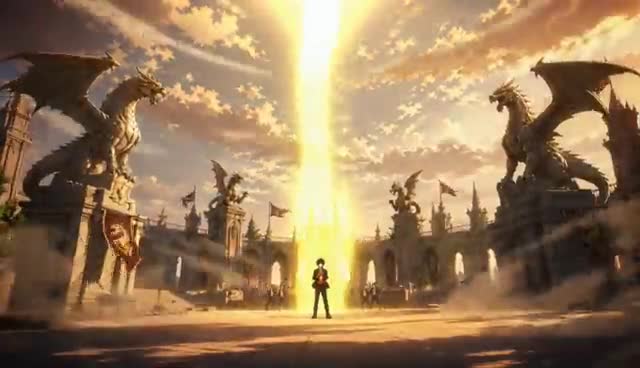
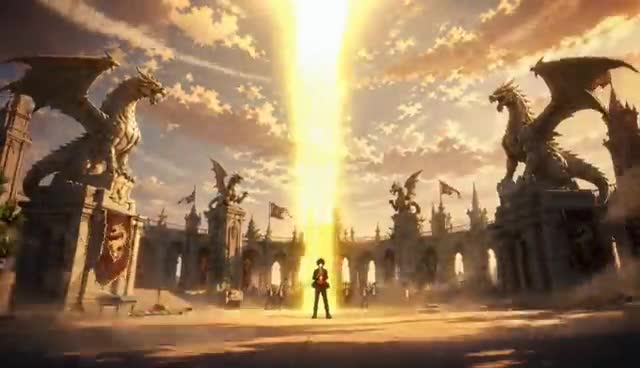
Para saber mais sobre vídeos de referência, estender e editar uma tomada, veja Referências de vídeo.
Ferramentas de áudio
Voz e diálogo
- O que faz
- Defina um perfil de voz por personagem e mantenha o diálogo consistente em todas as cenas.
- Como acessar
- Seletor de voz em cada personagem, filtrado por idade e gênero.
Clonagem de voz
- O que faz
- Clone uma voz uma vez e mantenha o mesmo intérprete na série inteira.
- Como acessar
- Envie uma amostra no seletor de voz do personagem.
Sua própria voz
- O que faz
- Envie um clipe da sua voz no seletor de voz do personagem. O personagem mantém essa voz nos vídeos com referências dos modelos que aceitam voz: Seedance 2 e 2.5, Vidu Q4, MiniMax H3 e Wan 3.
- Como acessar
- Seletor de voz em cada personagem.
Gerador de música com IA
- O que faz
- Uma trilha original escrita na duração e no ritmo da história.
- Como acessar
- Peça música ao designer de som, com um clima se tiver um.
| Ferramenta | O que faz | Como acessar |
|---|---|---|
| Voz e diálogo | Defina um perfil de voz por personagem e mantenha o diálogo consistente em todas as cenas. | Seletor de voz em cada personagem, filtrado por idade e gênero. |
| Clonagem de voz | Clone uma voz uma vez e mantenha o mesmo intérprete na série inteira. | Envie uma amostra no seletor de voz do personagem. |
| Sua própria voz | Envie um clipe da sua voz no seletor de voz do personagem. O personagem mantém essa voz nos vídeos com referências dos modelos que aceitam voz: Seedance 2 e 2.5, Vidu Q4, MiniMax H3 e Wan 3. | Seletor de voz em cada personagem. |
| Gerador de música com IA | Uma trilha original escrita na duração e no ritmo da história. | Peça música ao designer de som, com um clima se tiver um. |
Vozes e fala são explicadas em Vozes dos personagens. Música e áudio gerado são explicados em Áudio e música.
Se algo parecer errado
- A ferramenta mudou mais do que você pediu. Diga o que manter além do que mudar, e mude uma coisa por rodada.
- O Inpainting deixou uma emenda. Selecione uma região um pouco maior em volta da mudança e rode de novo.
- O Novo ângulo moveu o elenco. Diga no prompt quem fica onde e referencie as fichas de personagem.
Próximo
Esta página foi útil?