Docs / Vídeo
Vídeos e o card de confirmação
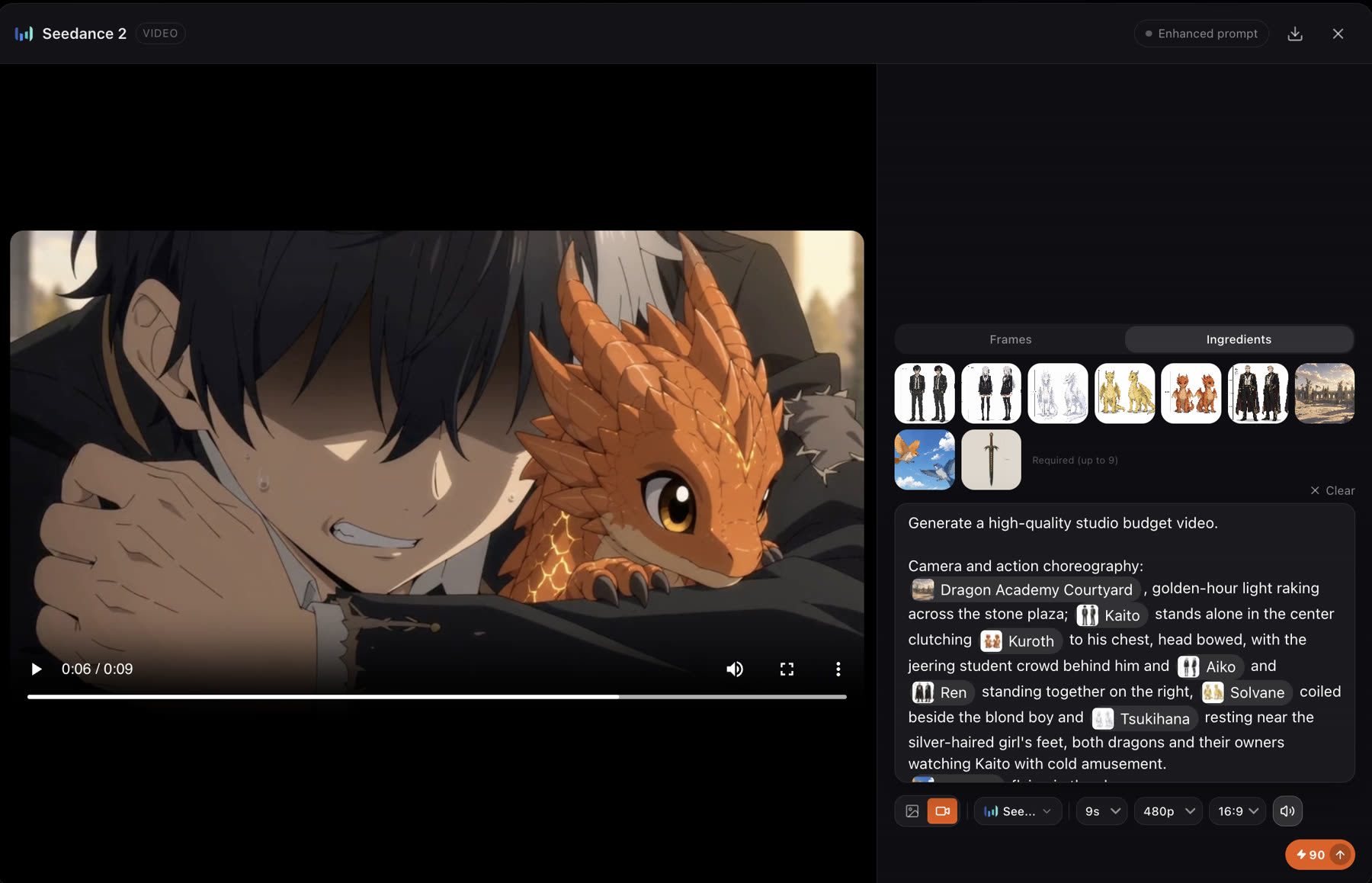
O vídeo de cada cena é feito a partir dos seus personagens e elementos. Com Video review em Always ask, um card de confirmação mostra todas as configurações antes de qualquer coisa renderizar, então você só paga pelas tomadas que quer fazer.
Atualizado em 16 de novembro de 2026
Antes de começar
Aprove primeiro o roteiro e o elenco. Depois escolha quanto controle você quer em Video review, em Configurações da história.
- Always ask
- Cada vídeo espera um card de confirmação em que você pode editar o prompt, a duração, a resolução e as referências.
- Auto
- Os vídeos renderizam na hora, sem card de confirmação.
Etapas
- 1
Peça os vídeos
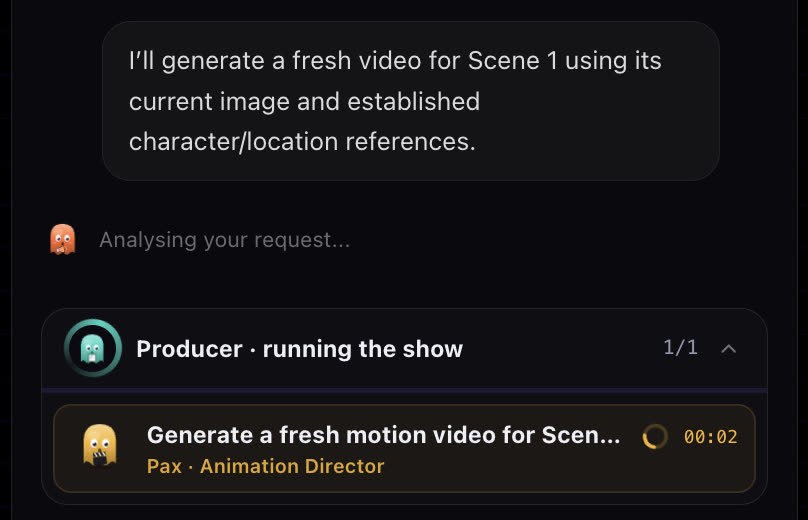
No chat, peça o vídeo de uma cena ("generate scene 1 video") ou de todas as cenas. O Produtor agrupa o trabalho em lotes para que as etapas rodem em paralelo.
- 2
Leia o card de confirmação
O card mostra o prompt de movimento, a proporção, a duração, a resolução e as referências. Todos são editáveis.

- 3
Confirme, pule ou permita
Confirm renderiza a tomada. Skip deixa para depois. Always Allow avisa a equipe de que ela pode seguir em frente sem parar para perguntar toda vez.
- 4
Assista à tomada
O Pax, o Diretor de Animação, transforma a cena em movimento: câmera, atuação e tempo. Os vídeos das cenas chegam aos seus cards e à linha do tempo.
- 5
Gere de novo o que estiver fora
Abra o vídeo da cena para ver o prompt e as referências, mude o que precisar e renderize de novo.
Configurações no card
- Prompt de movimento
- O que se move e como: a ação, a câmera e o tempo. A equipe o escreve a partir do roteiro; edite à vontade. Digite
@para referenciar um personagem, elemento ou recurso pelo nome. - Modelo
- O modelo de vídeo desta tomada. O padrão vem de Story settings. Veja Como escolher um modelo.
- Resolução
- Rascunhe em baixa, finalize em alta. Contas grátis renderizam em 480p.
- Duração
- O tamanho da tomada em segundos. O vídeo é cobrado por segundo.
- Proporção
- Segue a história por padrão.
- Referências
- As imagens e, nos modelos que as aceitam, vídeos e áudio que guiam a tomada. Veja Referências de vídeo.

@ em um prompt para trazer um personagem ou um recurso para a tomada.Como uma tomada pode ficar
Boas práticas
Uma ação clara por tomada. Um plano curto com um movimento fica melhor do que um plano longo que tenta fazer tudo.
Fraco
Kaito luta contra o dragão, depois foge, depois conversa com a Aiko enquanto a câmera gira.
Melhor
Aproximação lenta no Kaito enquanto ele ergue a mão; o filhote de dragão pousa no pulso dele. Luz quente de fim de tarde, clima calmo.
Diga uma ação, um movimento de câmera e o clima. Divida um momento mais longo em duas cenas.
- Rascunhe em resolução baixa e duração curta. Finalize só as tomadas que você mantiver.
- Se a sua história usa o workflow Storyboard grid, capriche no primeiro frame: o vídeo começa a partir da imagem de cena aprovada, então corrija o frame antes do movimento.
- Mude uma coisa por nova tentativa: o prompt, o modelo ou a duração.
Revise o resultado
- A ação é a que você pediu e fica clara no tamanho de um celular.
- O elenco permanece fiel ao modelo na tomada inteira.
- O corte funciona com as cenas antes e depois dele. Assista à linha do tempo para conferir.
Se algo parecer errado
- O movimento não é o que você pediu. Encurte o prompt para uma ação e um movimento de câmera, depois gere de novo. Ou guie com um vídeo de referência; veja Referências de vídeo.
- O rosto muda durante a tomada. Confira se o personagem está ligado à cena, para que a ficha dele esteja no card como referência, e gere de novo.
- Nenhum card apareceu. Video review pode estar em Auto, que renderiza sem perguntar. Confira Configurações da história.
- O vídeo não começou. Os seus créditos podem estar insuficientes. A equipe para e avisa você, em vez de falhar no meio.
Próximo
Esta página foi útil?