Документация / Начало работы
Canvas
Canvas — это бесконечная доска со всей историей. Группируйте работу в секции, оставляйте заметки, смотрите, из чего сделан каждый ассет, и перетаскивайте изображения и видео прямо в сцены.
Обновлено 16 ноября 2026 г.

Как ориентироваться
Постоянные блоки доски, Characters, Elements, Storyboard и Timeline, содержат саму историю. Все, что вы создаете или загружаете, лежит вокруг них в виде плиток.
- Pointer (указатель)
- Нажимайте и перемещайте объекты.
- Hand (рука)
- Перетаскивайте, чтобы двигать доску.
- Масштаб
- Используйте + и − в углу или Fit the board on screen, чтобы увидеть все сразу.
Заметки и секции
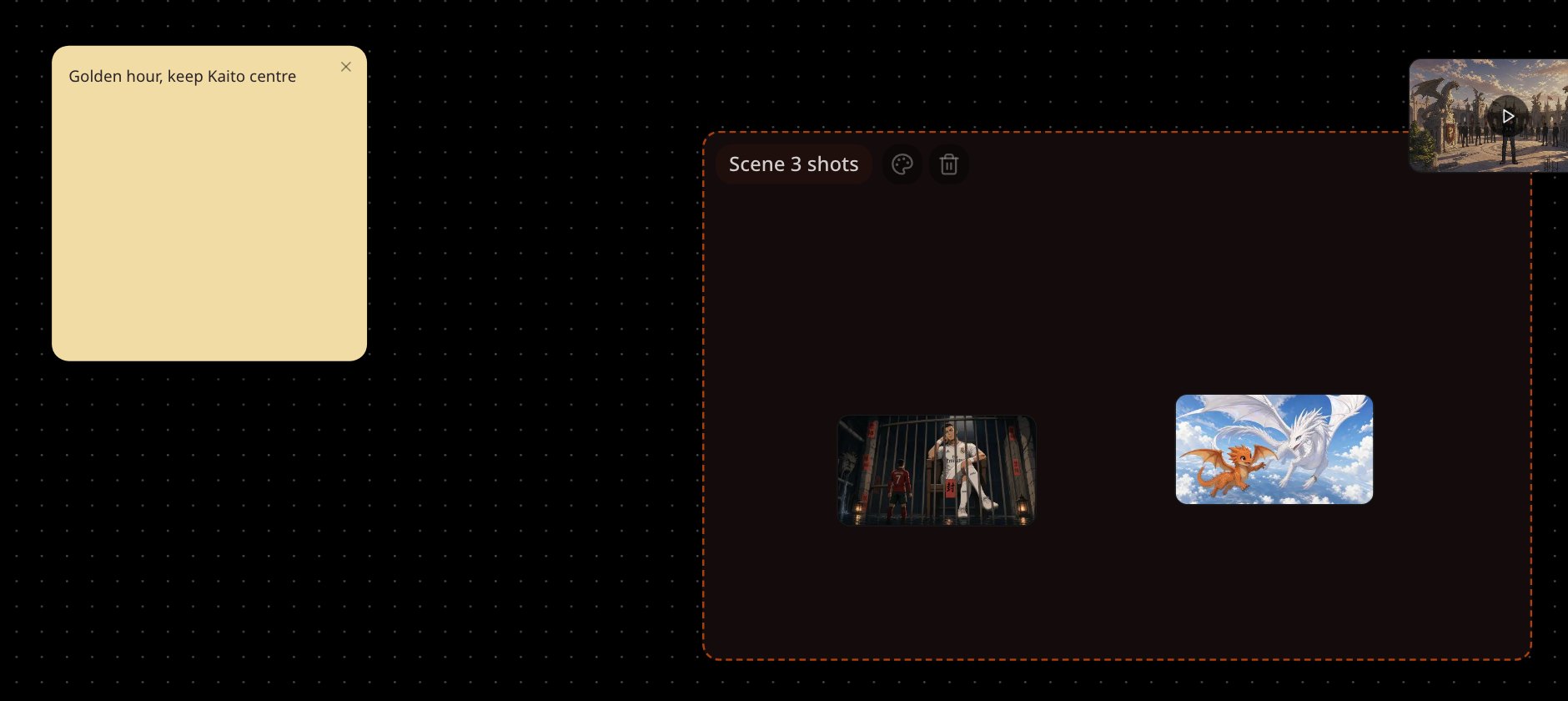
Выберите Write a text note на панели инструментов или нажмите правой кнопкой на доске и выберите Write a text note here. Заметки бывают 5 цветов: используйте их для идей, списков кадров или напоминаний рядом с работой.
Чтобы сгруппировать плитки, выберите инструмент Section и выделите область или нажмите правой кнопкой и выберите Add a section here. Дважды нажмите на название, чтобы переименовать секцию и сменить ее цвет. Если переместить секцию, все внутри нее переместится вместе с ней.
Как связаны ассеты
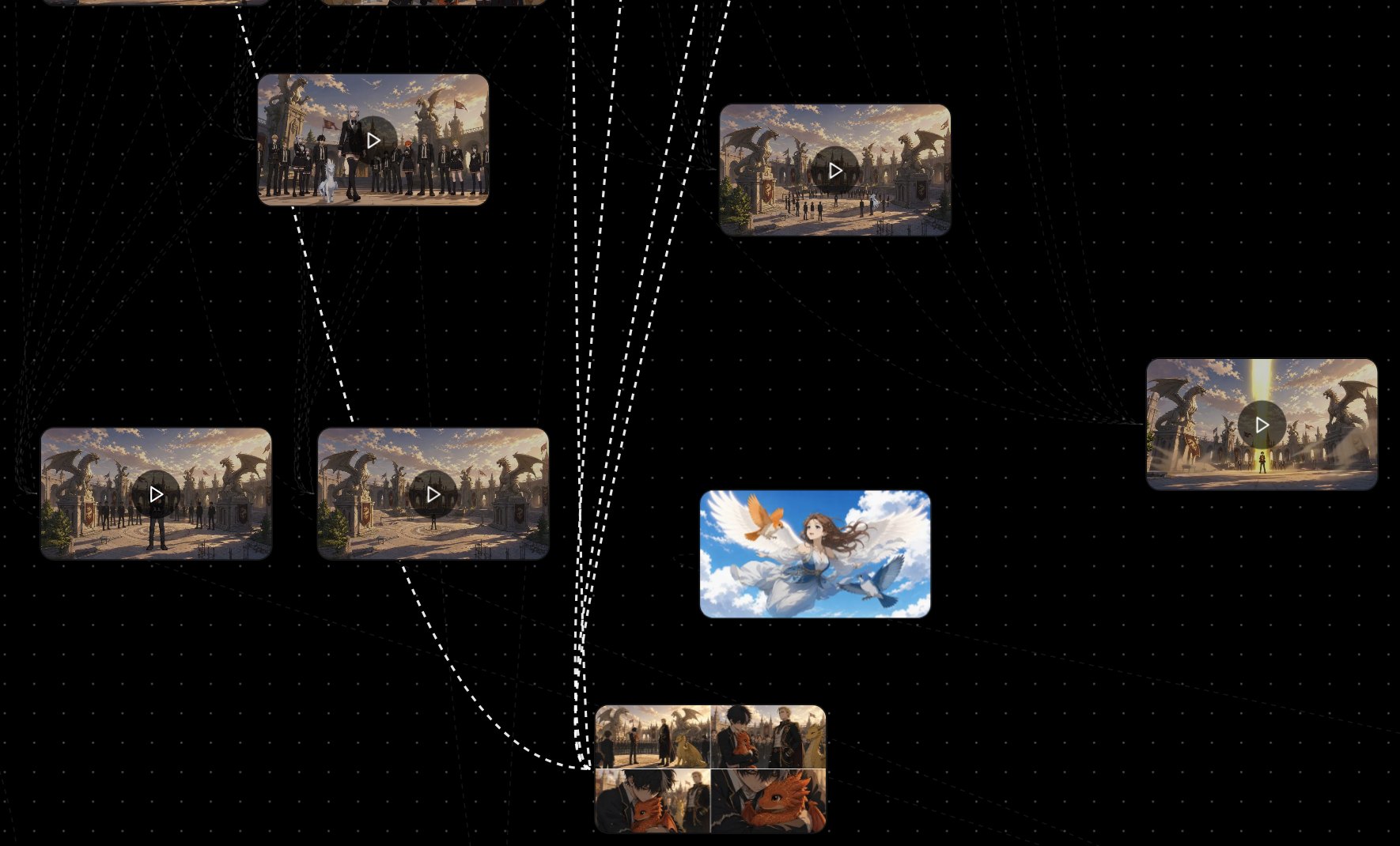
Включите Show asset connections на панели инструментов; по умолчанию эта функция выключена. Выберите плитку, и ее связи подсветятся: из чего она сделана и что сделано из нее.
Перетаскивание ассетов в сцены
Перетащите любую плитку изображения или видео на слот изображения или видео в сцене, чтобы заменить его. Изображения идут в слоты изображений, видео — в слоты видео.
Изменить изображение или отправить его в чат
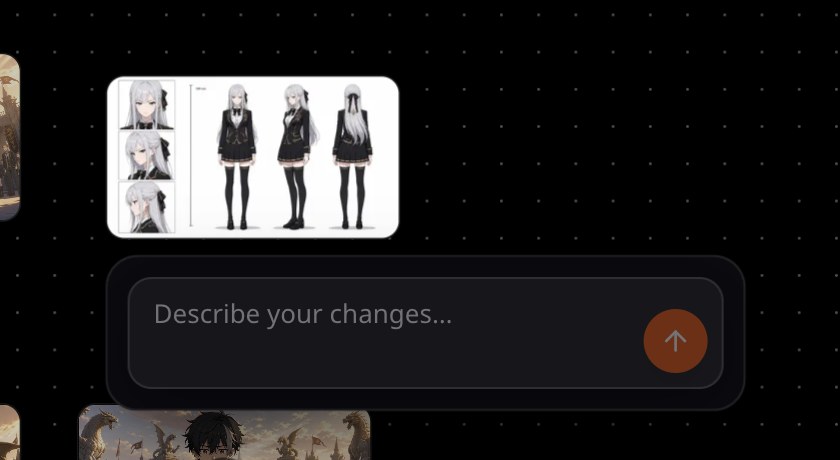
Выберите изображения, чтобы прикрепить их к чату. Выберите одно изображение, и откроется поле: напишите, что изменить, в Describe your changes… и выберите Send this change to the director.
Если что-то выглядит не так
- Не удается найти плитку. Выберите Fit the board on screen, чтобы увидеть всю доску.
- Между плитками не видно линий. Включите Show asset connections, затем выберите плитку.
- Плитка не встает в слот. Изображения идут в слоты изображений, а видео — в слоты видео.
Дальше
Эта страница была полезна?