Документация / История и персонажи
Настройки истории
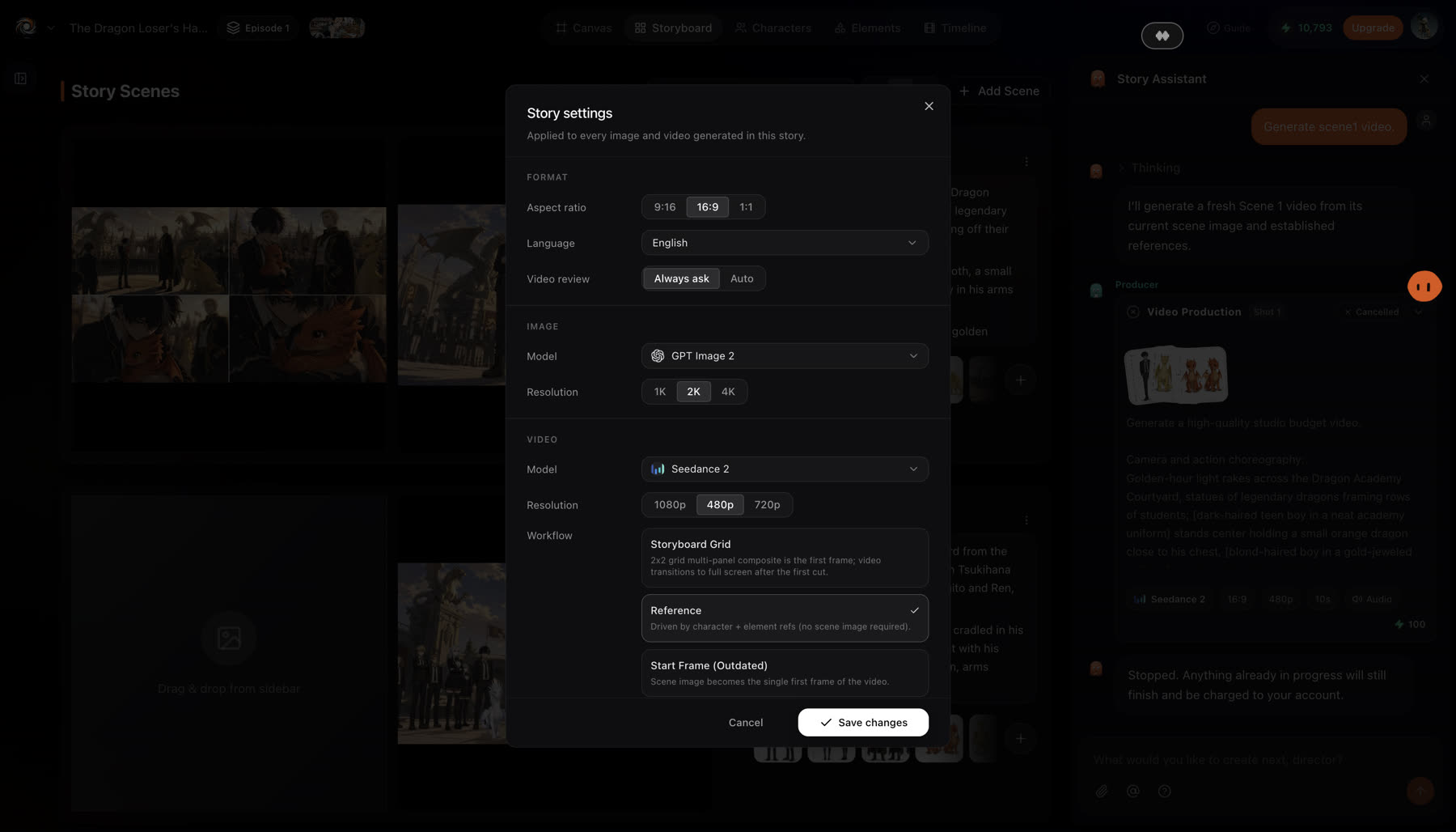
Настройки истории задаются для каждой истории на раскадровке. Значения по умолчанию разумны; меняйте их, когда этого требует бриф.
Обновлено 16 ноября 2026 г.
Перед началом
Сначала определитесь с соотношением сторон и языком. Оба влияют на сценарий, композицию каждого изображения и голоса, поэтому проще всего выбрать их правильно до того, как команда начнет съемку.
Откройте настройки
- 1
Откройте раскадровку
Откройте историю и перейдите на вкладку Storyboard.
- 2
Откройте Story settings
Откройте панель настроек на панели инструментов раскадровки.
- 3
Измените то, что нужно брифу
Выберите значение для каждой строки, которую хотите изменить, затем сохраните. Команда использует новые значения со следующей генерации.
Настройки
- Соотношение сторон
- 9:16 вертикально, 16:9 горизонтально или 1:1 квадрат. Задается один раз на историю; отдельные кадры можно изменить в размере позже.
- Язык
- Английский, хинди, испанский, французский, немецкий, итальянский, японский, корейский, китайский, португальский, индонезийский, малайский, тайский, вьетнамский или арабский. Диалоги и голоса следуют ему.
- Video review
- Always ask: каждое видео ждет карточку подтверждения, где можно изменить промпт, длительность, разрешение и референсы. Auto: видео рендерятся сразу после утверждения изображения.
- Изображение
- Модель изображений и разрешение, которые арт-директор использует для изображений сцен.
- Видео
- Видеомодель и разрешение, которые использует режиссер анимации. Черновик в низком, финал в высоком.
- Workflow
- Storyboard grid: многопанельный коллаж 2×2 служит первым кадром, а видео после первой склейки идет на весь экран. Reference: кадры строятся по референсам персонажей и элементов, изображение сцены не нужно.
- Аудио
- Несет ли созданное видео собственную звуковую дорожку.
Лучшие практики
- Выбирайте соотношение сторон под место, где будет жить видео. 9:16 для Reels, Shorts и TikTok, 16:9 для YouTube и веба, 1:1 для ленты.
- Для новой истории держите Video review на Always ask. Вы видите промпт, длительность и разрешение каждого видео до того, как оно потратит кредиты.
- Черновик в низком, финал в высоком. Пока история меняется, используйте более низкое разрешение видео, а затем повышайте его для оставленных кадров. См. Выбор модели.
- Используйте режим Reference, когда кадр держится на персонажах. Кадры строятся по референсам персонажей и элементов, так что изображение сцены не нужно.
Если что-то выглядит не так
- Видео отрендерилось, прежде чем вы смогли его проверить. Video review установлен на Auto. Переключите на Always ask, и следующие видео будут ждать вашего подтверждения.
- Диалоги на неправильном языке. Проверьте строку языка, затем попросите команду переделать реплики в сценах, где это не так.
- Кадры выглядят обрезанными под платформу. Соотношение сторон истории не совпадает с местом публикации. Измените размер нужных кадров или начните историю заново в правильном соотношении.
Дальше
Эта страница была полезна?