เอกสาร / วิดีโอ
เครื่องมือ
เครื่องมือสิบห้าอย่าง ทั้งหมดอยู่ในบอร์ดเดียวกัน แต่ละอย่างเปิดจากเมนู Tools หรือขอในแชท ทีมงานหยิบมาใช้เองเมื่อช็อตต้องการ และคุณเรียกใช้อันไหนโดยตรงก็ได้
อัปเดตเมื่อ 16 พฤศจิกายน 2569
วิธีใช้เครื่องมือ
คุณไม่ต้องรู้ชื่อเครื่องมือ บอกสิ่งที่ต้องการในแชท ("ทำให้เป็นยามพลบค่ำ" "ให้เห็นจากด้านหลัง" "ต่อช็อตนี้ไปอีกสองวินาที") แล้วทีมงานเลือกเครื่องมือให้ หรือเปิดจากเมนู Tools แล้วใช้เองก็ได้
เครื่องมือภาพ
โมเดลตัวละคร
- ทำอะไร
- สร้างชีตตัวละครเพื่อลุคที่คงเดิมและใช้ซ้ำได้ในทุกการสร้าง ล็อกใบหน้า รูปร่าง และเสื้อผ้าเพียงครั้งเดียว
- เข้าถึงได้อย่างไร
- แผง Characters หรือขอจากนักออกแบบตัวละครในแชท
Inpainting
- ทำอะไร
- ลบสิ่งที่ไม่ต้องการ หรือเติมสิ่งที่ต้องการ ส่วนที่เหลือของเฟรมคงเดิม
- เข้าถึงได้อย่างไร
- เลือกพื้นที่บนภาพใดก็ได้แล้วบรรยายสิ่งที่เปลี่ยน
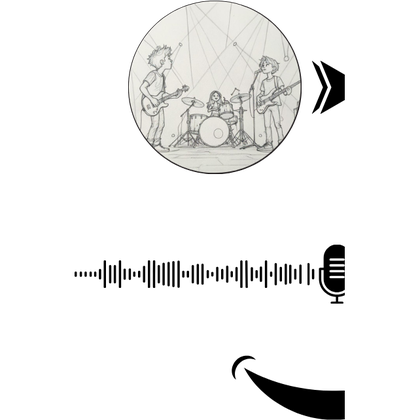
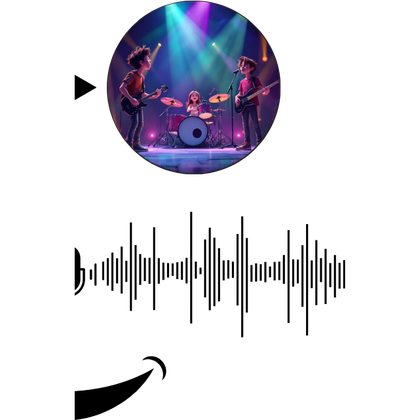
ร่างสู่ภาพจริง
- ทำอะไร
- ส่งภาพร่างหยาบ แล้วได้เฟรมสมบูรณ์กลับมาในสไตล์ที่คุณล็อกไว้
- เข้าถึงได้อย่างไร
- อัปโหลดภาพร่างเป็นภาพอ้างอิงแล้วขอเฟรม
Relight
- ทำอะไร
- ย้ายแสงหลักหลังจากช็อตมีอยู่แล้ว เฟรมเดิม ช่วงเวลาของวันต่างกัน
- เข้าถึงได้อย่างไร
- ขอการเปลี่ยนแสงบนภาพฉาก
Reangle
- ทำอะไร
- ขอช่วงเวลาเดิมจากมุมอื่น ฉากและนักแสดงยังอยู่ที่เดิม
- เข้าถึงได้อย่างไร
- บรรยายตำแหน่งกล้องใหม่บนภาพฉาก
เกรดสี
- ทำอะไร
- ปรับสี คอนทราสต์ และการรับแสงเพื่อกำหนดอารมณ์และให้ทุกช็อตดูสม่ำเสมอ
- เข้าถึงได้อย่างไร
- เกรดช็อตเดียว หรือใช้ลุคกับทั้งเรื่อง
ปรับขนาดเฟรม
- ทำอะไร
- ขยายช็อตออกนอกขอบสำหรับอัตราส่วนภาพอื่น
- เข้าถึงได้อย่างไร
- เลือกอัตราส่วนเป้าหมายบนภาพใดก็ได้
| เครื่องมือ | ทำอะไร | เข้าถึงได้อย่างไร |
|---|---|---|
| โมเดลตัวละคร | สร้างชีตตัวละครเพื่อลุคที่คงเดิมและใช้ซ้ำได้ในทุกการสร้าง ล็อกใบหน้า รูปร่าง และเสื้อผ้าเพียงครั้งเดียว | แผง Characters หรือขอจากนักออกแบบตัวละครในแชท |
| Inpainting | ลบสิ่งที่ไม่ต้องการ หรือเติมสิ่งที่ต้องการ ส่วนที่เหลือของเฟรมคงเดิม | เลือกพื้นที่บนภาพใดก็ได้แล้วบรรยายสิ่งที่เปลี่ยน |
| ร่างสู่ภาพจริง | ส่งภาพร่างหยาบ แล้วได้เฟรมสมบูรณ์กลับมาในสไตล์ที่คุณล็อกไว้ | อัปโหลดภาพร่างเป็นภาพอ้างอิงแล้วขอเฟรม |
| Relight | ย้ายแสงหลักหลังจากช็อตมีอยู่แล้ว เฟรมเดิม ช่วงเวลาของวันต่างกัน | ขอการเปลี่ยนแสงบนภาพฉาก |
| Reangle | ขอช่วงเวลาเดิมจากมุมอื่น ฉากและนักแสดงยังอยู่ที่เดิม | บรรยายตำแหน่งกล้องใหม่บนภาพฉาก |
| เกรดสี | ปรับสี คอนทราสต์ และการรับแสงเพื่อกำหนดอารมณ์และให้ทุกช็อตดูสม่ำเสมอ | เกรดช็อตเดียว หรือใช้ลุคกับทั้งเรื่อง |
| ปรับขนาดเฟรม | ขยายช็อตออกนอกขอบสำหรับอัตราส่วนภาพอื่น | เลือกอัตราส่วนเป้าหมายบนภาพใดก็ได้ |
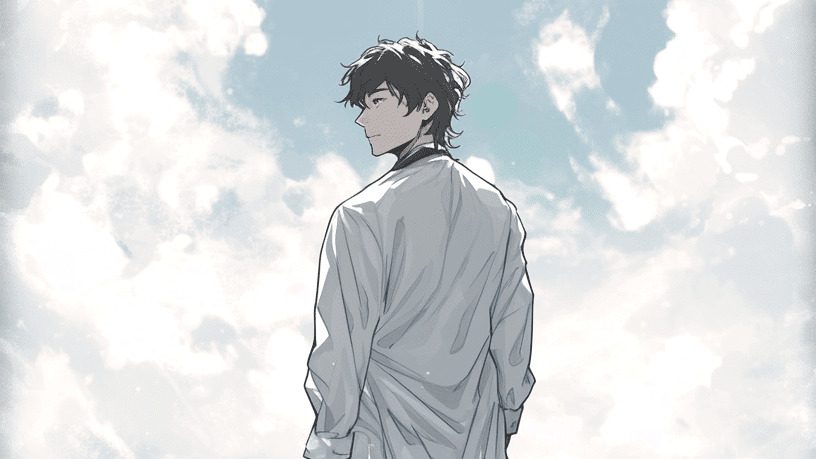
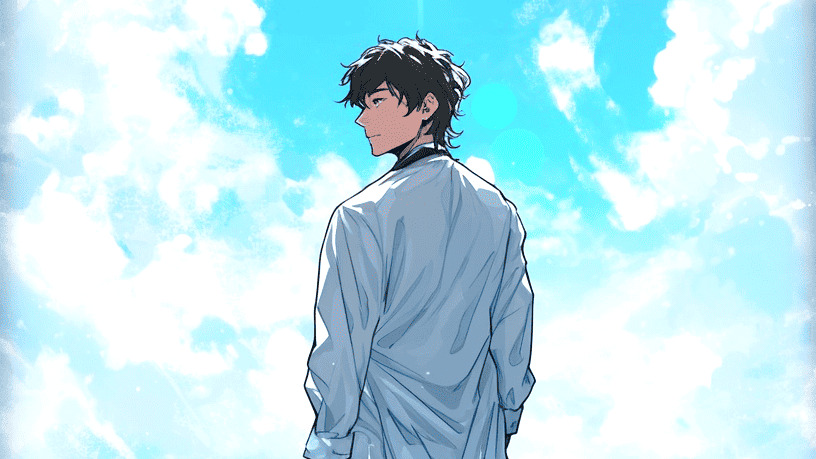
ยังไม่ดี
เปลี่ยนแสง
ดีกว่า
Relight ฉาก 2 เป็นบลูอาวร์: ดวงอาทิตย์เพิ่งตกหลังสถาบัน เปิดโคมไฟ เงาเย็นบนใบหน้าของ Kaito
ระบุช่วงเวลาของวันและที่มาของแสง Relight คงเฟรมไว้และย้ายเฉพาะแสง
เครื่องมือวิดีโอ
Motion control
- ทำอะไร
- ใช้วิดีโออ้างอิงนำทางการเคลื่อนไหว ท่าทาง และการแสดงของตัวละคร
- เข้าถึงได้อย่างไร
- เพิ่มวิดีโออ้างอิงบนการ์ดยืนยันวิดีโอ
เฟรมสู่วิดีโอ
- ทำอะไร
- ให้เฟรมแรกและเฟรมสุดท้าย แล้วมันจะเติมการเคลื่อนไหวระหว่างสองเฟรมนั้น
- เข้าถึงได้อย่างไร
- ตัวสร้างอิสระ พร้อมเฟรมเริ่มและเฟรมจบ
ต่อวิดีโอ
- ทำอะไร
- ต่อเทกที่เสร็จแล้วให้ยาวขึ้นโดยไม่ต้องสุ่มส่วนที่คุณชอบใหม่
- เข้าถึงได้อย่างไร
- ขอให้ต่อวิดีโอฉากใดก็ได้
แทนที่วัตถุในวิดีโอ
- ทำอะไร
- แทนที่คนหรือวัตถุโดยคงการเคลื่อนไหว แสง และองค์ประกอบของช็อตไว้
- เข้าถึงได้อย่างไร
- ระบุสิ่งที่จะสลับและสิ่งที่จะสลับเป็น
Upscale
- ทำอะไร
- ร่างที่ 480p เพื่อความเร็ว แล้วจบเฉพาะช็อตที่เก็บที่ 4K
- เข้าถึงได้อย่างไร
- อัปสเกลวิดีโอฉากหรือไฟนอลคัต
| เครื่องมือ | ทำอะไร | เข้าถึงได้อย่างไร |
|---|---|---|
| Motion control | ใช้วิดีโออ้างอิงนำทางการเคลื่อนไหว ท่าทาง และการแสดงของตัวละคร | เพิ่มวิดีโออ้างอิงบนการ์ดยืนยันวิดีโอ |
| เฟรมสู่วิดีโอ | ให้เฟรมแรกและเฟรมสุดท้าย แล้วมันจะเติมการเคลื่อนไหวระหว่างสองเฟรมนั้น | ตัวสร้างอิสระ พร้อมเฟรมเริ่มและเฟรมจบ |
| ต่อวิดีโอ | ต่อเทกที่เสร็จแล้วให้ยาวขึ้นโดยไม่ต้องสุ่มส่วนที่คุณชอบใหม่ | ขอให้ต่อวิดีโอฉากใดก็ได้ |
| แทนที่วัตถุในวิดีโอ | แทนที่คนหรือวัตถุโดยคงการเคลื่อนไหว แสง และองค์ประกอบของช็อตไว้ | ระบุสิ่งที่จะสลับและสิ่งที่จะสลับเป็น |
| Upscale | ร่างที่ 480p เพื่อความเร็ว แล้วจบเฉพาะช็อตที่เก็บที่ 4K | อัปสเกลวิดีโอฉากหรือไฟนอลคัต |


ดูรายละเอียดเพิ่มเติมเกี่ยวกับวิดีโออ้างอิง การต่อ และการแก้เทกที่ ภาพอ้างอิงวิดีโอ
เครื่องมือเสียง
เสียงและบทพูด
- ทำอะไร
- กำหนดโปรไฟล์เสียงต่อตัวละครและให้บทพูดสม่ำเสมอในทุกฉาก
- เข้าถึงได้อย่างไร
- ตัวเลือกเสียงในตัวละครแต่ละตัว กรองตามอายุและเพศ
โคลนเสียง
- ทำอะไร
- โคลนเสียงครั้งเดียวแล้วให้ผู้แสดงคนเดิมตลอดทั้งซีรีส์
- เข้าถึงได้อย่างไร
- อัปโหลดตัวอย่างเสียงที่ตัวเลือกเสียงของตัวละคร
เสียงของคุณเอง
- ทำอะไร
- อัปโหลดคลิปเสียงของคุณเองที่ตัวเลือกเสียงของตัวละคร ตัวละครจะใช้เสียงนั้นในวิดีโออ้างอิงบนโมเดลที่รับเสียงได้ ได้แก่ Seedance 2 และ 2.5, Vidu Q4, MiniMax H3 และ Wan 3
- เข้าถึงได้อย่างไร
- ตัวเลือกเสียงในตัวละครแต่ละตัว
ตัวสร้างดนตรี AI
- ทำอะไร
- เพลงต้นฉบับที่แต่งตามความยาวและจังหวะของเรื่อง
- เข้าถึงได้อย่างไร
- ขอดนตรีจากนักออกแบบเสียง พร้อมอารมณ์หากมี
| เครื่องมือ | ทำอะไร | เข้าถึงได้อย่างไร |
|---|---|---|
| เสียงและบทพูด | กำหนดโปรไฟล์เสียงต่อตัวละครและให้บทพูดสม่ำเสมอในทุกฉาก | ตัวเลือกเสียงในตัวละครแต่ละตัว กรองตามอายุและเพศ |
| โคลนเสียง | โคลนเสียงครั้งเดียวแล้วให้ผู้แสดงคนเดิมตลอดทั้งซีรีส์ | อัปโหลดตัวอย่างเสียงที่ตัวเลือกเสียงของตัวละคร |
| เสียงของคุณเอง | อัปโหลดคลิปเสียงของคุณเองที่ตัวเลือกเสียงของตัวละคร ตัวละครจะใช้เสียงนั้นในวิดีโออ้างอิงบนโมเดลที่รับเสียงได้ ได้แก่ Seedance 2 และ 2.5, Vidu Q4, MiniMax H3 และ Wan 3 | ตัวเลือกเสียงในตัวละครแต่ละตัว |
| ตัวสร้างดนตรี AI | เพลงต้นฉบับที่แต่งตามความยาวและจังหวะของเรื่อง | ขอดนตรีจากนักออกแบบเสียง พร้อมอารมณ์หากมี |
เสียงและการพูดอธิบายไว้ใน เสียงตัวละคร ส่วนดนตรีและเสียงที่สร้างอธิบายไว้ใน เสียงและดนตรี
หากดูผิดปกติ
- เครื่องมือเปลี่ยนมากกว่าที่คุณขอ บอกสิ่งที่ต้องคงไว้พร้อมกับสิ่งที่ต้องเปลี่ยน และเปลี่ยนทีละอย่างต่อหนึ่งรอบ
- Inpainting ทิ้งรอยต่อ เลือกพื้นที่ที่ใหญ่กว่าเล็กน้อยรอบส่วนที่เปลี่ยนแล้วรันอีกครั้ง
- Reangle ย้ายนักแสดง ระบุในพรอมต์ว่าใครยืนตรงไหน และอ้างอิงชีตตัวละคร
ถัดไป
หน้านี้มีประโยชน์ไหม