เอกสาร / วิดีโอ
วิดีโอและการ์ดยืนยัน
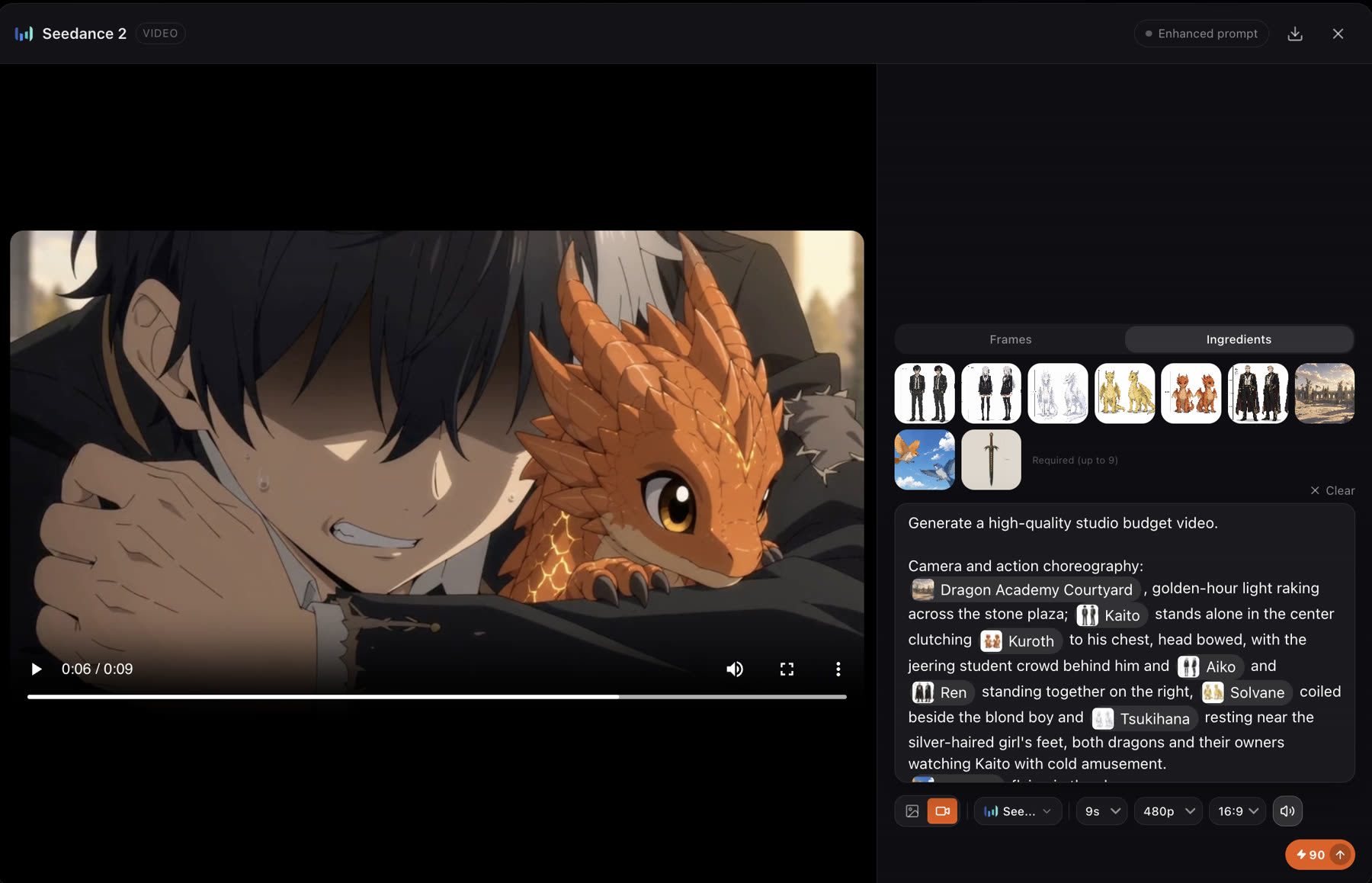
วิดีโอของแต่ละฉากสร้างจากตัวละครและองค์ประกอบของคุณ เมื่อ Video review ตั้งเป็น Always ask การ์ดยืนยันจะแสดงทุกการตั้งค่าก่อนที่อะไรจะเรนเดอร์ คุณจึงจ่ายเฉพาะเทกที่ตั้งใจทำ
อัปเดตเมื่อ 16 พฤศจิกายน 2569
ก่อนเริ่ม
อนุมัติบทและนักแสดงก่อน จากนั้นเลือกว่าต้องการควบคุมแค่ไหนด้วย Video review ใน ตั้งค่าเรื่อง
- Always ask
- ทุกวิดีโอจะรอการ์ดยืนยันที่คุณแก้พรอมต์ ความยาว ความละเอียด และภาพอ้างอิงได้
- Auto
- วิดีโอเรนเดอร์ทันที โดยไม่มีการ์ดยืนยัน
ขั้นตอน
- 1
ขอวิดีโอ
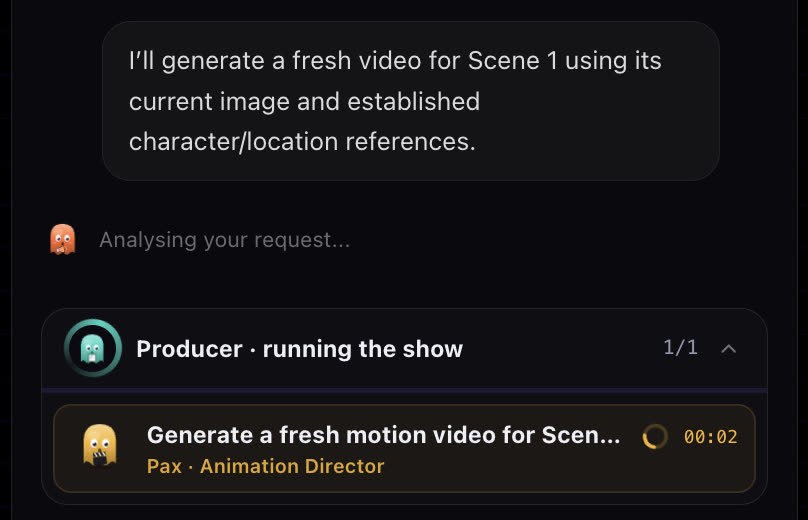
ในแชท ขอวิดีโอของหนึ่งฉาก ("generate scene 1 video") หรือทุกฉาก โปรดิวเซอร์จัดงานเป็นชุดเพื่อให้ขั้นตอนต่าง ๆ ทำขนานกัน
- 2
อ่านการ์ดยืนยัน
การ์ดแสดงพรอมต์การเคลื่อนไหว อัตราส่วนภาพ ความยาว ความละเอียด และภาพอ้างอิง ทั้งหมดแก้ไขได้

- 3
ยืนยัน ข้าม หรืออนุญาต
Confirm เรนเดอร์เทก Skip ข้ามไปก่อน Always Allow บอกทีมงานว่าทำต่อได้เลยโดยไม่ต้องหยุดถามทุกครั้ง
- 4
ดูเทก
Pax ผู้กำกับแอนิเมชั่นเปลี่ยนฉากเป็นการเคลื่อนไหว: กล้อง การแสดง และจังหวะ วิดีโอฉากจะอยู่บนการ์ดของแต่ละฉากและในไทม์ไลน์
- 5
สร้างใหม่ในส่วนที่ไม่ตรง
เปิดวิดีโอฉากเพื่อดูพรอมต์และภาพอ้างอิง เปลี่ยนสิ่งที่ต้องการ แล้วเรนเดอร์อีกครั้ง
การตั้งค่าบนการ์ด
- พรอมต์การเคลื่อนไหว
- อะไรเคลื่อนไหวและอย่างไร: การกระทำ กล้อง และจังหวะ ทีมงานเขียนจากบท แก้ได้อิสระ พิมพ์
@เพื่ออ้างอิงตัวละคร องค์ประกอบ หรือสื่อตามชื่อ - โมเดล
- โมเดลวิดีโอสำหรับเทกนี้ ค่าเริ่มต้นมาจาก Story settings ดู การเลือกโมเดล
- ความละเอียด
- ร่างที่ต่ำ จบที่สูง บัญชีฟรีเรนเดอร์ที่ 480p
- ความยาว
- ความยาวของเทกเป็นวินาที วิดีโอคิดเครดิตต่อวินาที
- อัตราส่วนภาพ
- ตามเรื่องโดยค่าเริ่มต้น
- ภาพอ้างอิง
- ภาพ และในโมเดลที่รับได้ก็มีวิดีโอและเสียง ที่นำทางเทก ดู ภาพอ้างอิงวิดีโอ

@ ในพรอมต์เพื่อดึงตัวละครหรือสื่อเข้าเทกเทกหน้าตาเป็นอย่างไรได้บ้าง
แนวทางที่ดีที่สุด
หนึ่งการกระทำที่ชัดเจนต่อหนึ่งเทก ช็อตสั้นที่มีการเคลื่อนไหวเดียวดูดีกว่าช็อตยาวที่พยายามทำทุกอย่าง
ยังไม่ดี
Kaito สู้กับมังกร แล้ววิ่งหนี แล้วคุยกับ Aiko ขณะที่กล้องหมุน
ดีกว่า
ดันกล้องเข้าหา Kaito ช้า ๆ ขณะที่เขายกมือขึ้น มังกรน้อยลงจอดบนข้อมือของเขา แสงยามเย็นอบอุ่น อารมณ์เงียบสงบ
ระบุหนึ่งการกระทำ หนึ่งการเคลื่อนกล้อง และอารมณ์ แยกจังหวะที่ยาวกว่าเป็นสองฉาก
- ร่างที่ความละเอียดต่ำและความยาวสั้น จบงานเฉพาะเทกที่เก็บ
- ถ้าเรื่องของคุณใช้เวิร์กโฟลว์ Storyboard grid ให้ทำเฟรมแรกให้แข็งแรง วิดีโอเริ่มจากภาพฉากที่อนุมัติแล้ว จึงควรแก้เฟรมก่อนการเคลื่อนไหว
- เปลี่ยนทีละอย่างต่อการลองใหม่: พรอมต์ โมเดล หรือความยาว
ตรวจผลลัพธ์
- การกระทำตรงกับที่คุณขอ และอ่านออกชัดเจนในขนาดโทรศัพท์
- นักแสดงไม่หลุดโมเดลตลอดทั้งเทก
- การตัดเข้ากับฉากก่อนและหลัง เล่นไทม์ไลน์เพื่อตรวจ
หากดูผิดปกติ
- การเคลื่อนไหวไม่ใช่ที่คุณขอ ย่อพรอมต์ให้เหลือหนึ่งการกระทำและหนึ่งการเคลื่อนกล้อง แล้วสร้างใหม่ หรือนำทางด้วยวิดีโออ้างอิง ดู ภาพอ้างอิงวิดีโอ
- ใบหน้าเปลี่ยนระหว่างเทก ตรวจว่าตัวละครเชื่อมโยงกับฉากแล้ว เพื่อให้ชีตของตัวละครอยู่บนการ์ดเป็นภาพอ้างอิง แล้วสร้างใหม่
- ไม่มีการ์ดปรากฏ Video review อาจตั้งเป็น Auto ซึ่งเรนเดอร์โดยไม่ถาม ตรวจที่ ตั้งค่าเรื่อง
- วิดีโอไม่เริ่ม คุณอาจเครดิตไม่พอ ทีมงานจะหยุดและบอกคุณแทนที่จะล้มเหลวกลางคัน
ถัดไป
หน้านี้มีประโยชน์ไหม