Belgeler / Video
Videolar ve onay kartı
Her sahnenin videosu karakterlerinizden ve öğelerinizden yapılır. Video review Always ask olarak ayarlıysa, hiçbir şey render edilmeden önce bir onay kartı her ayarı gösterir; böylece yalnızca yapmak istediğiniz çekimler için ödersiniz.
Güncellendi: 16 Kasım 2026
Başlamadan önce
Önce senaryoyu ve kadroyu onaylayın. Sonra Hikâye ayarları içindeki Video review ile ne kadar kontrol istediğinize karar verin.
- Always ask
- Her video, prompt'u, süreyi, çözünürlüğü ve referansları düzenleyebileceğiniz bir onay kartını bekler.
- Auto
- Videolar onay kartı olmadan hemen render edilir.
Adımlar
- 1
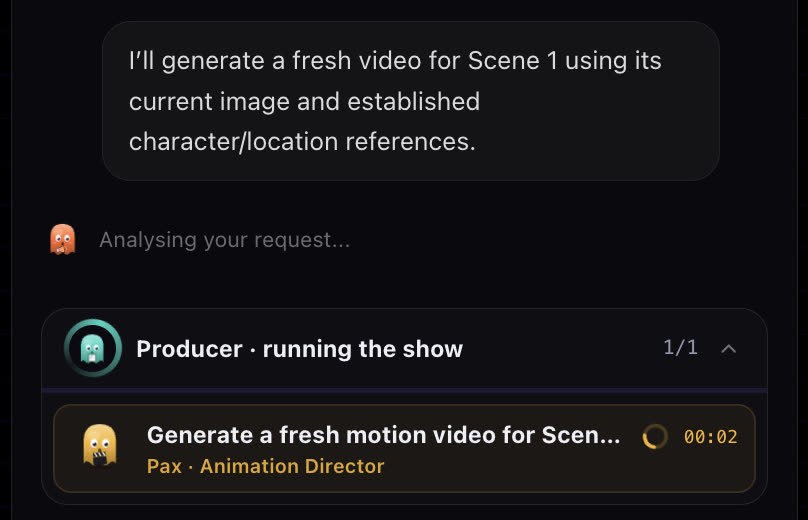
Videoları isteyin
Sohbette bir sahnenin videosunu ("generate scene 1 video") ya da tüm sahneleri isteyin. Yapımcı işi gruplar; böylece adımlar paralel çalışır.
- 2
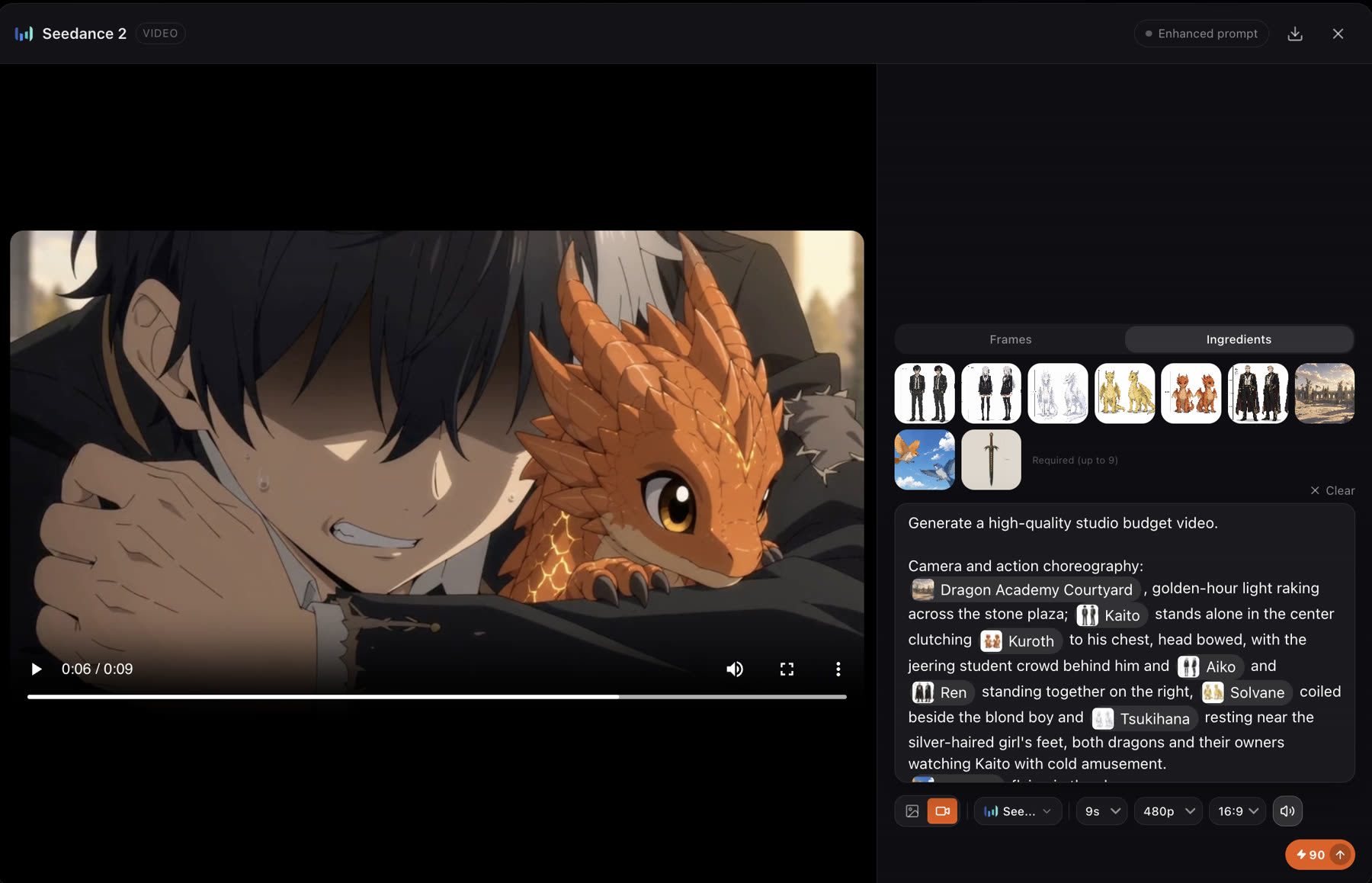
Onay kartını okuyun
Kart; hareket prompt'unu, en boy oranını, süreyi, çözünürlüğü ve referansları gösterir. Hepsi düzenlenebilir.

- 3
Onaylayın, atlayın ya da izin verin
Confirm çekimi render eder. Skip şimdilik geçer. Always Allow, ekibe her seferinde sormak için durmadan ilerleyebileceğini söyler.
- 4
Çekimi izleyin
Animasyon Yönetmeni Pax, sahneyi harekete çevirir: kamera, performans ve zamanlama. Sahne videoları kartlarına ve zaman çizelgesine düşer.
- 5
Yanlış olanı yeniden oluşturun
Prompt'unu ve referanslarını görmek için sahne videosunu açın, ihtiyacınız olanı değiştirin ve yeniden render edin.
Karttaki ayarlar
- Motion prompt
- Ne hareket eder ve nasıl: eylem, kamera ve zamanlama. Ekip onu senaryodan yazar; özgürce düzenleyin. Bir karaktere, öğeye ya da varlığa adıyla referans vermek için
@yazın. - Model
- Bu çekim için video modeli. Varsayılan, Hikâye ayarları'ndan gelir. Bkz. Model seçimi.
- Çözünürlük
- Düşükte taslak yapın, yüksekte bitirin. Ücretsiz hesaplar 480p render eder.
- Süre
- Çekimin saniye cinsinden uzunluğu. Video saniye başına ücretlendirilir.
- En boy oranı
- Varsayılan olarak hikâyeyi izler.
- Referanslar
- Çekimi yönlendiren görseller; kabul eden modellerde videolar ve sesler. Bkz. Video referansları.

@ yazın.Bir çekim nasıl görünebilir
En iyi uygulamalar
Çekim başına tek net eylem. Tek hareketli kısa bir çekim, her şeyi yapmaya çalışan uzun bir çekimden daha iyi görünür.
Zayıf
Kaito ejderhayla savaşır, sonra kaçar, sonra kamera dönerken Aiko'yla konuşur.
Daha iyi
Kaito elini kaldırırken ona yavaş bir yaklaşma; yavru ejderha bileğine konar. Sıcak akşam ışığı, sessiz bir hava.
Tek bir eylemi, tek bir kamera hareketini ve havayı belirtin. Daha uzun bir vuruşu iki sahneye bölün.
- Düşük çözünürlükte ve kısa sürede taslak yapın. Yalnızca tuttuğunuz çekimleri bitirin.
- Hikâyeniz Storyboard grid iş akışını kullanıyorsa ilk kareyi güçlü tutun: video onaylanan sahne görselinden başlar, bu yüzden hareketten önce kareyi düzeltin.
- Her denemede tek şeyi değiştirin: prompt'u, modeli ya da süreyi.
Sonucu gözden geçirin
- Eylem, istediğiniz eylemdir ve telefon boyutunda net okunur.
- Kadro, çekimin tamamında modelinde kalır.
- Kesme, öncesindeki ve sonrasındaki sahnelerle çalışır. Kontrol etmek için zaman çizelgesini oynatın.
Bir şey yanlış görünüyorsa
- Hareket istediğiniz gibi değil. Prompt'u tek bir eyleme ve tek bir kamera hareketine kısaltın, sonra yeniden oluşturun. Ya da bir referans videoyla yönlendirin; bkz. Video referansları.
- Yüz çekim sırasında değişiyor. Karakterin sahneye bağlı olduğunu kontrol edin, böylece sayfası kartta referans olarak bulunur; sonra yeniden oluşturun.
- Hiç kart görünmedi. Video review, sormadan render eden Auto'ya ayarlı olabilir. Hikâye ayarları sayfasını kontrol edin.
- Video başlamadı. Krediniz yetersiz olabilir. Ekip yarı yolda başarısız olmak yerine durur ve size söyler.
Sonraki
Bu sayfa işinize yaradı mı?