Tài liệu / Bắt đầu
Canvas
Canvas là một bảng vô hạn chứa toàn bộ câu chuyện. Gom công việc thành các vùng, để lại ghi chú, xem mỗi tài nguyên được làm từ đâu, và thả ảnh, video thẳng vào cảnh.
Cập nhật 16 tháng 11, 2026

Làm quen với bảng
Các khung cố định của bảng, Characters, Elements, Storyboard và Timeline, chứa chính câu chuyện. Mọi thứ bạn tạo hoặc tải lên nằm quanh chúng dưới dạng các khối.
- Pointer (con trỏ)
- Nhấp và di chuyển các thứ.
- Hand (bàn tay)
- Kéo để di chuyển bảng.
- Thu phóng
- Dùng + và − ở góc, hoặc Fit the board on screen để thấy mọi thứ cùng lúc.
Ghi chú và vùng
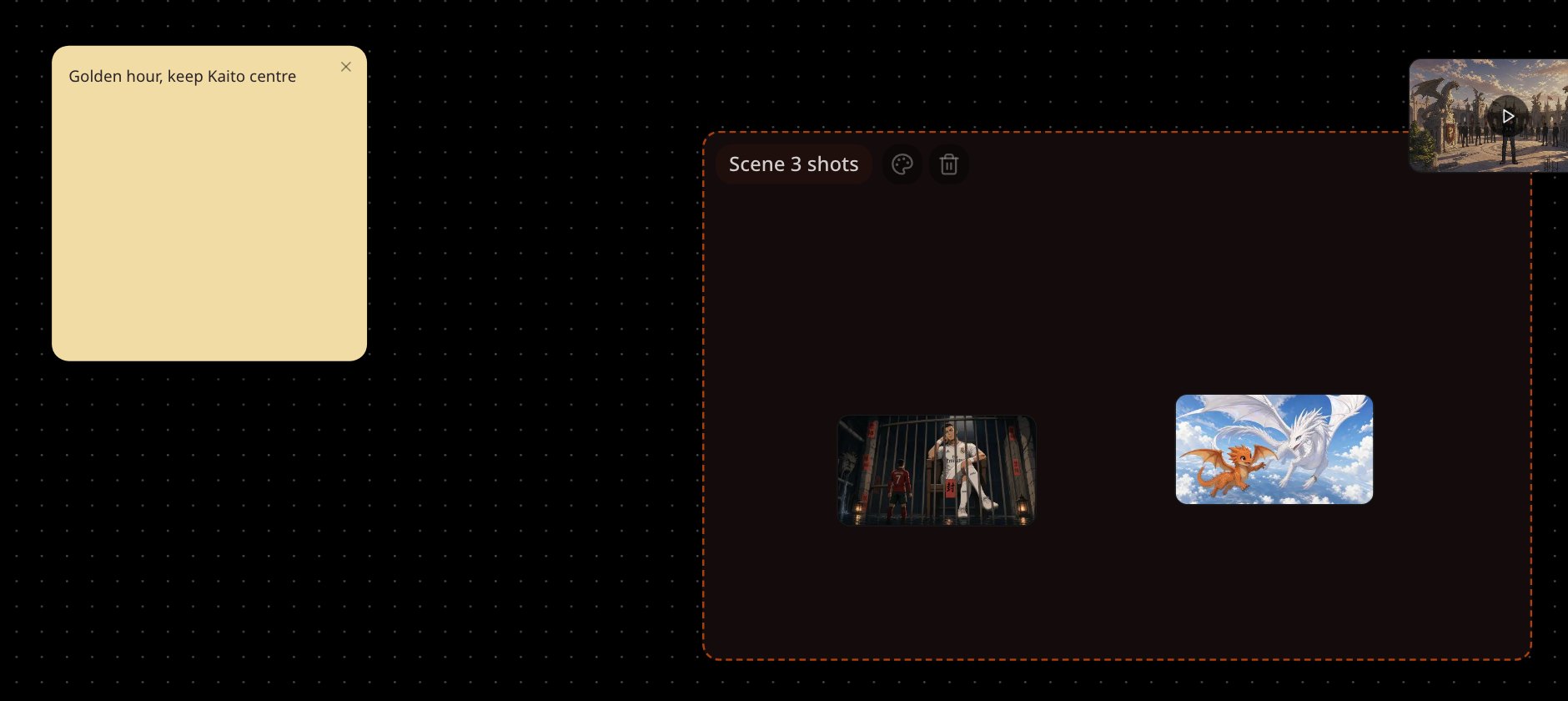
Chọn Write a text note trên thanh công cụ, hoặc nhấp chuột phải vào bảng và chọn Write a text note here. Ghi chú có 5 màu: dùng chúng cho ý tưởng, danh sách cảnh quay hoặc lời nhắc ngay cạnh công việc.
Để gom các khối, chọn công cụ Section rồi kéo ra một vùng, hoặc nhấp chuột phải và chọn Add a section here. Nhấp đúp vào tên để đổi tên và đổi màu. Di chuyển một vùng thì mọi thứ bên trong cũng di chuyển theo.
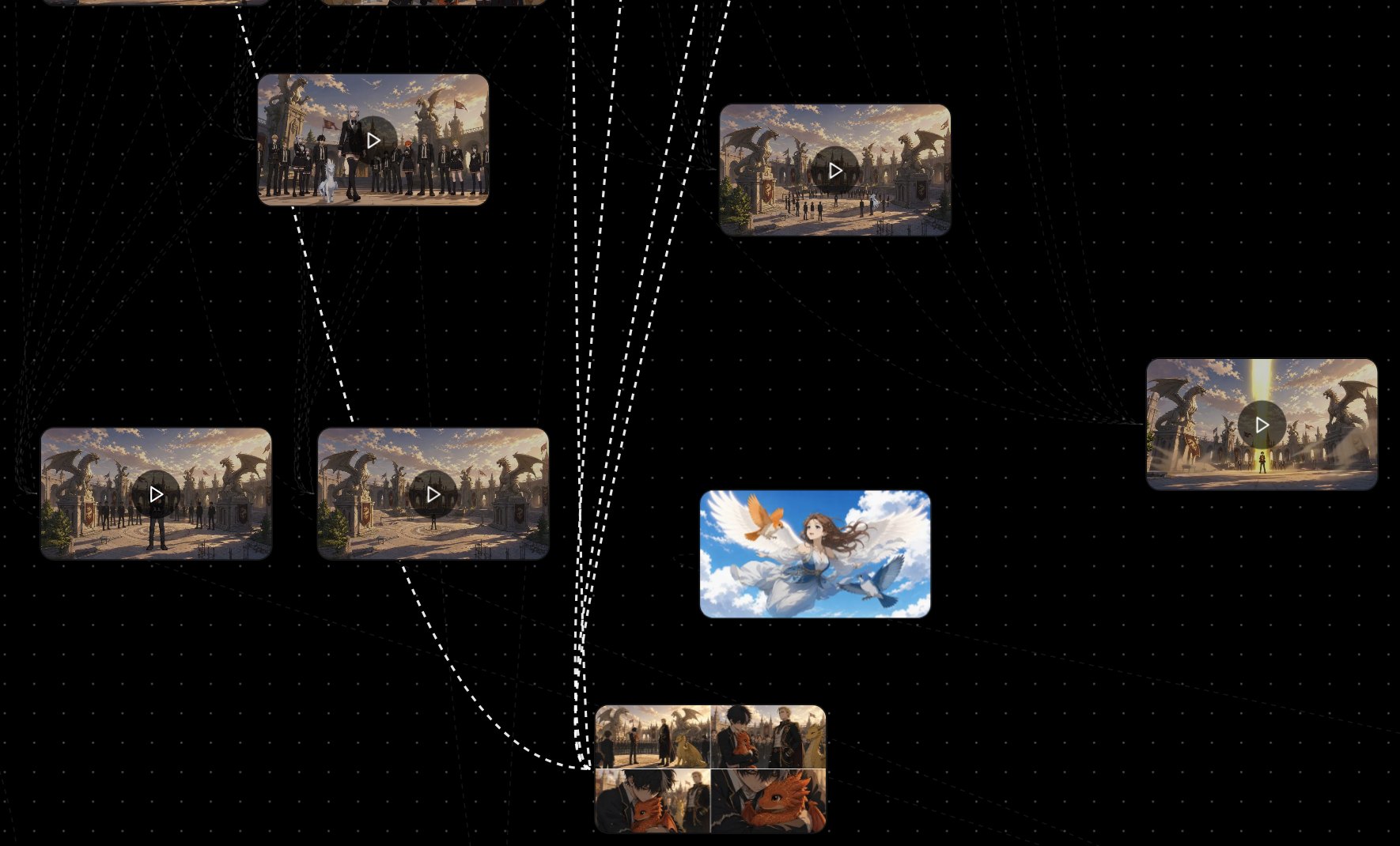
Xem các tài nguyên liên kết với nhau
Bật Show asset connections trên thanh công cụ; mặc định nó đang tắt. Chọn một khối và các liên kết của nó sáng lên: nó được làm từ đâu, và những gì được làm từ nó.
Thả tài nguyên vào cảnh
Kéo bất kỳ khối ảnh hay video nào vào ô ảnh hoặc ô video của một cảnh để thay thế. Ảnh vào ô ảnh, video vào ô video.
Sửa một ảnh hoặc gửi nó vào chat
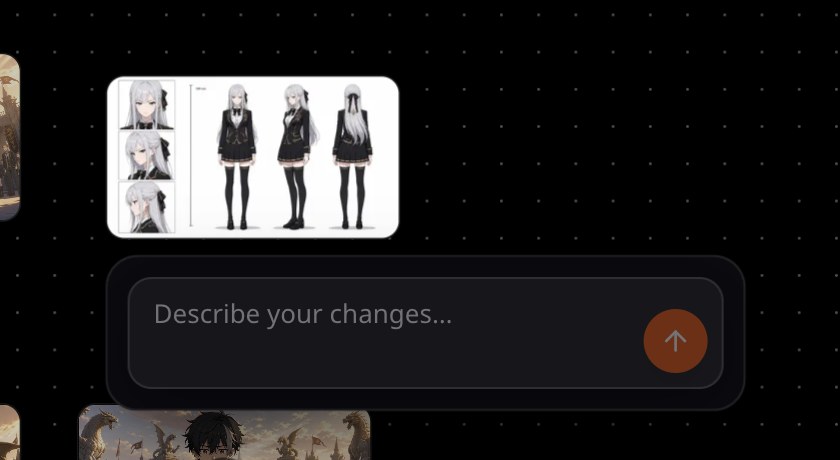
Chọn ảnh để đính kèm vào chat. Chọn một ảnh thì một ô sẽ mở ra: gõ điều cần thay đổi vào Describe your changes… và chọn Send this change to the director.
Nếu có gì trông sai
- Bạn không tìm thấy một khối. Chọn Fit the board on screen để thấy toàn bộ bảng.
- Không có đường nối nào giữa các khối. Bật Show asset connections, rồi chọn một khối.
- Một khối không thả được vào ô. Ảnh vào ô ảnh và video vào ô video.
Tiếp theo
Trang này có hữu ích không?