文档 / 音频
音频与音乐
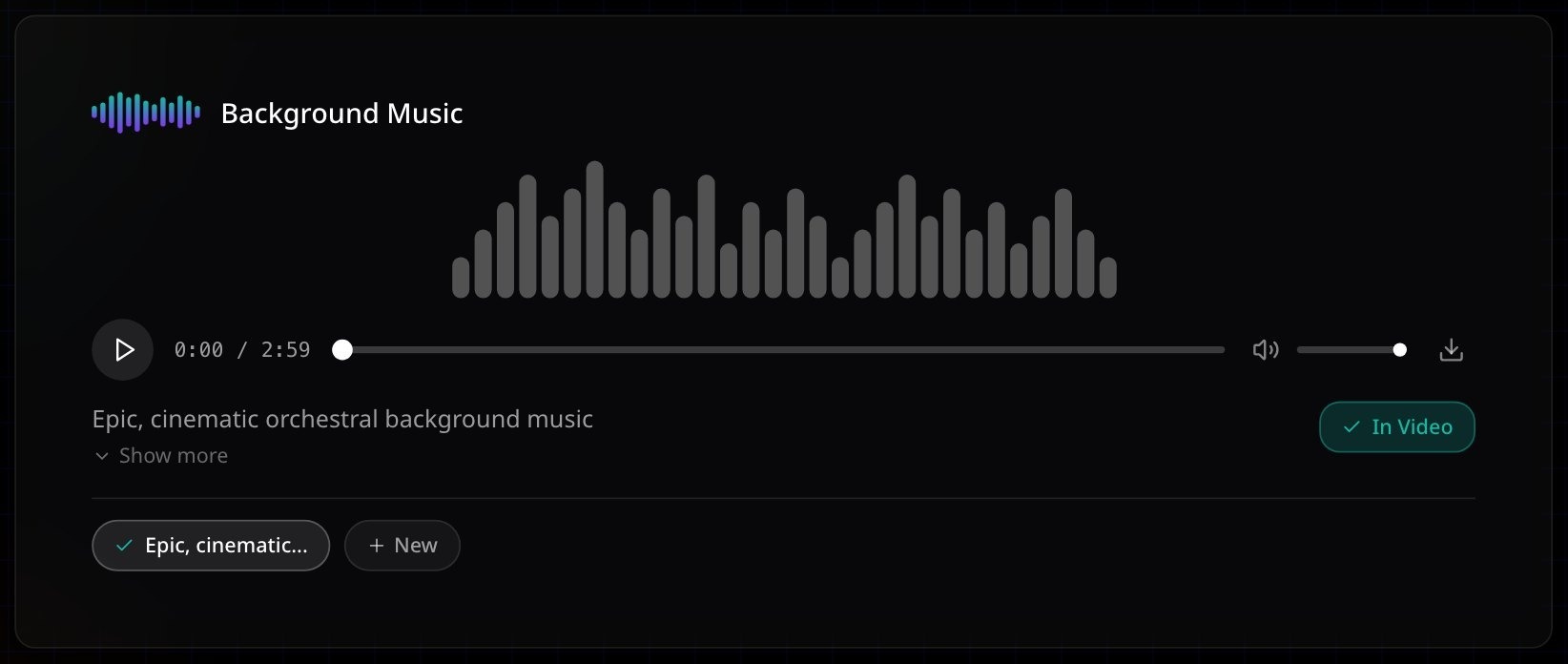
对白和声音随每个场景视频一起生成。需要额外音频时,可以向智能体要,也可以自己生成。智能体做的音乐会成为故事的背景音乐,并在成片下方播放。
更新于 2026年11月16日
场景视频中的对白和声音
每个场景视频都可以带有自己的对白和声音。用故事设置中的 Audio 开启或关闭。角色会用卡片上设置的声音说话,详见角色声音。
生成音频
获取额外音频(比如给某个角色的一句台词)有两种方式。
让智能体来做。 在聊天中说出你的需要,例如 "Make a 10 second line for Kai in a calm male voice."
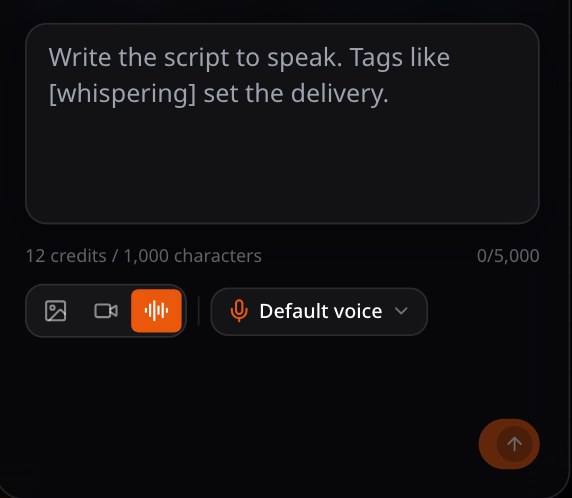
自己生成:在侧边栏的 Create 面板中操作:
- 1
打开 Audio
在侧边栏的 Create 面板中选择 Audio。也可以在画板上右键,选择 Generate audio here。
- 2
写文稿
输入要说的内容。[whispering] 这样的标签可以设定语气。
- 3
选择声音
打开声音选择,选一个声音。
- 4
生成
选择 Generate。音频会出现在侧边栏的素材中,你可以把它拖到画板上。
背景音乐
用简单的话说明:情绪、节奏和乐器。
较弱
加点音乐。
更好
加一段柔和的钢琴,逐渐推到弦乐:开头安静,结尾充满希望。
情绪、乐器和推进方式让智能体有明确的目标。
结果放在哪里
生成的音乐会自动设为故事的背景音乐,并在成片下方播放。你可以随时替换它。
如果哪里不对劲
- 场景视频没有声音。 检查故事设置中的 Audio 是否已开启,然后重新生成该场景。
- 音频用错了声音。 在声音选择中选好声音,或在向智能体提需求时说明用哪个声音。
下一步
这一页对你有帮助吗?