文档 / 故事与角色
故事设置
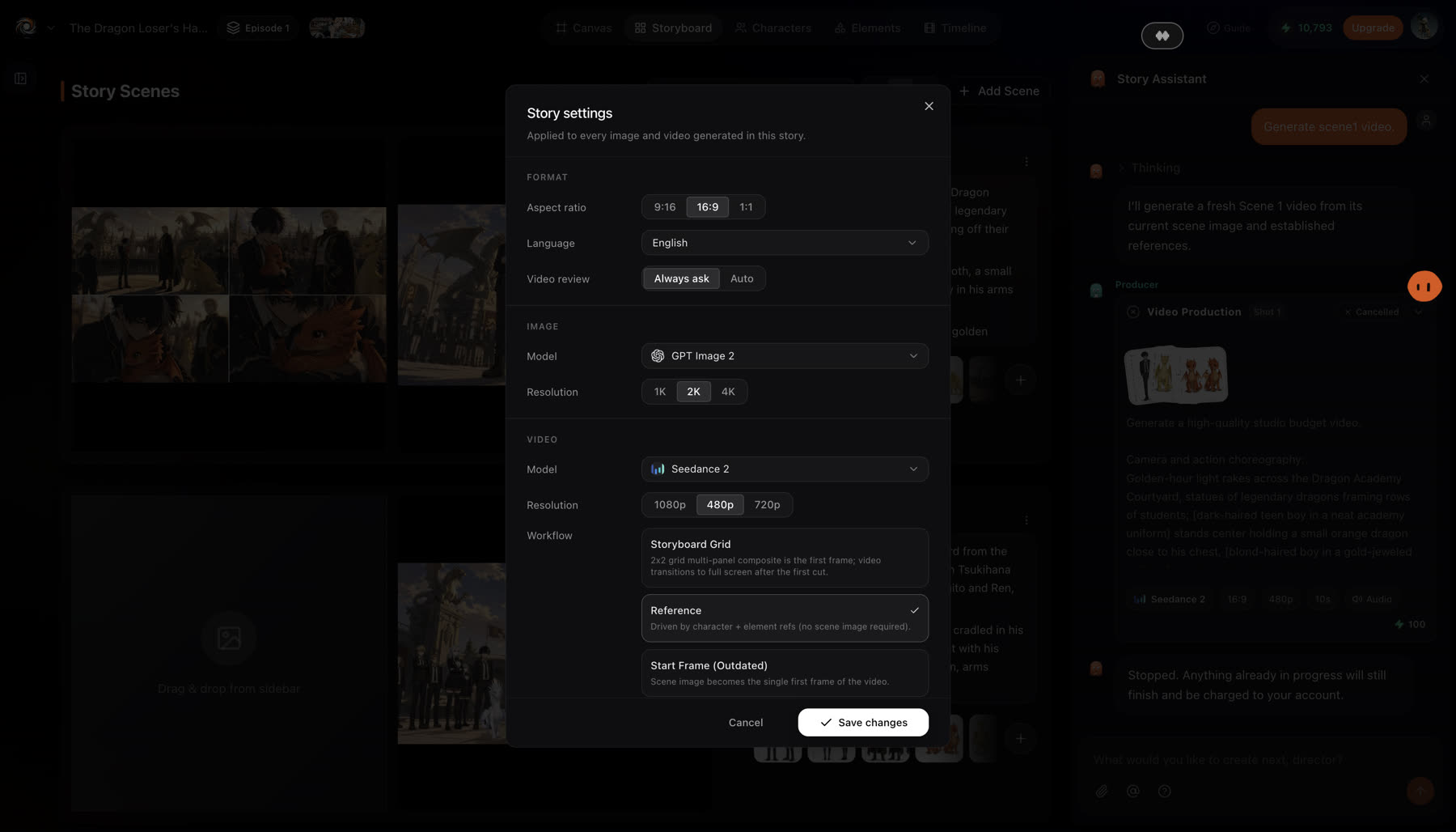
故事设置在分镜面板中按故事单独设定。默认值合理够用,需求有要求时再调整。
更新于 2026年11月16日
开始之前
请先定好纵横比和语言。这两项会影响剧本、每张图片的构图和声音,所以在团队开拍之前定好成本最低。
打开设置
- 1
打开分镜
打开你的故事,切换到 Storyboard 标签页。
- 2
打开 Story settings
从分镜工具栏打开设置面板。
- 3
按需求调整
为每个想改的行选一个值,然后保存。团队从下一次生成起就会使用新的值。
设置
- 纵横比
- 9:16 竖屏、16:9 横屏或 1:1 方形。每个故事设置一次,单个镜头之后可以再调整画幅。
- 语言
- 英语、印地语、西班牙语、法语、德语、意大利语、日语、韩语、中文、葡萄牙语、印度尼西亚语、马来语、泰语、越南语或阿拉伯语。对白和配音随之而定。
- Video review
- Always ask:每支视频都会等待一张确认卡片,你可以在上面修改提示词、时长、分辨率和参考。Auto:图片一经确认,视频立即渲染。
- 图片
- 艺术总监生成场景图片时使用的图片模型和分辨率。
- 视频
- 动画导演使用的视频模型和分辨率。草稿用低配,成片用高配。
- 工作流
- Storyboard grid:以 2×2 多格拼图作为首帧,第一次切换后视频进入全屏。Reference:镜头由角色和元素参考直接驱动,不需要场景图片。
- 音频
- 生成的视频是否自带音轨。
最佳实践
- 按视频的去处选比例。Reels、Shorts 和 TikTok 用 9:16,YouTube 和网页用 16:9,信息流用 1:1。
- 新故事先把 Video review 保持在 Always ask。每支视频在消耗积分之前,你都能看到它的提示词、时长和分辨率。
- 草稿低配,成片高配。故事还在调整时用较低的视频分辨率,再为要保留的镜头提高。详见选择模型。
- 镜头主要靠角色撑起时,用 Reference 工作流。镜头由角色和元素参考生成,所以可以省掉场景图片。
如果哪里不对劲
- 视频在你检查之前就渲染了。 Video review 设为了 Auto。切换成 Always ask,之后的视频就会等你确认。
- 对白的语言不对。 检查 Language 一行,然后让团队重做出问题场景的台词。
- 镜头对平台来说显得被裁切了。 故事比例与你发布的平台不匹配。调整你需要的镜头的画幅,或用正确的比例重新开始这个故事。
下一步
这一页对你有帮助吗?