文档 / 视频
自由生成器
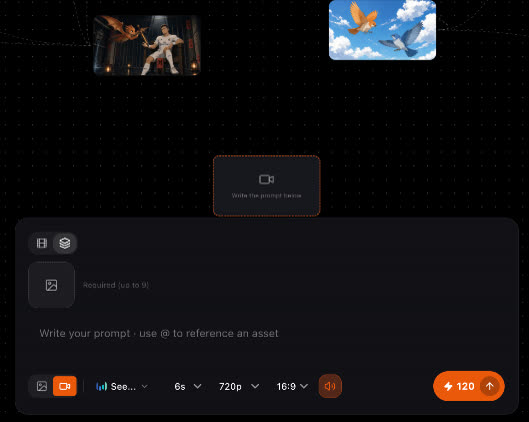
素材面板中的生成器可以在任何场景之外生成图片和视频。用它来试风格、试模型或做插入镜头,然后把结果拖到某个场景或提示词框中。
更新于 2026年11月16日
开始之前
生成器用来做一次性的镜头。场景的视频由团队生成,详见视频。你在这里生成的内容会进入 Assets,和所有生成或上传的内容放在一起。
步骤
- 1
打开生成器
打开 Assets 面板,选择图片或视频。
- 2
写提示词
描述镜头。输入
@可按名字引用角色、元素或素材。
- 3
设置选项
选择模型、参考、时长、分辨率、纵横比和音频。
- 4
生成
运行前会显示费用。结果会进入 Assets。
- 5
使用
把结果拖到某个场景,或拖进提示词框,作为下一次生成的参考。
设置
- 模型
- 选择器中的任何图片或视频模型。快速版本消耗更少,是出草稿的合适工具;完整模型留给要保留的镜头。
- 参考
- 图片;在支持的模型上还可以使用视频和音频。详见视频参考。
- 时长
- 仅视频。长度以秒计;视频按秒计费。
- 分辨率
- 草稿低,成片高。
- 纵横比
- 9:16、16:9 或 1:1。
- 音频
- 生成的视频是否自带音轨。
- 首尾帧生视频
- 给出首帧和尾帧,它自动补全中间的动态。
最佳实践
较弱
酷炫的龙镜头。
更好
@Solvane,那条金龙,在黎明时降落在学院的围墙上。远景,缓慢上摇,下方有薄雾。16:9。
按名字引用角色,让生成器使用它的设定图,并写明构图和光线。
- 在这里用一个镜头试一试新模型,再决定是否把整个故事切换过去。
- 在这里制作插入镜头(手部特写、一块招牌、一件道具),再拖进需要它们的场景。
- 留下好的结果。你生成的一切都会保存在 Assets 中,场景需要时随时可以拖进去。
如果哪里不对劲
- 角色看起来很泛泛。 用
@引用角色,而不是去描述它,这样生成器就会使用锁定的设定图。 - 少了某个选项。 选项由模型决定。换一个模型,查看它支持的时长、分辨率和参考类型。
- 生成按钮点了没反应。 检查你的积分余额。积分不足时,生成会在开始前停止。
下一步
这一页对你有帮助吗?