文档 / 视频
视频与确认卡片
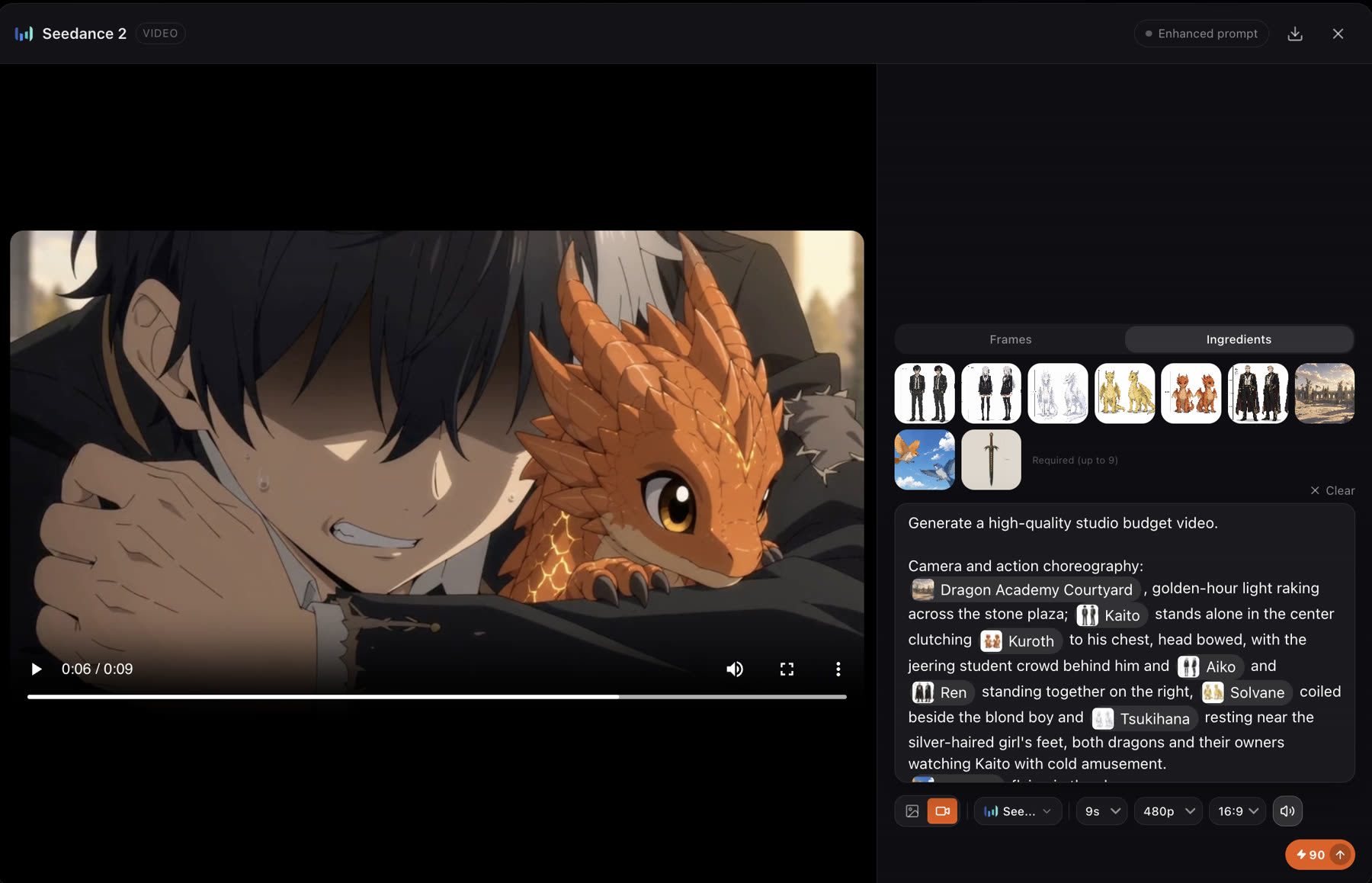
每个场景的视频都由你的角色和元素生成。Video review 设为 Always ask 时,渲染前会有一张确认卡片列出每项设置,所以你只为自己想要的镜头付费。
更新于 2026年11月16日
开始之前
请先确认剧本和角色。然后在故事设置中用 Video review 选择你想要多大的控制权。
- Always ask
- 每支视频都会等待一张确认卡片,你可以在上面修改提示词、时长、分辨率和参考。
- Auto
- 视频立即渲染,不显示确认卡片。
步骤
- 1
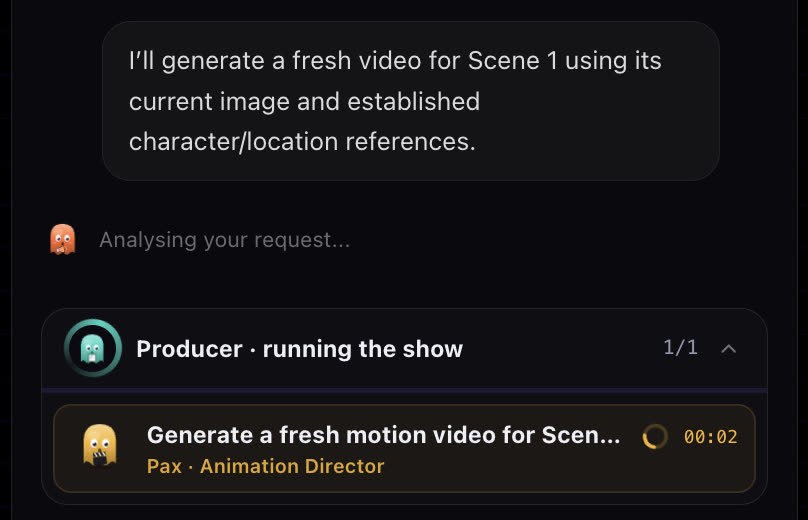
要求生成视频
在聊天中,要求生成某一个场景的视频(“生成第 1 场视频”)或所有场景的视频。制片人会把工作分批,让各步骤并行进行。
- 2
阅读确认卡片
卡片上显示动态提示词、纵横比、时长、分辨率和参考。全部都可以编辑。

- 3
确认、跳过或始终允许
Confirm 渲染这一镜。Skip 暂时跳过。Always Allow 告诉团队可以直接往下做,不必每次都停下来询问。
- 4
看这一镜
动画导演 Pax 把场景变成动态:运镜、表演和节奏。场景视频会出现在各自的卡片和时间线上。
- 5
重新生成不对的部分
打开场景视频,查看它的提示词和参考,修改你需要的地方,再渲染一次。
卡片上的设置
- 动态提示词
- 什么在动、怎么动:动作、运镜和节奏。团队会根据剧本来写;你可以随意修改。输入
@可按名字引用角色、元素或素材。 - 模型
- 这一镜所用的视频模型。默认值来自 Story settings。详见选择模型。
- 分辨率
- 草稿低,成片高。免费账号以 480p 渲染。
- 时长
- 这一镜的长度,以秒计。视频按秒计费。
- 纵横比
- 默认跟随故事。
- 参考
- 引导这一镜的图片;在支持的模型上还可以是视频和音频。详见视频参考。

@,就能把角色或素材引入这一镜。一个镜头可以是什么样
最佳实践
每一镜一个清晰的动作。一个只有一个动作的短镜头,比什么都想做的长镜头好看。
较弱
Kaito 和龙搏斗,然后逃跑,再和 Aiko 说话,同时镜头在旋转。
更好
镜头缓慢推近 Kaito,他抬起手;小龙落在他的手腕上。温暖的傍晚光线,安静的氛围。
只写一个动作、一个运镜和情绪。把较长的节拍拆成两个场景。
- 用低分辨率和短时长出草稿。只把保留的镜头做成片。
- 如果你的故事使用 Storyboard grid 工作流,请把首帧做扎实:视频从确认后的场景图片开始,所以先修好画面再调动作。
- 每次重试只改一件事:提示词、模型或时长。
审阅成果
- 动作是你要求的那个,并且在手机尺寸下也清楚易读。
- 角色在整个镜头中保持不走形。
- 剪切与前后的场景衔接得上。播放时间线来检查。
如果哪里不对劲
- 动作不是你要求的那样。 把提示词缩短成一个动作和一个运镜,然后重新生成。或者用参考视频来引导,详见视频参考。
- 镜头过程中脸变了。 检查该角色是否已关联到这个场景,让它的设定图作为参考出现在卡片上,然后重新生成。
- 没有出现卡片。 Video review 可能设为了 Auto,它会不经询问直接渲染。请检查故事设置。
- 视频没有开始。 可能是积分不足。团队会停下并告诉你,而不是做到一半失败。
下一步
这一页对你有帮助吗?