Dokumentace / Začínáme
Canvas
Canvas je nekonečná plocha s celým příběhem. Seskupte práci do sekcí, nechávejte poznámky, podívejte se, z čeho vznikl každý asset, a přetáhněte obrázky a videa rovnou do scén.
Aktualizováno 16. listopadu 2026

Jak se zorientovat
Pevné bloky plochy, Characters, Elements, Storyboard a Timeline, obsahují samotný příběh. Vše, co vygenerujete nebo nahrajete, leží kolem nich jako dlaždice.
- Pointer
- Klikejte na věci a přesouvejte je.
- Hand
- Tažením posunete plochu.
- Přiblížení
- Použijte + a − v rohu, nebo Fit the board on screen, abyste viděli vše najednou.
Poznámky a sekce
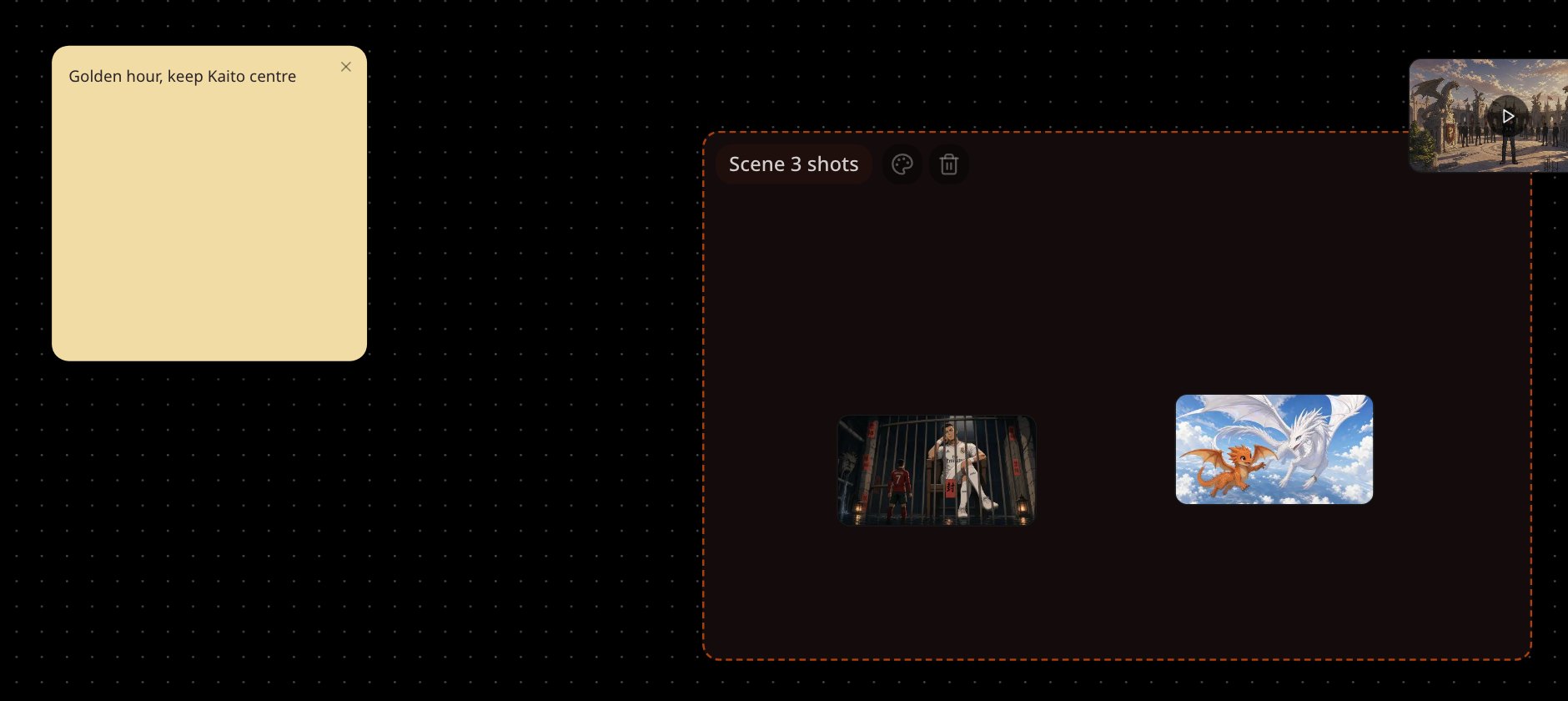
Zvolte Write a text note na panelu nástrojů, nebo klikněte pravým tlačítkem na plochu a zvolte Write a text note here. Poznámky jsou v 5 barvách: používejte je pro nápady, seznamy záběrů nebo připomínky hned vedle práce.
Chcete-li seskupit dlaždice, vyberte nástroj Section a vytáhněte oblast, nebo klikněte pravým tlačítkem a zvolte Add a section here. Dvojklikem na název sekci přejmenujete a změníte její barvu. Když sekci přesunete, přesune se i vše v ní.
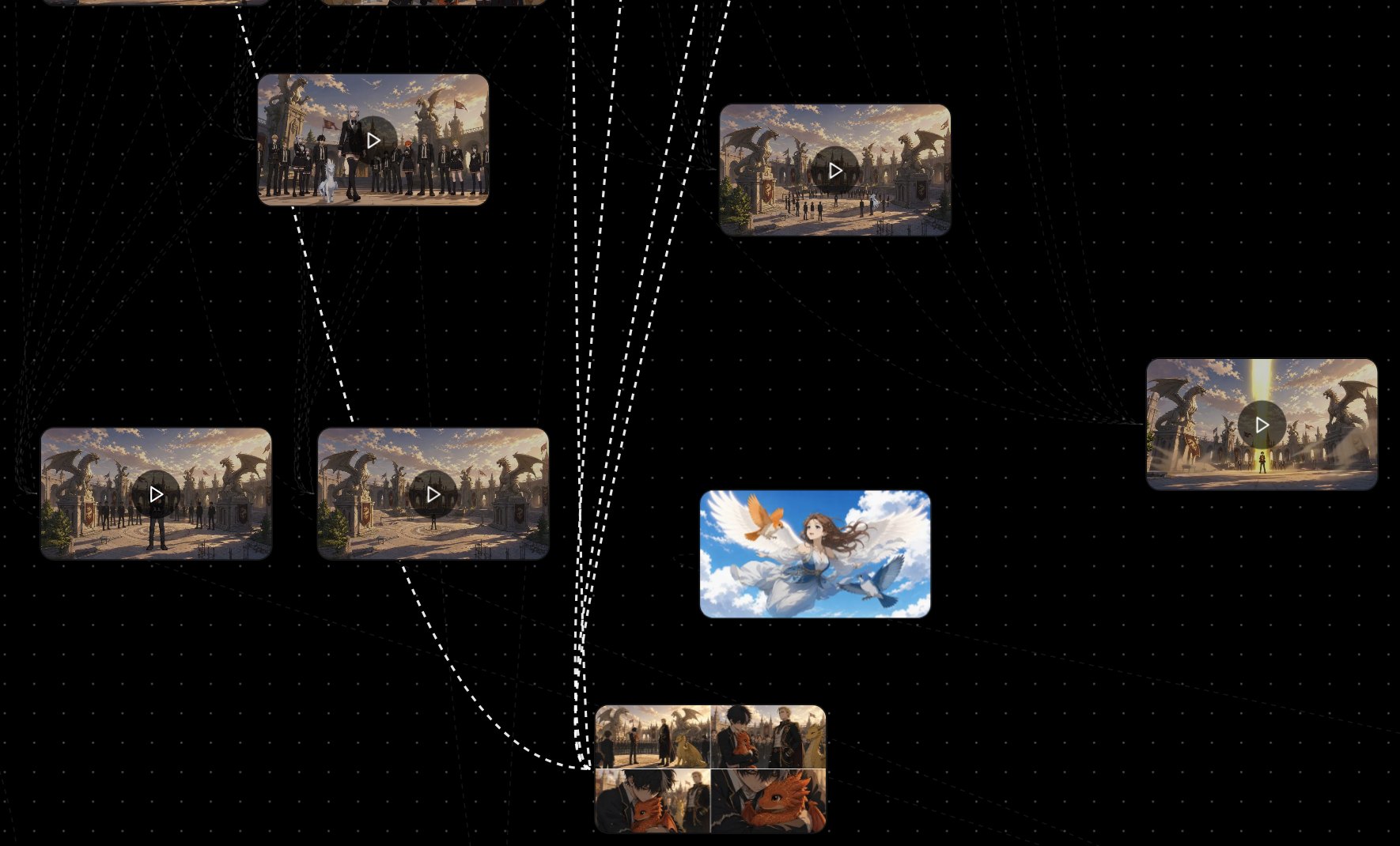
Jak spolu assety souvisí
Zapněte Show asset connections na panelu nástrojů; ve výchozím stavu je vypnuté. Vyberte dlaždici a rozsvítí se její vazby: z čeho vznikla a co vzniklo z ní.
Přetažení assetů do scén
Přetáhněte libovolnou dlaždici obrázku nebo videa na slot obrázku nebo videa ve scéně a nahradíte ho. Obrázky patří do slotů pro obrázky, videa do slotů pro videa.
Změna obrázku nebo odeslání do chatu
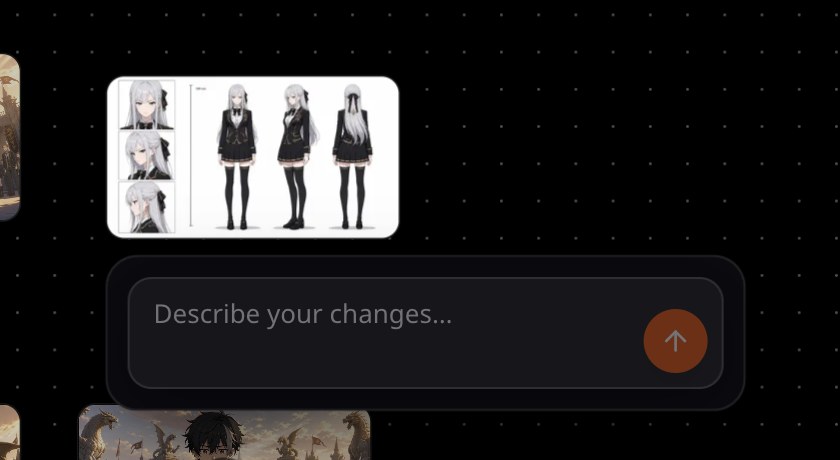
Vyberte obrázky a připojíte je k chatu. Vyberte jeden obrázek a otevře se pole: napište, co změnit, do Describe your changes… a zvolte Send this change to the director.
Když něco nevypadá správně
- Nemůžete najít dlaždici. Zvolte Fit the board on screen a uvidíte celou plochu.
- Mezi dlaždicemi se neobjevují čáry. Zapněte Show asset connections a pak vyberte dlaždici.
- Dlaždice nejde pustit do slotu. Obrázky patří do slotů pro obrázky a videa do slotů pro videa.
Dále
Byla tato stránka užitečná?