Dokumentace / Začínáme
Šablony a presety
Šablona otevře nový příběh s hotovými postavami a výtvarným stylem a příběh napíšete vy. Preset je hotový recept na video, který spustíte z Claude nebo ChatGPT přes Animeblip MCP.
Aktualizováno 16. listopadu 2026
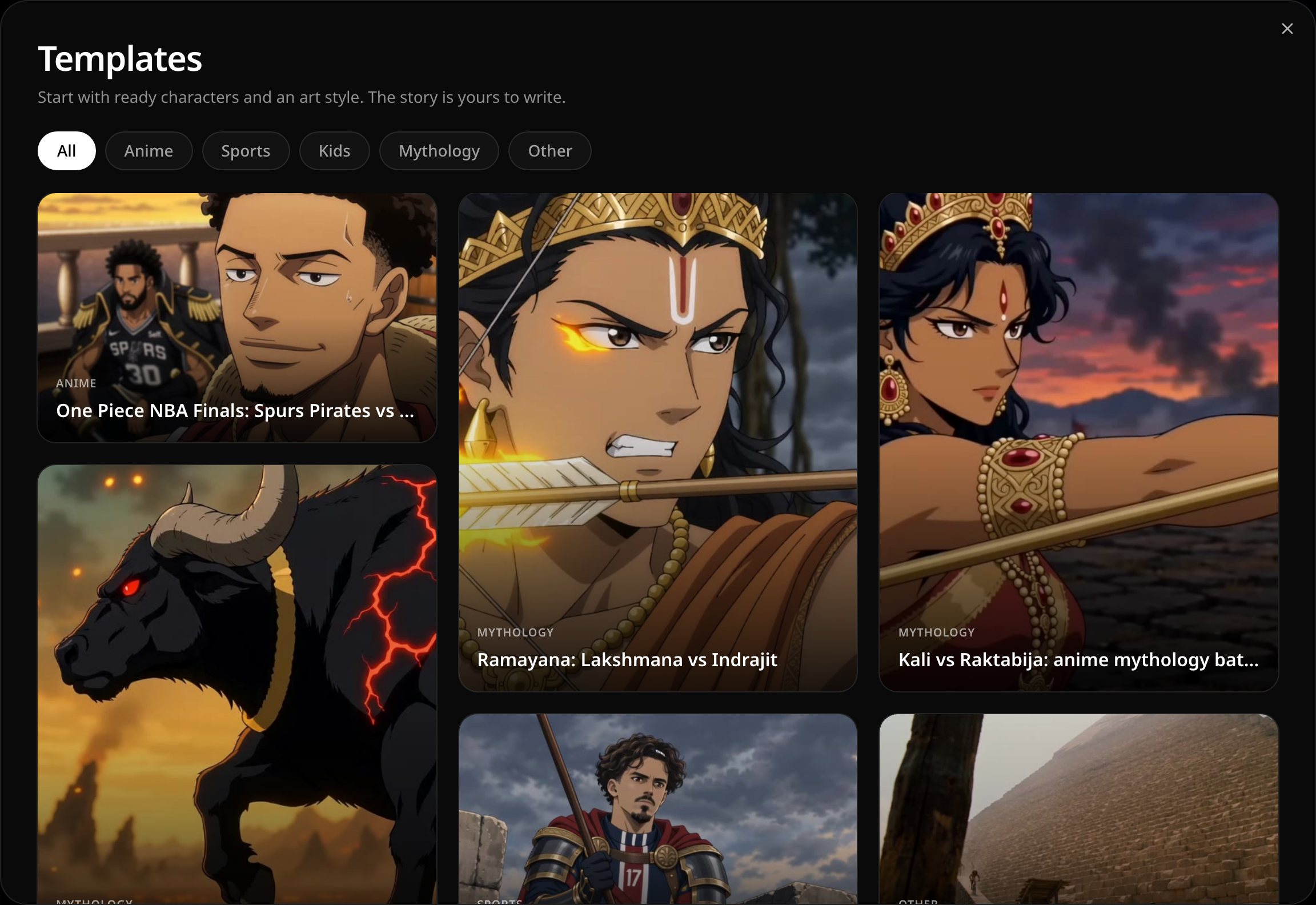
Šablony
Šablona vám rovnou dá postavy a výtvarný styl příběhu. Příběh napíšete sami.
- 1
Otevřete Templates
Pod polem pro zadání na úvodní stránce zvolte Start from template.
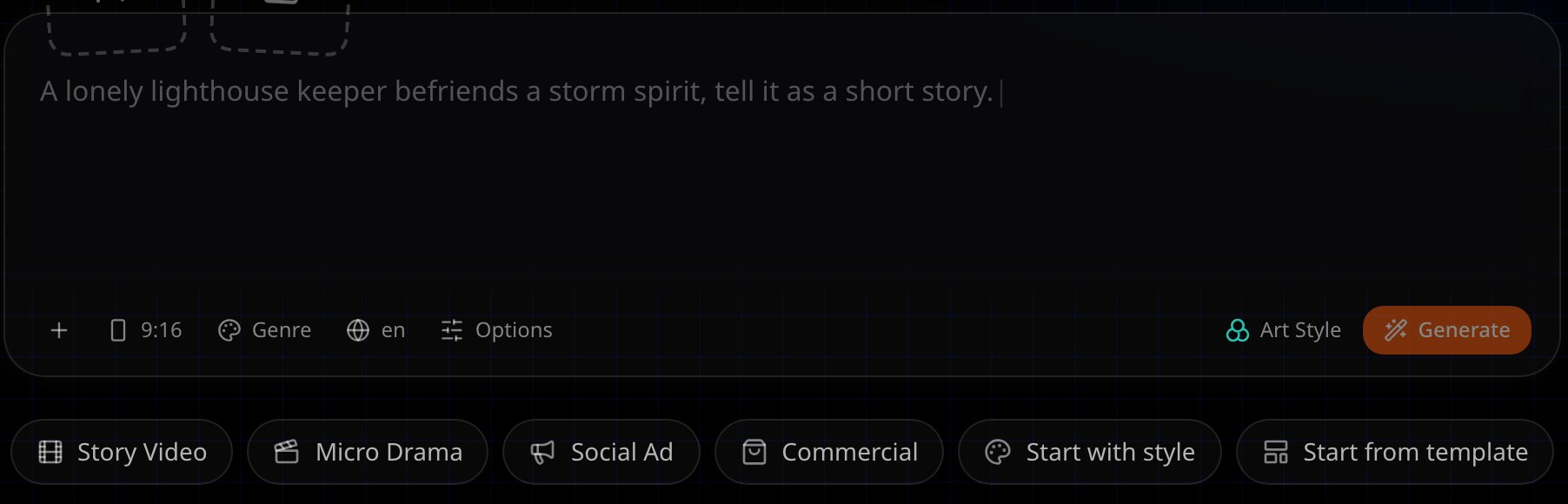
Start from template najdete pod polem pro zadání na úvodní stránce. - 2
Vyberte kategorii
Filtrujte šablony podle kategorie, například Anime, Sports, Kids nebo Mythology, nebo nechte All.
- 3
Prohlédněte si šablonu
Najeďte myší na šablonu a uvidíte její výtvarný styl a krátký popis.

Šablona pod kurzorem s Use a Just use this style. - 4
Použijte ji
Zvolte Use a otevře se nový příběh s těmito postavami a stylem; pak napište vlastní příběh. Pokud chcete jen výtvarný styl, zvolte Just use this style.
Presety
Sekce Presets na úvodní stránce obsahuje hotové recepty na videa, každý s referenčním videem. Spouštíte je z Claude nebo ChatGPT přes Animeblip MCP.
- 1
Najděte preset
Sjeďte na úvodní stránce k Presets. Seznam zužte čipy rodin a pak čipy kategorií.

Presety na domovské stránce studia s vybranou rodinou content factory. - 2
Otevřete ho
Otevřete preset, pusťte si referenční video a přečtěte si prompt. Ikona odkazu zkopíruje odkaz na tento preset.

Preset: jeho referenční video v daném uměleckém stylu, prompt, Recreate in Claude a Set up MCP. Ikona odkazu zkopíruje odkaz na něj. - 3
Spusťte ho z AI aplikace
Zvolte Recreate in Claude a otevře se nový chat v Claude s vepsaným promptem; prompt se také zkopíruje. Ještě nejste připojeni? Nejdřív zvolte Set up MCP.
Dále
Byla tato stránka užitečná?