Dokumentace / Příběh a postavy
Nastavení příběhu
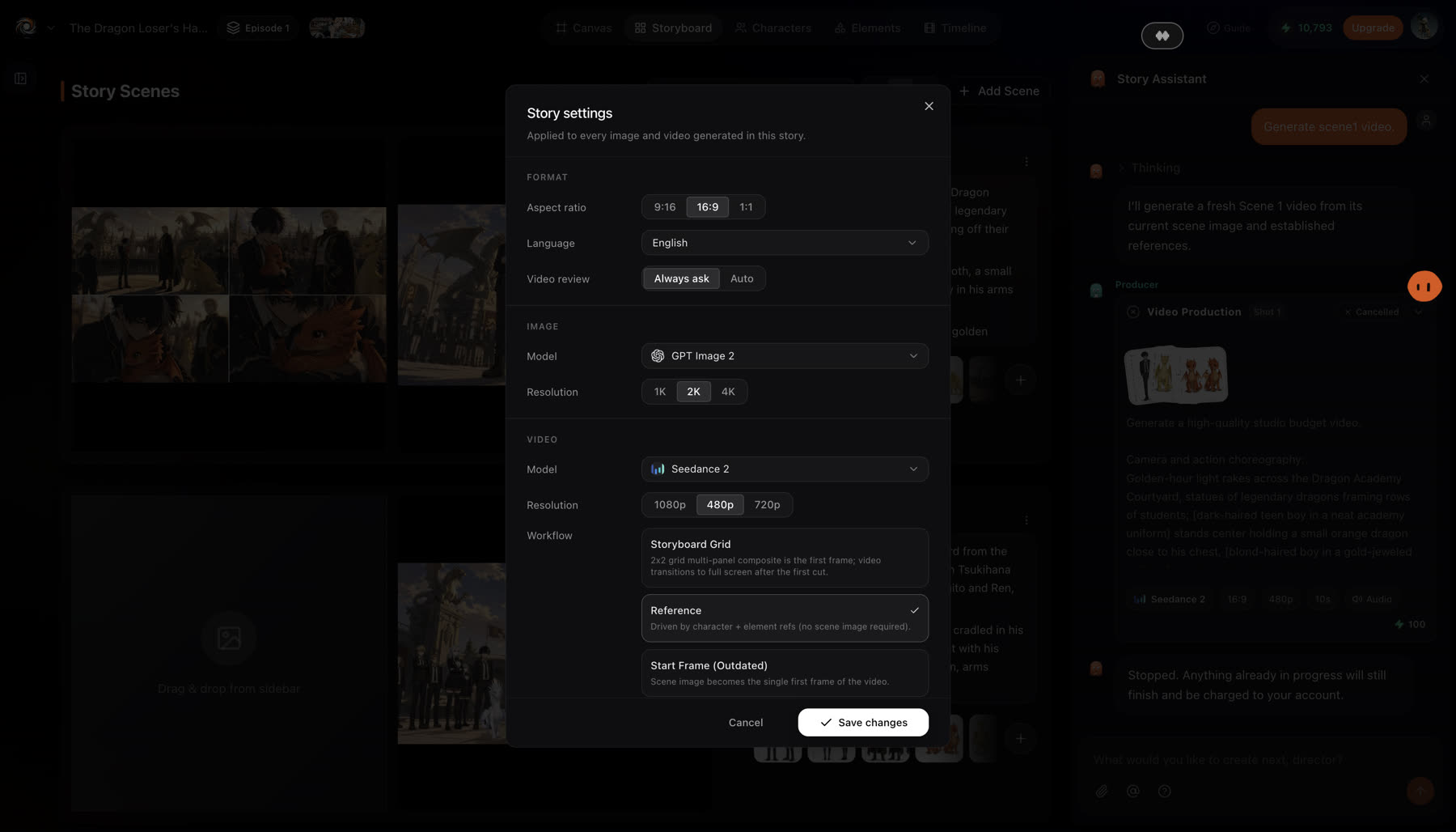
Story settings se nastavují pro každý příběh ze storyboardu. Výchozí hodnoty jsou rozumné; měňte je, když to zadání vyžaduje.
Aktualizováno 16. listopadu 2026
Než začnete
Nejdřív ujasněte poměr stran a jazyk. Oba tvarují scénář, kompozici každého obrázku i hlasy, takže je nejlevnější nastavit správně dřív, než štáb začne natáčet.
Otevřete nastavení
- 1
Otevřete storyboard
Otevřete příběh a přepněte na záložku Storyboard.
- 2
Otevřete Story settings
Otevřete panel nastavení z panelu nástrojů storyboardu.
- 3
Změňte, co zadání potřebuje
U každého řádku, který chcete změnit, zvolte hodnotu a pak uložte. Štáb nové hodnoty použije od dalšího generování.
Nastavení
- Poměr stran
- 9:16 na výšku, 16:9 na šířku nebo 1:1 čtverec. Nastavuje se jednou pro příběh; jednotlivé záběry lze později změnit.
- Jazyk
- Angličtina, hindština, španělština, francouzština, němčina, italština, japonština, korejština, čínština, portugalština, indonéština, malajština, thajština, vietnamština nebo arabština. Dialogy a hlasy se jím řídí.
- Video review
- Always ask: každé video čeká na potvrzovací kartu, kde můžete upravit prompt, délku, rozlišení a reference. Auto: videa se renderují hned po schválení obrázku.
- Obrázek
- Obrazový model a rozlišení, které umělecký ředitel používá pro obrázky scén.
- Video
- Video model a rozlišení, které používá animační ředitel. Koncepty nízko, finále vysoko.
- Workflow
- Storyboard grid: první snímek je vícepanelová kompozice 2×2 a video po prvním střihu přejde na celou obrazovku. Reference: záběry se řídí referencemi postav a prvků, obrázek scény není potřeba.
- Zvuk
- Zda vygenerované video nese vlastní zvukovou stopu.
Osvědčené postupy
- Poměr zvolte podle toho, kde video poběží. 9:16 pro Reels, Shorts a TikTok, 16:9 pro YouTube a web, 1:1 pro feed.
- U nového příběhu nechte Video review na Always ask. Před spotřebováním kreditů uvidíte prompt, délku a rozlišení každého videa.
- Koncepty nízko, finále vysoko. Dokud se příběh mění, používejte nižší rozlišení videa a pak ho zvyšte u záběrů, které si ponecháte. Viz Výběr modelu.
- Workflow Reference použijte, když záběr nese obsazení. Záběry se staví z referencí postav a prvků, takže obrázek scény přeskočíte.
Když něco nevypadá správně
- Video se vyrenderovalo dřív, než jste ho mohli zkontrolovat. Video review je nastaveno na Auto. Přepněte ho na Always ask a další videa budou čekat na vaše potvrzení.
- Dialog je ve špatném jazyce. Zkontrolujte řádek Language a pak požádejte štáb, aby repliky přepracoval u scén, které nesedí.
- Záběry vypadají pro platformu ořezané. Poměr příběhu neodpovídá tomu, kde zveřejňujete. Změňte velikost potřebných záběrů, nebo příběh začněte znovu ve správném poměru.
Dále
Byla tato stránka užitečná?