Dokumentace / Video
Nástroje
Patnáct nástrojů, všechny na stejné ploše. Každý se otevře z menu Tools nebo požádáním v chatu. Štáb po nich sahá sám, když je záběr potřebuje; kterýkoli z nich můžete zavolat přímo.
Aktualizováno 16. listopadu 2026
Jak nástroj použít
Název nástroje znát nemusíte. Řekněte v chatu, co chcete („udělej z toho soumrak“, „ukaž to zezadu“, „prodluž tento záběr o dvě sekundy“), a štáb nástroj vybere. Nebo ho otevřete z menu Tools a použijte sami.
Obrazové nástroje
Character models
- Co dělá
- Generuje listy postav pro konzistentní vzhled, který můžete použít v jakémkoli generování. Zamkněte obličej, postavu a garderobu jednou provždy.
- Jak se k němu dostat
- Panel Characters, nebo požádejte designéra postav v chatu.
Inpainting
- Co dělá
- Zamalujte, co nechcete, nebo domalujte, co chcete. Zbytek snímku zůstane.
- Jak se k němu dostat
- Vyberte oblast na libovolném obrázku a popište změnu.
Sketches to life
- Co dělá
- Podejte mu hrubou skicu a dostanete hotový snímek ve stylu, který jste zamkli.
- Jak se k němu dostat
- Nahrajte skicu jako referenci a požádejte o snímek.
Relight
- Co dělá
- Posuňte hlavní světlo, až záběr existuje. Stejný snímek, jiná denní doba.
- Jak se k němu dostat
- Požádejte o změnu osvětlení na obrázku scény.
Reangle
- Co dělá
- Požádejte o stejný okamžik z jiného úhlu. Dekorace a obsazení zůstanou, kde byly.
- Jak se k němu dostat
- Popište novou polohu kamery na obrázku scény.
Colour grading
- Co dělá
- Upravte barvy, kontrast a expozici, abyste nastavili náladu a udrželi každý záběr vizuálně konzistentní.
- Jak se k němu dostat
- Barevně upravte jeden záběr, nebo použijte vzhled na celý příběh.
Resize the frame
- Co dělá
- Rozšiřte záběr za jeho okraje pro jiný poměr stran.
- Jak se k němu dostat
- Zvolte cílový poměr na libovolném obrázku.
| Nástroj | Co dělá | Jak se k němu dostat |
|---|---|---|
| Character models | Generuje listy postav pro konzistentní vzhled, který můžete použít v jakémkoli generování. Zamkněte obličej, postavu a garderobu jednou provždy. | Panel Characters, nebo požádejte designéra postav v chatu. |
| Inpainting | Zamalujte, co nechcete, nebo domalujte, co chcete. Zbytek snímku zůstane. | Vyberte oblast na libovolném obrázku a popište změnu. |
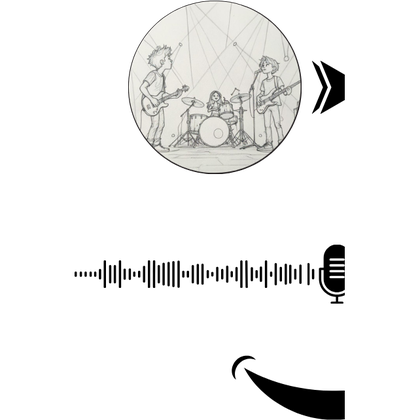
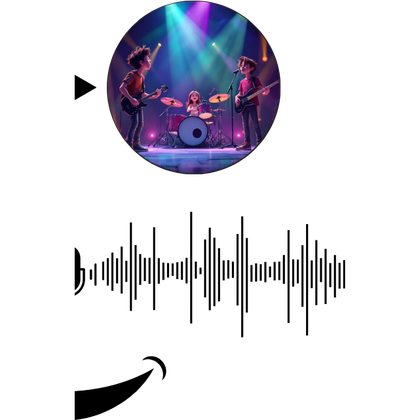
| Sketches to life | Podejte mu hrubou skicu a dostanete hotový snímek ve stylu, který jste zamkli. | Nahrajte skicu jako referenci a požádejte o snímek. |
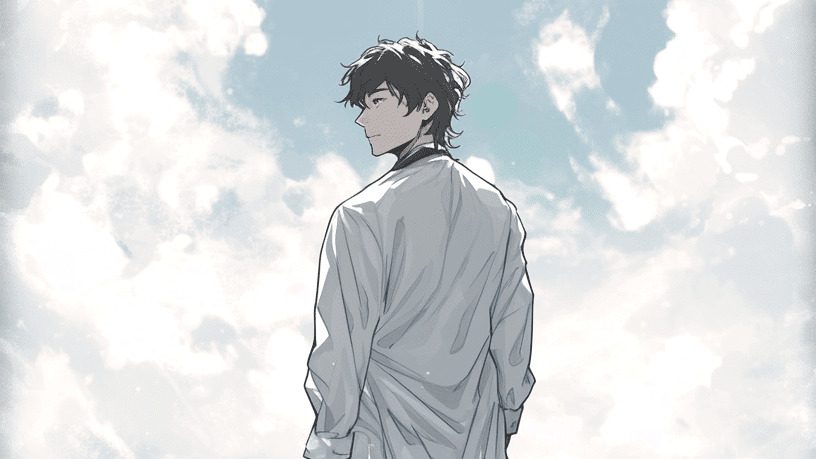
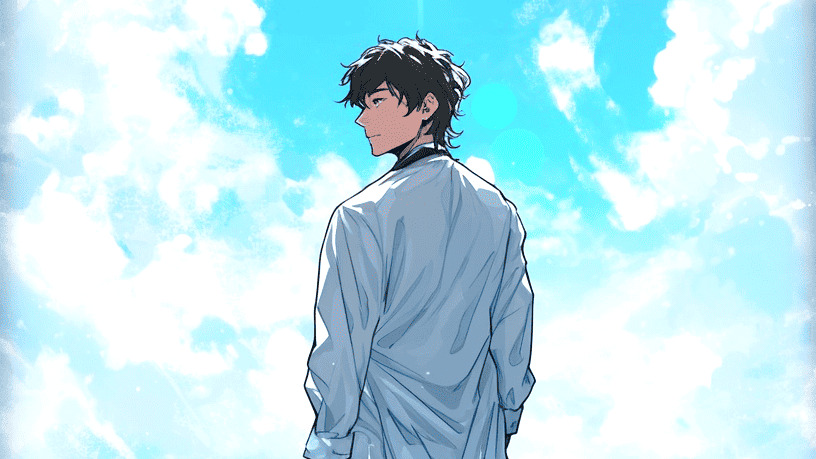
| Relight | Posuňte hlavní světlo, až záběr existuje. Stejný snímek, jiná denní doba. | Požádejte o změnu osvětlení na obrázku scény. |
| Reangle | Požádejte o stejný okamžik z jiného úhlu. Dekorace a obsazení zůstanou, kde byly. | Popište novou polohu kamery na obrázku scény. |
| Colour grading | Upravte barvy, kontrast a expozici, abyste nastavili náladu a udrželi každý záběr vizuálně konzistentní. | Barevně upravte jeden záběr, nebo použijte vzhled na celý příběh. |
| Resize the frame | Rozšiřte záběr za jeho okraje pro jiný poměr stran. | Zvolte cílový poměr na libovolném obrázku. |
Slabé
Změň osvětlení.
Lepší
Relight scény 2 na modrou hodinku: slunce právě zapadlo za akademii, lampy svítí, chladné stíny na Kaitově tváři.
Uveďte denní dobu a odkud světlo přichází. Relight zachová snímek a posune jen světlo.
Video nástroje
Motion control
- Co dělá
- Použijte referenční video, které povede pohyb, gesta a herecký výkon vaší postavy.
- Jak se k němu dostat
- Přidejte referenční video na potvrzovací kartě videa.
Frames to video
- Co dělá
- Zadejte první a poslední snímek a ono dopočítá pohyb mezi nimi.
- Jak se k němu dostat
- Volný generátor, s počátečním a koncovým snímkem.
Extend a video
- Co dělá
- Protáhněte hotový záběr dál, aniž byste znovu losovali část, která se vám líbila.
- Jak se k němu dostat
- Požádejte o prodloužení libovolného videa scény.
Video object replacement
- Co dělá
- Nahraďte osobu nebo předmět při zachování pohybu, osvětlení a kompozice záběru.
- Jak se k němu dostat
- Uveďte, co vyměnit a čím.
Upscale
- Co dělá
- Koncepty v 480p kvůli rychlosti, pak jen záběry, které si ponecháte, dokončete ve 4K.
- Jak se k němu dostat
- Zvětšete video scény nebo finální střih.
| Nástroj | Co dělá | Jak se k němu dostat |
|---|---|---|
| Motion control | Použijte referenční video, které povede pohyb, gesta a herecký výkon vaší postavy. | Přidejte referenční video na potvrzovací kartě videa. |
| Frames to video | Zadejte první a poslední snímek a ono dopočítá pohyb mezi nimi. | Volný generátor, s počátečním a koncovým snímkem. |
| Extend a video | Protáhněte hotový záběr dál, aniž byste znovu losovali část, která se vám líbila. | Požádejte o prodloužení libovolného videa scény. |
| Video object replacement | Nahraďte osobu nebo předmět při zachování pohybu, osvětlení a kompozice záběru. | Uveďte, co vyměnit a čím. |
| Upscale | Koncepty v 480p kvůli rychlosti, pak jen záběry, které si ponecháte, dokončete ve 4K. | Zvětšete video scény nebo finální střih. |
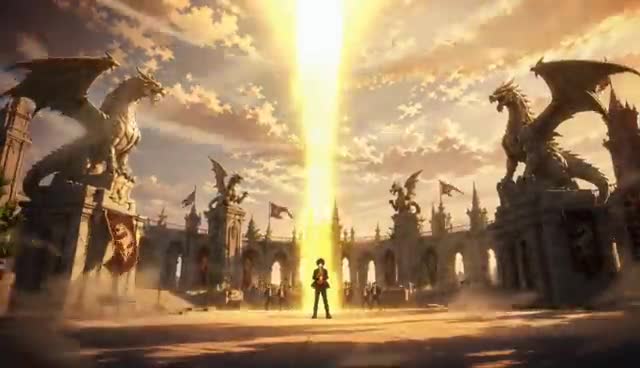
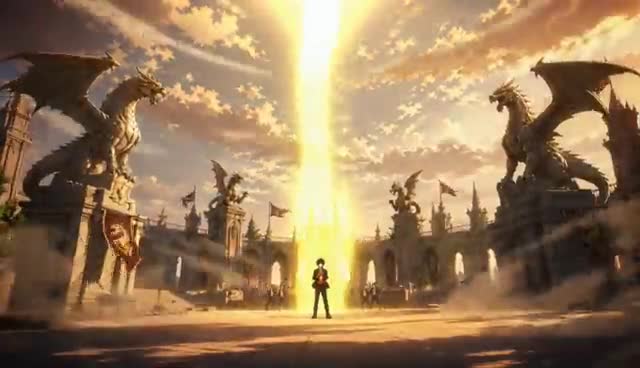
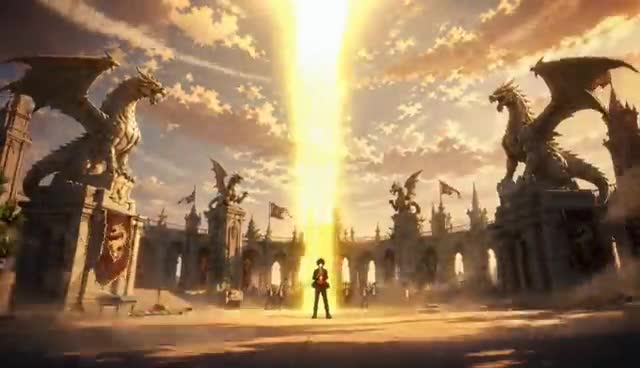
Více o referenčních videích, prodlužování a úpravě záběru najdete v Videoreference.
Zvukové nástroje
Voice & dialogue
- Co dělá
- Nastavte hlasový profil pro každou postavu a udržte dialogy konzistentní napříč všemi scénami.
- Jak se k němu dostat
- Výběr hlasu u každé postavy, filtrovaný podle věku a pohlaví.
Voice cloning
- Co dělá
- Naklonujte hlas jednou a mějte stejného hlasového herce v celém seriálu.
- Jak se k němu dostat
- Nahrajte vzorek ve výběru hlasu postavy.
Your own voice
- Co dělá
- Nahrajte vlastní hlasový klip ve výběru hlasu postavy. Postava si tento hlas drží v referenčních videích u modelů, které hlas přijímají: Seedance 2 a 2.5, Vidu Q4, MiniMax H3 a Wan 3.
- Jak se k němu dostat
- Výběr hlasu u každé postavy.
AI music generator
- Co dělá
- Originální skladba napsaná na délku a rytmus příběhu.
- Jak se k němu dostat
- Požádejte zvukového designéra o hudbu, s náladou, pokud ji máte.
| Nástroj | Co dělá | Jak se k němu dostat |
|---|---|---|
| Voice & dialogue | Nastavte hlasový profil pro každou postavu a udržte dialogy konzistentní napříč všemi scénami. | Výběr hlasu u každé postavy, filtrovaný podle věku a pohlaví. |
| Voice cloning | Naklonujte hlas jednou a mějte stejného hlasového herce v celém seriálu. | Nahrajte vzorek ve výběru hlasu postavy. |
| Your own voice | Nahrajte vlastní hlasový klip ve výběru hlasu postavy. Postava si tento hlas drží v referenčních videích u modelů, které hlas přijímají: Seedance 2 a 2.5, Vidu Q4, MiniMax H3 a Wan 3. | Výběr hlasu u každé postavy. |
| AI music generator | Originální skladba napsaná na délku a rytmus příběhu. | Požádejte zvukového designéra o hudbu, s náladou, pokud ji máte. |
Hlasy a řeč popisuje stránka Hlasy postav. Hudbu a vytvořený zvuk popisuje stránka Zvuk a hudba.
Když něco nevypadá správně
- Nástroj změnil víc, než jste chtěli. Řekněte, co ponechat, i co změnit, a měňte jednu věc na průchod.
- Inpainting nechal švík. Vyberte o něco větší oblast kolem změny a spusťte to znovu.
- Reangle posunul obsazení. V promptu uveďte, kdo kde stojí, a odkažte na listy postav.
Dále
Byla tato stránka užitečná?