Dokumentace / Video
Videa a potvrzovací karta
Video každé scény vzniká z vašich postav a prvků. S Video review nastaveným na Always ask ukáže potvrzovací karta všechna nastavení dřív, než se cokoli vyrenderuje, takže platíte jen za záběry, které chcete udělat.
Aktualizováno 16. listopadu 2026
Než začnete
Nejdřív schvalte scénář a obsazení. Pak zvolte, kolik kontroly chcete, pomocí Video review v Nastavení příběhu.
- Always ask
- Každé video čeká na potvrzovací kartu, kde můžete upravit prompt, délku, rozlišení a reference.
- Auto
- Videa se vyrenderují hned, bez potvrzovací karty.
Postup
- 1
Požádejte o videa
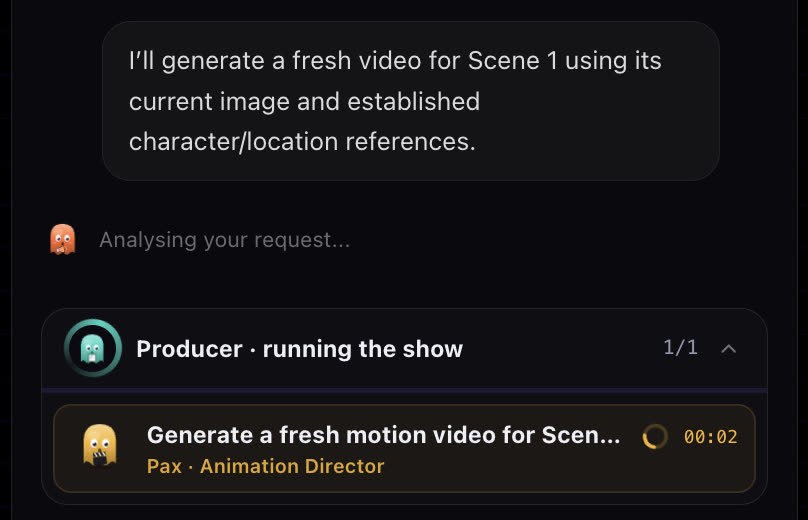
V chatu požádejte o video jedné scény („generate scene 1 video“) nebo všech scén. Producent práci dávkuje, aby kroky běžely paralelně.
- 2
Přečtěte si potvrzovací kartu
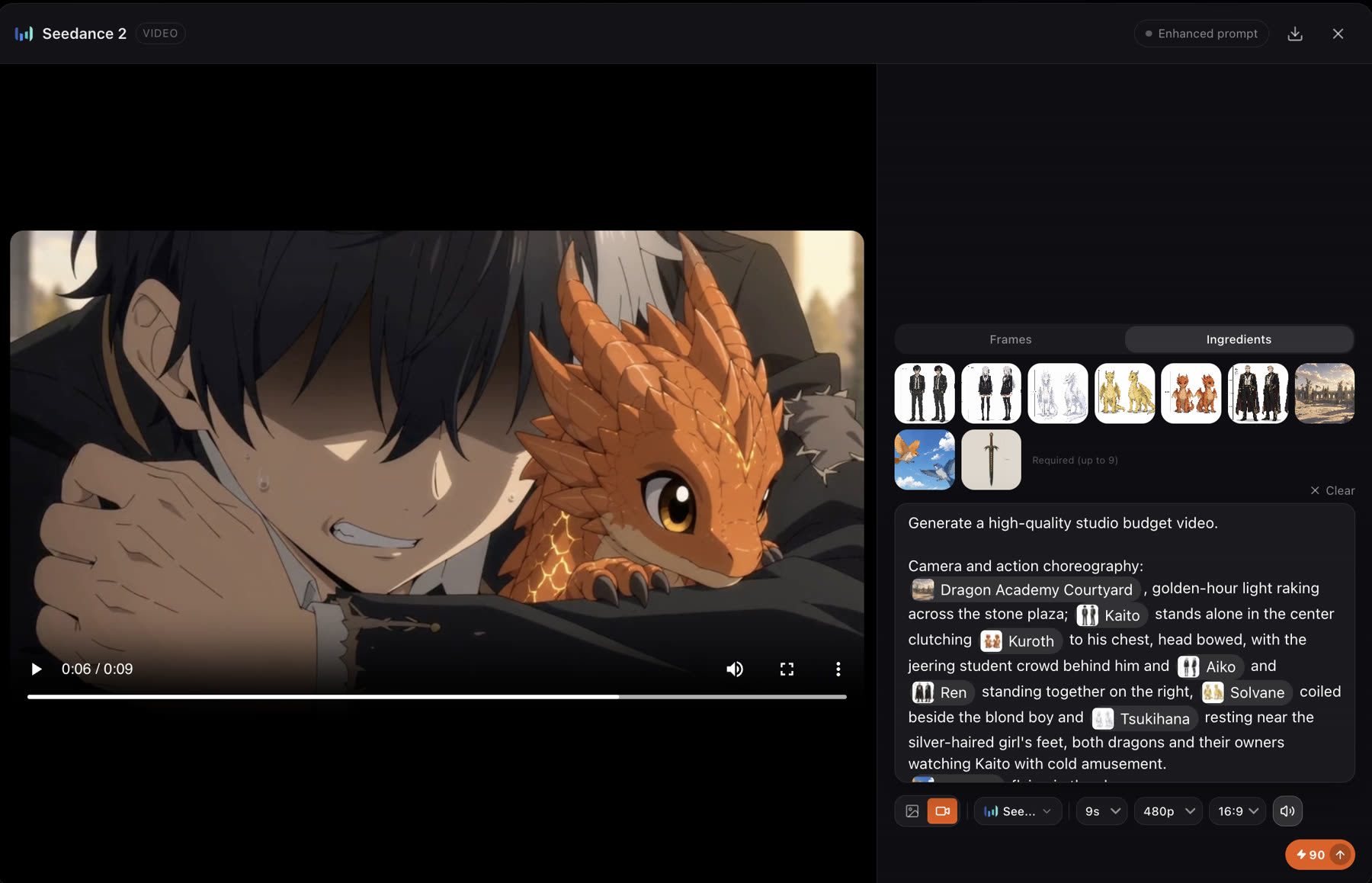
Karta ukazuje prompt pohybu, poměr stran, délku, rozlišení a reference. Všechno lze upravit.

- 3
Potvrďte, přeskočte nebo povolte
Confirm vyrenderuje záběr. Skip ho prozatím vynechá. Always Allow štábu říká, že může pokračovat, aniž by se pokaždé zastavil a ptal.
- 4
Sledujte záběr
Pax, animační ředitel, promění scénu v pohyb: kamera, herecký výkon a načasování. Videa scén se objeví na jejich kartách a na časové ose.
- 5
Znovu vygenerujte, co nesedí
Otevřete video scény, uvidíte jeho prompt a reference, změňte, co potřebujete, a vyrenderujte ho znovu.
Nastavení na kartě
- Prompt pohybu
- Co se hýbe a jak: akce, kamera a načasování. Štáb ho píše ze scénáře; upravujte ho volně. Zadáním
@odkážete na postavu, prvek nebo asset podle jména. - Model
- Video model pro tento záběr. Výchozí hodnota pochází z Story settings. Viz Výběr modelu.
- Rozlišení
- Koncepty nízko, finále vysoko. Účty zdarma renderují v 480p.
- Délka
- Délka záběru v sekundách. Video se účtuje za sekundu.
- Poměr stran
- Ve výchozím nastavení následuje příběh.
- Reference
- Obrázky a u modelů, které je přijímají, videa a zvuk, které vedou záběr. Viz Videoreference.

@ v promptu a vtáhněte do záběru postavu nebo asset.Jak může záběr vypadat
Osvědčené postupy
Jedna jasná akce na záběr. Krátký záběr s jedním pohybem vypadá lépe než dlouhý záběr, který se snaží udělat všechno.
Slabé
Kaito bojuje s drakem, pak uteče, pak mluví s Aiko, zatímco se kamera točí.
Lepší
Pomalý nájezd na Kaita, jak zvedá ruku; dračí mládě mu přistane na zápěstí. Teplé večerní světlo, klidná nálada.
Uveďte jednu akci, jeden pohyb kamery a náladu. Delší moment rozdělte na dvě scény.
- Koncepty dělejte v nízkém rozlišení a s krátkou délkou. Dokončete jen záběry, které si ponecháte.
- Pokud váš příběh používá workflow Storyboard grid, udržte první snímek silný: video začíná ze schváleného obrázku scény, takže snímek opravte dřív než pohyb.
- Při každém opakování měňte jednu věc: prompt, model nebo délku.
Zkontrolujte výsledek
- Akce je ta, o kterou jste žádali, a je jasně čitelná i ve velikosti telefonu.
- Obsazení zůstává věrné předloze po celý záběr.
- Střih funguje se scénami před ním a za ním. Zkontrolujte přehráním časové osy.
Když něco nevypadá správně
- Pohyb není to, o co jste žádali. Zkraťte prompt na jednu akci a jeden pohyb kamery a vygenerujte znovu. Nebo ho veďte referenčním videem; viz Videoreference.
- Obličej se během záběru mění. Zkontrolujte, že je postava propojená se scénou, aby byl její list na kartě jako reference, a pak generujte znovu.
- Neobjevila se žádná karta. Video review může být nastaveno na Auto, které renderuje bez ptaní. Zkontrolujte Nastavení příběhu.
- Video se nespustilo. Možná vám chybí kredity. Štáb se zastaví a řekne vám to, místo aby selhal v polovině.
Dále
Byla tato stránka užitečná?