Dokumentation / Video
Værktøjer
Femten værktøjer, alle inde på det samme board. Hvert åbnes fra menuen Tools eller ved at bede om det i chatten. Crewet tager selv fat i dem, når et skud kræver det; du kan kalde dem direkte.
Opdateret 16. november 2026
Sådan bruger du et værktøj
Du behøver ikke kende værktøjets navn. Sig, hvad du vil have, i chatten ("gør det til skumring", "vis det bagfra", "før dette skud to sekunder videre"), så vælger crewet værktøjet. Eller åbn det fra menuen Tools, og brug det selv.
Billedværktøjer
Character models
- Hvad det gør
- Generer karakterark til et konsistent look, du kan genbruge i enhver generering. Lås et ansigt, en kropsbygning og en garderobe én gang.
- Sådan når du det
- Panelet Characters, eller spørg karakterdesigneren i chatten.
Inpainting
- Hvad det gør
- Mal det væk, du ikke vil have, eller mal det ind, du vil have. Resten af billedet holder.
- Sådan når du det
- Markér et område på et hvilket som helst billede, og beskriv ændringen.
Sketches to life
- Hvad det gør
- Giv det en grov skitse, og få det færdige billede tilbage i den style, du har låst.
- Sådan når du det
- Upload skitsen som reference, og bed om billedet.
Relight
- Hvad det gør
- Flyt nøglelyset, efter at skuddet findes. Samme billede, et andet tidspunkt på dagen.
- Sådan når du det
- Bed om lysændringen på et scenebillede.
Reangle
- Hvad det gør
- Bed om det samme øjeblik fra en anden vinkel. Settet og castet bliver, hvor de var.
- Sådan når du det
- Beskriv den nye kameraposition på et scenebillede.
Colour grading
- Hvad det gør
- Justér farve, kontrast og eksponering for at sætte stemningen og holde hvert skud visuelt konsistent.
- Sådan når du det
- Farvekorrigér et enkelt skud, eller anvend et look på hele historien.
Resize the frame
- Hvad det gør
- Åbn et skud ud over dets kanter til et andet billedformat.
- Sådan når du det
- Vælg målformatet på et hvilket som helst billede.
| Værktøj | Hvad det gør | Sådan når du det |
|---|---|---|
| Character models | Generer karakterark til et konsistent look, du kan genbruge i enhver generering. Lås et ansigt, en kropsbygning og en garderobe én gang. | Panelet Characters, eller spørg karakterdesigneren i chatten. |
| Inpainting | Mal det væk, du ikke vil have, eller mal det ind, du vil have. Resten af billedet holder. | Markér et område på et hvilket som helst billede, og beskriv ændringen. |
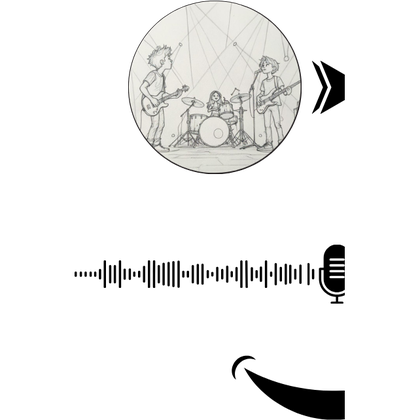
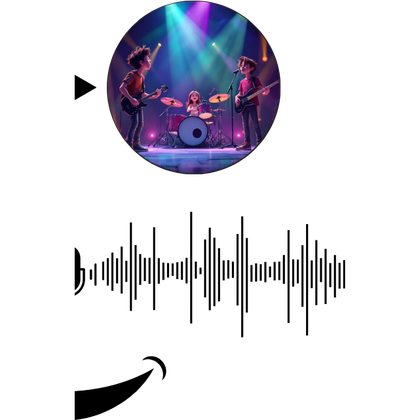
| Sketches to life | Giv det en grov skitse, og få det færdige billede tilbage i den style, du har låst. | Upload skitsen som reference, og bed om billedet. |
| Relight | Flyt nøglelyset, efter at skuddet findes. Samme billede, et andet tidspunkt på dagen. | Bed om lysændringen på et scenebillede. |
| Reangle | Bed om det samme øjeblik fra en anden vinkel. Settet og castet bliver, hvor de var. | Beskriv den nye kameraposition på et scenebillede. |
| Colour grading | Justér farve, kontrast og eksponering for at sætte stemningen og holde hvert skud visuelt konsistent. | Farvekorrigér et enkelt skud, eller anvend et look på hele historien. |
| Resize the frame | Åbn et skud ud over dets kanter til et andet billedformat. | Vælg målformatet på et hvilket som helst billede. |
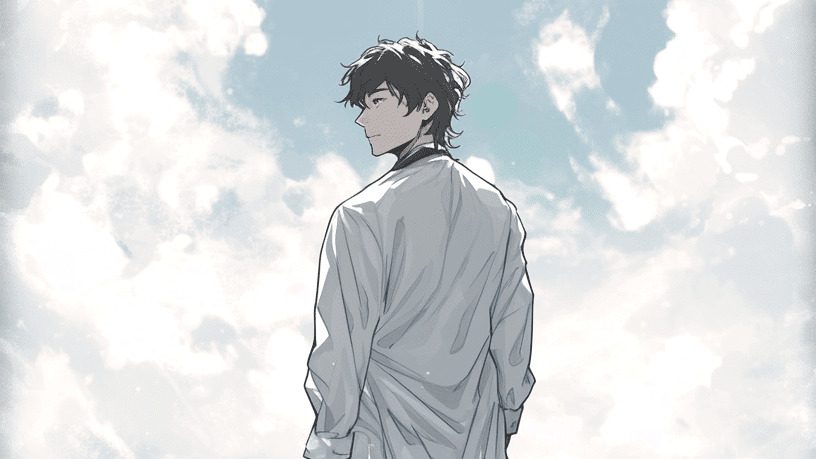
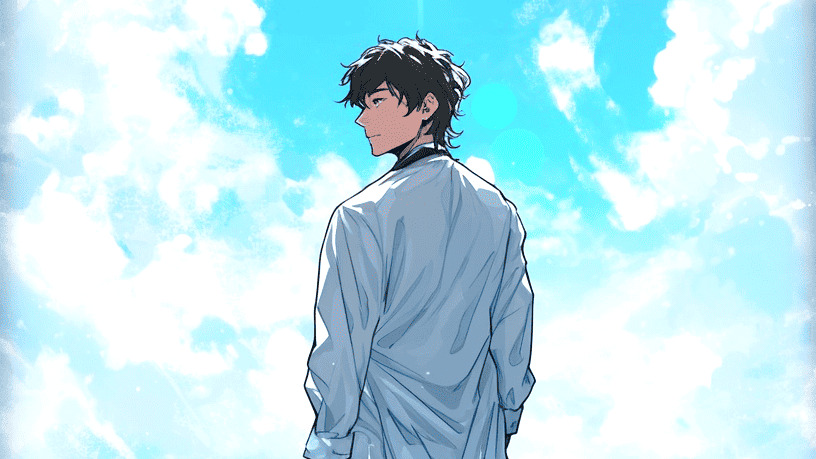
Svagt
Ændr lyset.
Bedre
Relight scene 2 til blå time: solen er lige gået ned bag akademiet, lamperne er tændt, kolde skygger på Kaitos ansigt.
Nævn tidspunktet på dagen, og hvorfra lyset kommer. Relight beholder billedet og flytter kun lyset.
Videoværktøjer
Motion control
- Hvad det gør
- Brug en referencevideo til at styre din karakters bevægelser, fagter og præstation.
- Sådan når du det
- Tilføj en referencevideo på videobekræftelseskortet.
Frames to video
- Hvad det gør
- Giv den et første og et sidste billede, så laver den bevægelsen imellem dem.
- Sådan når du det
- Freeform-generatoren, med et start- og et slutbillede.
Extend a video
- Hvad det gør
- Før et færdigt take videre uden at slå den del om, du kunne lide.
- Sådan når du det
- Bed om at forlænge en hvilken som helst scenevideo.
Video object replacement
- Hvad det gør
- Erstat en person eller genstand, mens skuddets bevægelse, lys og komposition bevares.
- Sådan når du det
- Nævn, hvad der skal byttes, og hvad det skal byttes med.
Upscale
- Hvad det gør
- Lav udkast i 480p for hastighedens skyld, og finpuds så kun de skud, du beholder, i 4K.
- Sådan når du det
- Opskalér en scenevideo eller final cut.
| Værktøj | Hvad det gør | Sådan når du det |
|---|---|---|
| Motion control | Brug en referencevideo til at styre din karakters bevægelser, fagter og præstation. | Tilføj en referencevideo på videobekræftelseskortet. |
| Frames to video | Giv den et første og et sidste billede, så laver den bevægelsen imellem dem. | Freeform-generatoren, med et start- og et slutbillede. |
| Extend a video | Før et færdigt take videre uden at slå den del om, du kunne lide. | Bed om at forlænge en hvilken som helst scenevideo. |
| Video object replacement | Erstat en person eller genstand, mens skuddets bevægelse, lys og komposition bevares. | Nævn, hvad der skal byttes, og hvad det skal byttes med. |
| Upscale | Lav udkast i 480p for hastighedens skyld, og finpuds så kun de skud, du beholder, i 4K. | Opskalér en scenevideo eller final cut. |
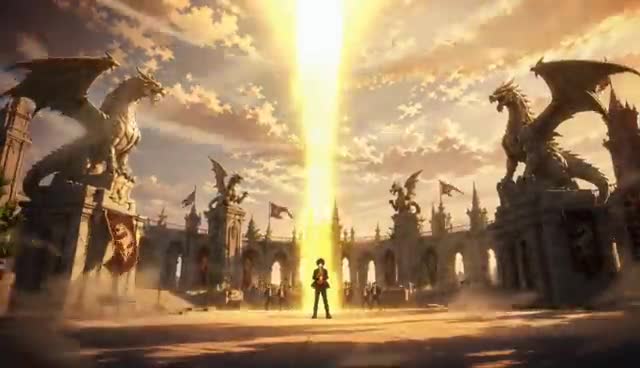
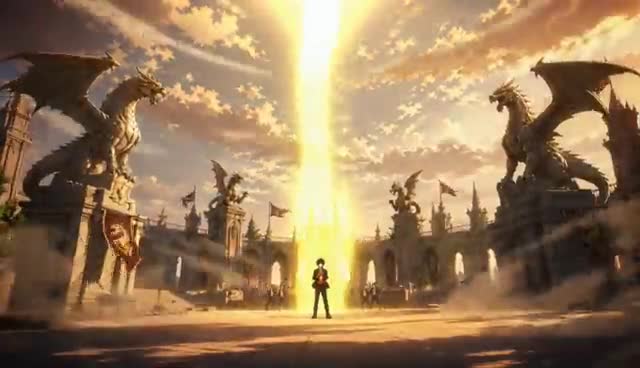
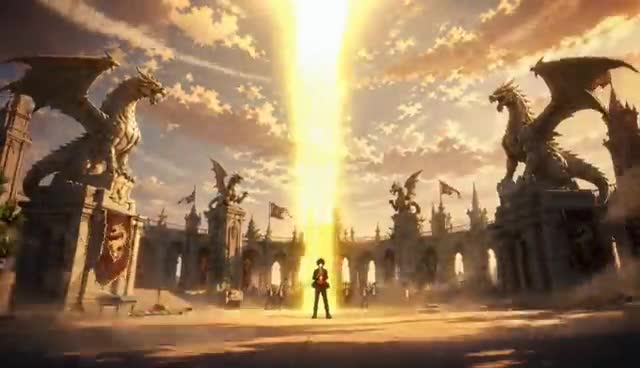
Du kan læse mere om referencevideoer samt om at forlænge og redigere et take under Videoreferencer.
Lydværktøjer
Voice & dialogue
- Hvad det gør
- Sæt en stemmeprofil pr. karakter, og hold dialogen konsistent i hver scene.
- Sådan når du det
- Stemmevælgeren på hver karakter, filtreret efter alder og køn.
Voice cloning
- Hvad det gør
- Klon en stemme én gang, og behold den samme udøver i hele serien.
- Sådan når du det
- Upload en prøve i karakterens stemmevælger.
Your own voice
- Hvad det gør
- Upload dit eget stemmeklip i karakterens stemmevælger. Karakteren beholder den stemme i referencevideoer på modeller, der tager imod en stemme: Seedance 2 og 2.5, Vidu Q4, MiniMax H3 og Wan 3.
- Sådan når du det
- Stemmevælgeren på hver karakter.
AI music generator
- Hvad det gør
- Et originalt nummer skrevet til historiens længde og beat.
- Sådan når du det
- Bed sound designeren om musik, med en stemning, hvis du har en.
| Værktøj | Hvad det gør | Sådan når du det |
|---|---|---|
| Voice & dialogue | Sæt en stemmeprofil pr. karakter, og hold dialogen konsistent i hver scene. | Stemmevælgeren på hver karakter, filtreret efter alder og køn. |
| Voice cloning | Klon en stemme én gang, og behold den samme udøver i hele serien. | Upload en prøve i karakterens stemmevælger. |
| Your own voice | Upload dit eget stemmeklip i karakterens stemmevælger. Karakteren beholder den stemme i referencevideoer på modeller, der tager imod en stemme: Seedance 2 og 2.5, Vidu Q4, MiniMax H3 og Wan 3. | Stemmevælgeren på hver karakter. |
| AI music generator | Et originalt nummer skrevet til historiens længde og beat. | Bed sound designeren om musik, med en stemning, hvis du har en. |
Stemmer og tale er beskrevet i Karakterstemmer. Musik og genereret lyd er beskrevet i Lyd og musik.
Hvis noget ser forkert ud
- Værktøjet ændrede mere, end du bad om. Sig, hvad der skal beholdes, ud over hvad der skal ændres, og ændr én ting pr. omgang.
- Inpainting efterlod en søm. Markér et lidt større område omkring ændringen, og kør det igen.
- Reangle flyttede castet. Nævn i prompten, hvem der står hvor, og referér til karakterarkene.
Næste
Var denne side nyttig?