Dokumentation / Video
Videoer og bekræftelseskortet
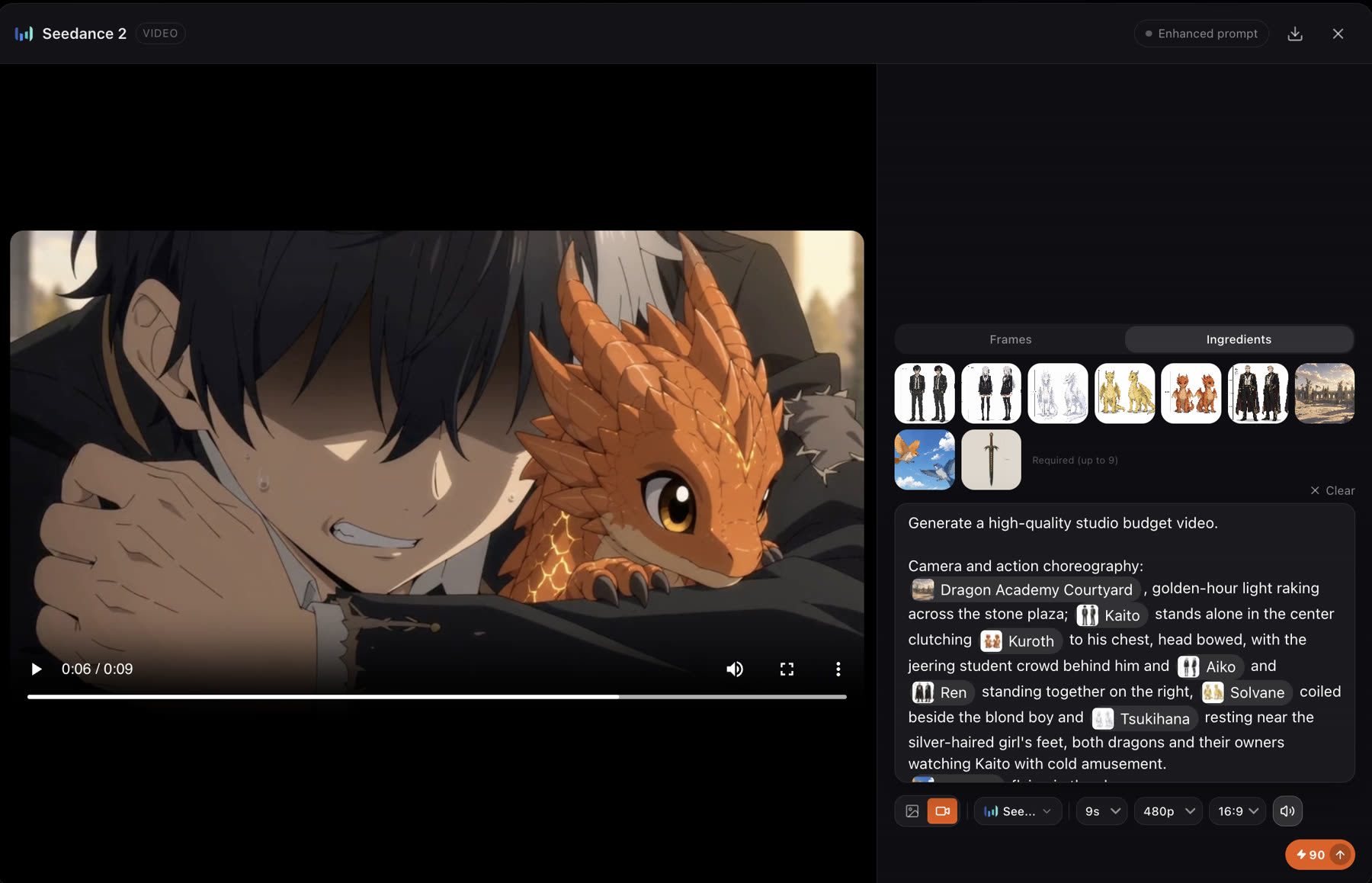
Hver scenes video laves ud fra dine karakterer og elementer. Med Video review sat til Always ask viser et bekræftelseskort hver indstilling, før noget renderes, så du kun betaler for de takes, du har til hensigt at lave.
Opdateret 16. november 2026
Før du starter
Godkend først manuskriptet og castet. Vælg så, hvor meget kontrol du vil have, med Video review i Historieindstillinger.
- Always ask
- Hver video venter på et bekræftelseskort, hvor du kan redigere prompt, varighed, opløsning og referencer.
- Auto
- Videoer renderes med det samme, uden et bekræftelseskort.
Trin
- 1
Bed om videoerne
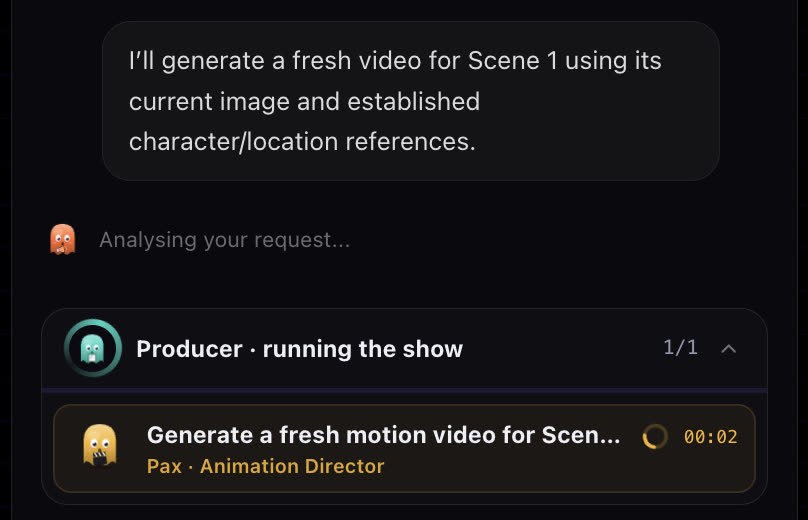
Bed i chatten om videoen til én scene ("generate scene 1 video") eller alle scener. Produceren samler arbejdet i batches, så trinene kører parallelt.
- 2
Læs bekræftelseskortet
Kortet viser bevægelsesprompten, billedformatet, varigheden, opløsningen og referencerne. Alle kan redigeres.

- 3
Bekræft, spring over eller tillad
Confirm renderer taket. Skip springer det over for nu. Always Allow fortæller crewet, at det må gå videre uden at stoppe op og spørge hver gang.
- 4
Se taket
Pax, animationsdirektøren, gør scenen til bevægelse: kamera, præstation og timing. Scenevideoer lander på deres kort og i timelinen.
- 5
Generer det, der er galt, igen
Åbn scenevideoen for at se dens prompt og referencer, ret det, du har brug for, og render den igen.
Indstillinger på kortet
- Motion prompt
- Hvad der bevæger sig, og hvordan: handlingen, kameraet og timingen. Crewet skriver den ud fra manuskriptet; ret den frit. Skriv
@for at referere til en karakter, et element eller et asset ved navn. - Model
- Videomodellen til dette take. Standarden kommer fra Story settings. Se Vælg en model.
- Opløsning
- Lav udkast lavt, finpuds højt. Gratis konti renderer i 480p.
- Varighed
- Takets længde i sekunder. Video afregnes pr. sekund.
- Billedformat
- Følger som standard historien.
- Referencer
- De billeder, og på modeller, der accepterer dem, videoer og lyd, der styrer taket. Se Videoreferencer.

@ i en prompt for at trække en karakter eller et asset ind i taket.Hvordan et take kan se ud
Bedste praksis
Én tydelig handling pr. take. Et kort skud med én bevægelse ser bedre ud end et langt skud, der forsøger at gøre det hele.
Svagt
Kaito kæmper mod dragen, løber så væk og taler så med Aiko, mens kameraet roterer.
Bedre
Langsom push in på Kaito, da han løfter hånden; dragebabyen lander på hans håndled. Varmt aftenlys, stille stemning.
Nævn én handling, én kamerabevægelse og stemningen. Del et længere beat op i to scener.
- Lav udkast i lav opløsning og kort varighed. Finpuds kun de takes, du beholder.
- Hvis din historie bruger Storyboard grid-workflowet, så hold det første billede stærkt: videoen starter fra det godkendte scenebillede, så ret billedet før bevægelsen.
- Ændr én ting pr. nyt forsøg: prompten, modellen eller varigheden.
Gennemgå resultatet
- Handlingen er den, du bad om, og den læses tydeligt i telefonstørrelse.
- Castet forbliver on-model gennem hele taket.
- Klippet fungerer sammen med scenerne før og efter. Afspil timelinen for at tjekke.
Hvis noget ser forkert ud
- Bevægelsen er ikke den, du bad om. Forkort prompten til én handling og én kamerabevægelse, og generer så igen. Eller styr den med en referencevideo; se Videoreferencer.
- Ansigtet ændrer sig under taket. Tjek, at karakteren er koblet til scenen, så arket ligger på kortet som reference, og generer så igen.
- Der kom intet kort. Video review er måske sat til Auto, som renderer uden at spørge. Tjek Historieindstillinger.
- Videoen startede ikke. Du mangler måske kreditter. Crewet stopper og fortæller det, i stedet for at fejle halvvejs.
Næste
Var denne side nyttig?