Doku / Audio
Audio und Musik
Dialoge und Ton kommen mit jedem Szenenvideo. Für zusätzliches Audio bitten Sie den Agenten oder erzeugen es selbst. Musik vom Agenten wird zur Hintergrundmusik der Story und läuft unter dem Final Cut.
Aktualisiert am 16. November 2026
Dialog und Ton in Szenenvideos
Jedes Szenenvideo kann eigenen Dialog und Ton mitbringen. Schalten Sie das mit Audio in den Story-Einstellungen ein oder aus. Charaktere sprechen mit den Stimmen, die auf ihren Karten eingestellt sind; siehe Charakterstimmen.
Audio erzeugen
Zusätzliches Audio, etwa eine Zeile für einen Ihrer Charaktere, bekommen Sie auf zwei Wegen.
Den Agenten bitten. Schreiben Sie in den Chat, was Sie brauchen, zum Beispiel "Make a 10 second line for Kai in a calm male voice."
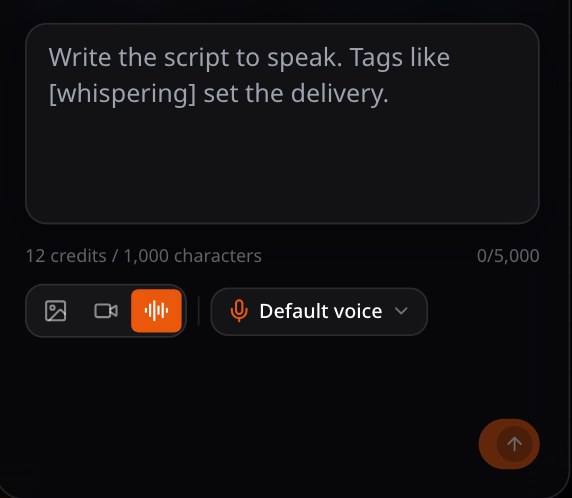
Selbst erzeugen im Create-Panel der Seitenleiste:
- 1
Audio öffnen
Wählen Sie im Create-Panel der Seitenleiste Audio. Auf dem Canvas können Sie auch rechtsklicken und Generate audio here wählen.
- 2
Skript schreiben
Tippen Sie, was gesagt werden soll. Tags wie [whispering] steuern die Betonung.
- 3
Stimme wählen
Öffnen Sie die Stimmauswahl und wählen Sie eine Stimme.
- 4
Erzeugen
Wählen Sie Generate. Das Audio landet in den Assets der Seitenleiste, und Sie können es auf den Canvas ziehen.
Hintergrundmusik
Beschreiben Sie sie in einfachen Worten: Stimmung, Tempo und Instrumente.
Schwach
Füge Musik hinzu.
Besser
Füge sanftes Klavier hinzu, das sich zu Streichern steigert: anfangs ruhig, am Ende hoffnungsvoll.
Stimmung, Instrumente und Steigerung geben dem Agenten ein klares Ziel.
Wo es landet
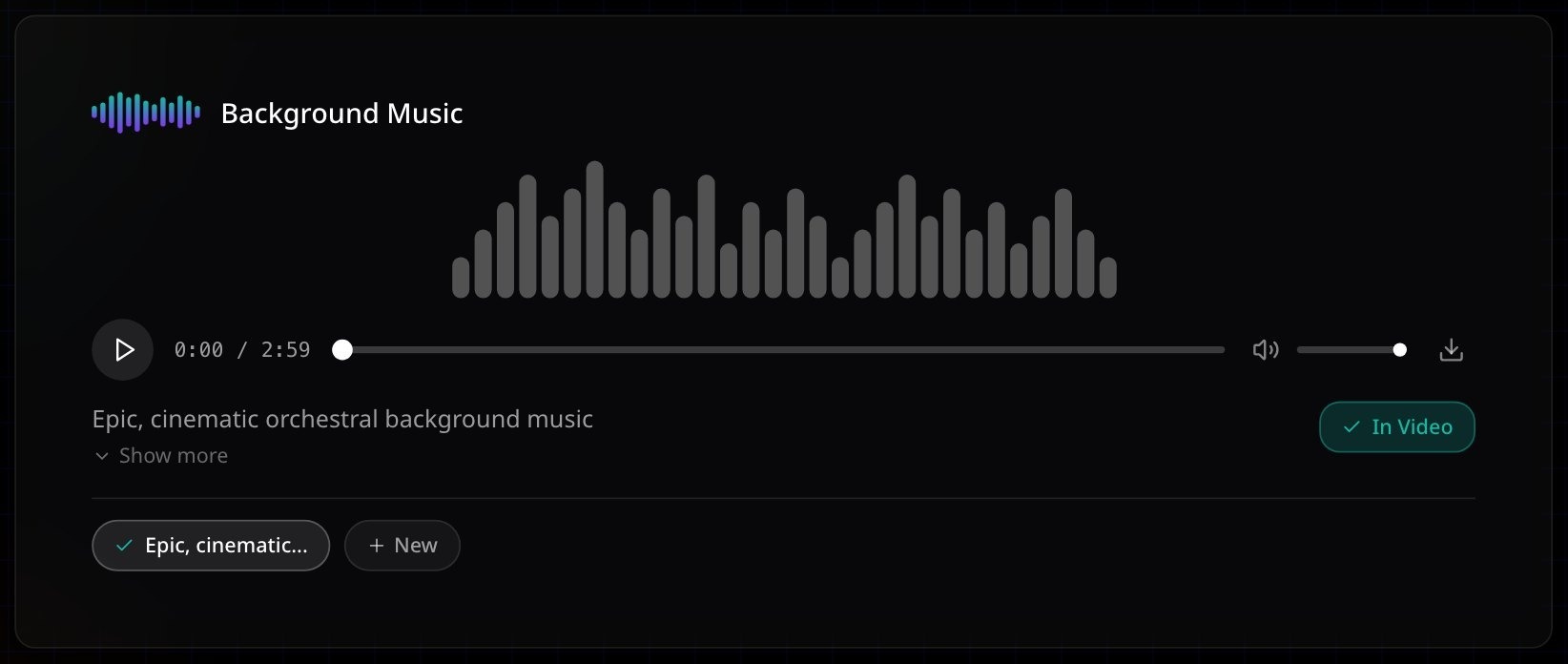
Generierte Musik wird automatisch als Hintergrundmusik der Story gesetzt und läuft unter dem Final Cut. Sie können sie jederzeit ersetzen.
Wenn etwas nicht stimmt
- Das Szenenvideo hat keinen Ton. Prüfen Sie, ob Audio in den Story-Einstellungen eingeschaltet ist, und generieren Sie die Szene dann neu.
- Das Audio hat die falsche Stimme. Wählen Sie die Stimme in der Stimmauswahl, oder nennen Sie die Stimme, wenn Sie den Agenten bitten.
Weiter
War diese Seite hilfreich?