Doku / Story & Besetzung
Story-Einstellungen
Die Story-Einstellungen gelten pro Story und werden im Storyboard gesetzt. Die Standardwerte sind sinnvoll; ändern Sie sie, wenn das Briefing es verlangt.
Aktualisiert am 16. November 2026
Bevor Sie starten
Legen Sie zuerst Seitenverhältnis und Sprache fest. Beides prägt das Drehbuch, den Bildausschnitt jedes Bildes und die Stimmen, daher ist es am günstigsten, sie richtig zu setzen, bevor die Crew mit dem Drehen beginnt.
Die Einstellungen öffnen
- 1
Das Storyboard öffnen
Öffnen Sie Ihre Story und wechseln Sie zum Tab Storyboard.
- 2
Story settings öffnen
Öffnen Sie das Einstellungs-Panel über die Werkzeugleiste des Storyboards.
- 3
Ändern, was das Briefing braucht
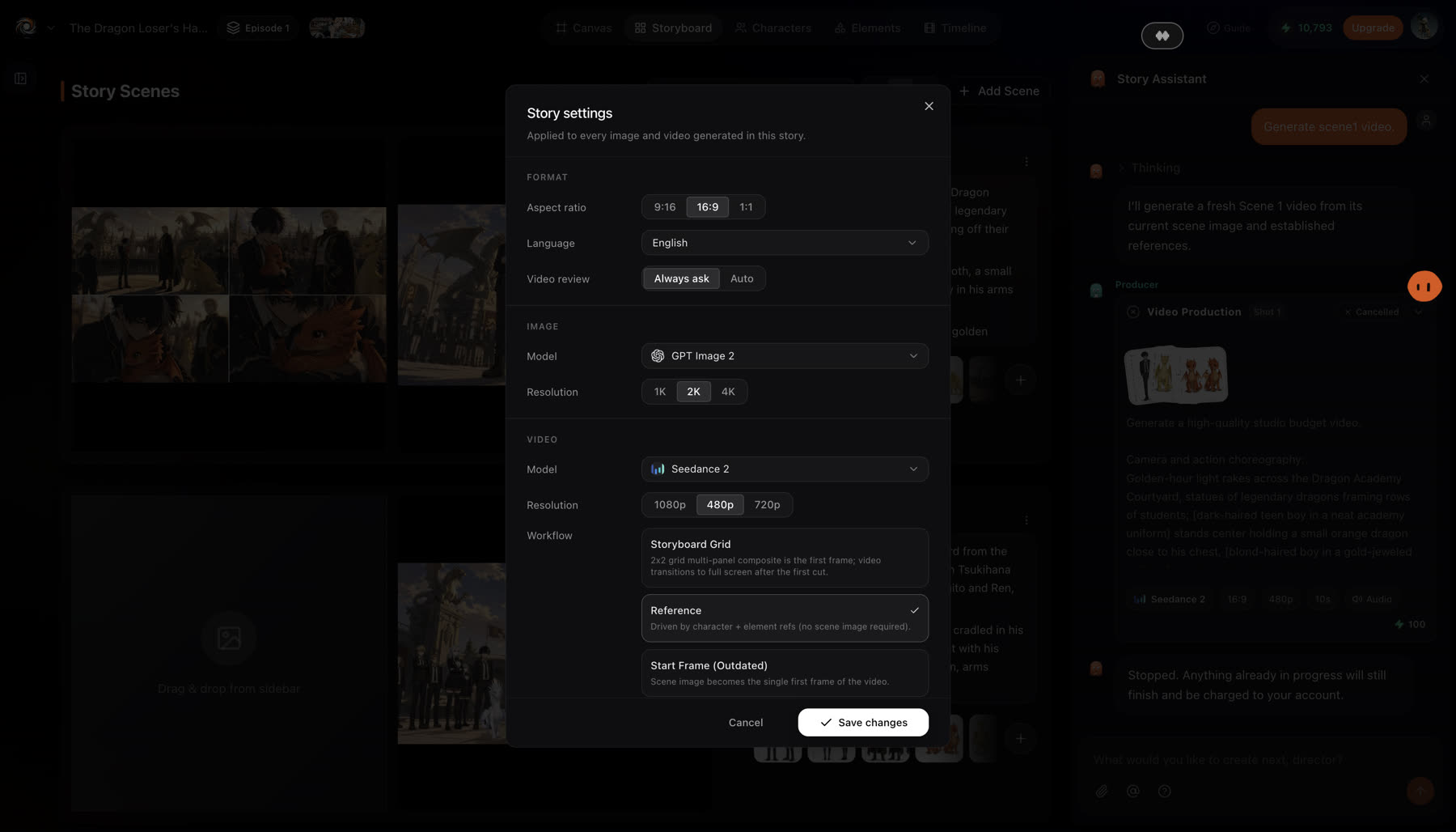
Wählen Sie für jede Zeile, die Sie ändern möchten, einen Wert und speichern Sie dann. Die Crew nutzt die neuen Werte ab der nächsten Generierung.
Einstellungen
- Aspect ratio (Seitenverhältnis)
- 9:16 Hochformat, 16:9 Querformat oder 1:1 quadratisch. Einmal pro Story gesetzt; einzelne Aufnahmen lassen sich später anpassen.
- Language (Sprache)
- Englisch, Hindi, Spanisch, Französisch, Deutsch, Italienisch, Japanisch, Koreanisch, Chinesisch, Portugiesisch, Indonesisch, Malaiisch, Thai, Vietnamesisch oder Arabisch. Dialoge und Stimmen richten sich danach.
- Video review
- Always ask: Jedes Video wartet auf eine Bestätigungskarte, auf der Sie Prompt, Dauer, Auflösung und Referenzen bearbeiten können. Auto: Videos werden gerendert, sobald das Bild freigegeben ist.
- Bild
- Das Bildmodell und die Auflösung, die der Art Director für Szenenbilder nutzt.
- Video
- Das Videomodell und die Auflösung, die der Animation Director nutzt. Niedrig entwerfen, hoch fertigstellen.
- Workflow
- Storyboard grid: Ein 2×2-Mehrfachbild ist das erste Frame, und das Video geht nach dem ersten Schnitt im Vollbild weiter. Reference: Aufnahmen werden von Charakter- und Element-Referenzen gesteuert, ein Szenenbild ist nicht nötig.
- Audio
- Ob generiertes Video eine eigene Tonspur mitbringt.
Bewährte Vorgehensweisen
- Wählen Sie das Seitenverhältnis passend zum Ort, an dem das Video laufen wird. 9:16 für Reels, Shorts und TikTok, 16:9 für YouTube und das Web, 1:1 für einen Feed.
- Lassen Sie Video review bei einer neuen Story auf Always ask. So sehen Sie Prompt, Dauer und Auflösung jedes Videos, bevor es Credits verbraucht.
- Niedrig entwerfen, hoch fertigstellen. Nutzen Sie eine niedrigere Videoauflösung, solange sich die Story noch ändert, und erhöhen Sie sie dann für die Aufnahmen, die Sie behalten. Siehe Ein Modell wählen.
- Nutzen Sie den Workflow Reference, wenn die Besetzung die Aufnahme trägt. Aufnahmen entstehen aus Charakter- und Element-Referenzen, sodass Sie das Szenenbild überspringen.
Wenn etwas nicht stimmt
- Ein Video wurde gerendert, bevor Sie es prüfen konnten. Video review steht auf Auto. Stellen Sie es auf Always ask, dann warten spätere Videos auf Ihre Bestätigung.
- Der Dialog ist in der falschen Sprache. Prüfen Sie die Zeile Language und bitten Sie die Crew dann, die Dialogzeilen der betroffenen Szenen neu zu machen.
- Aufnahmen wirken für die Plattform beschnitten. Das Seitenverhältnis der Story passt nicht zu dem Ort, an dem Sie posten. Passen Sie die nötigen Aufnahmen an oder starten Sie die Story im richtigen Seitenverhältnis neu.
Weiter
War diese Seite hilfreich?