Doku / Video
Final Cut und Export
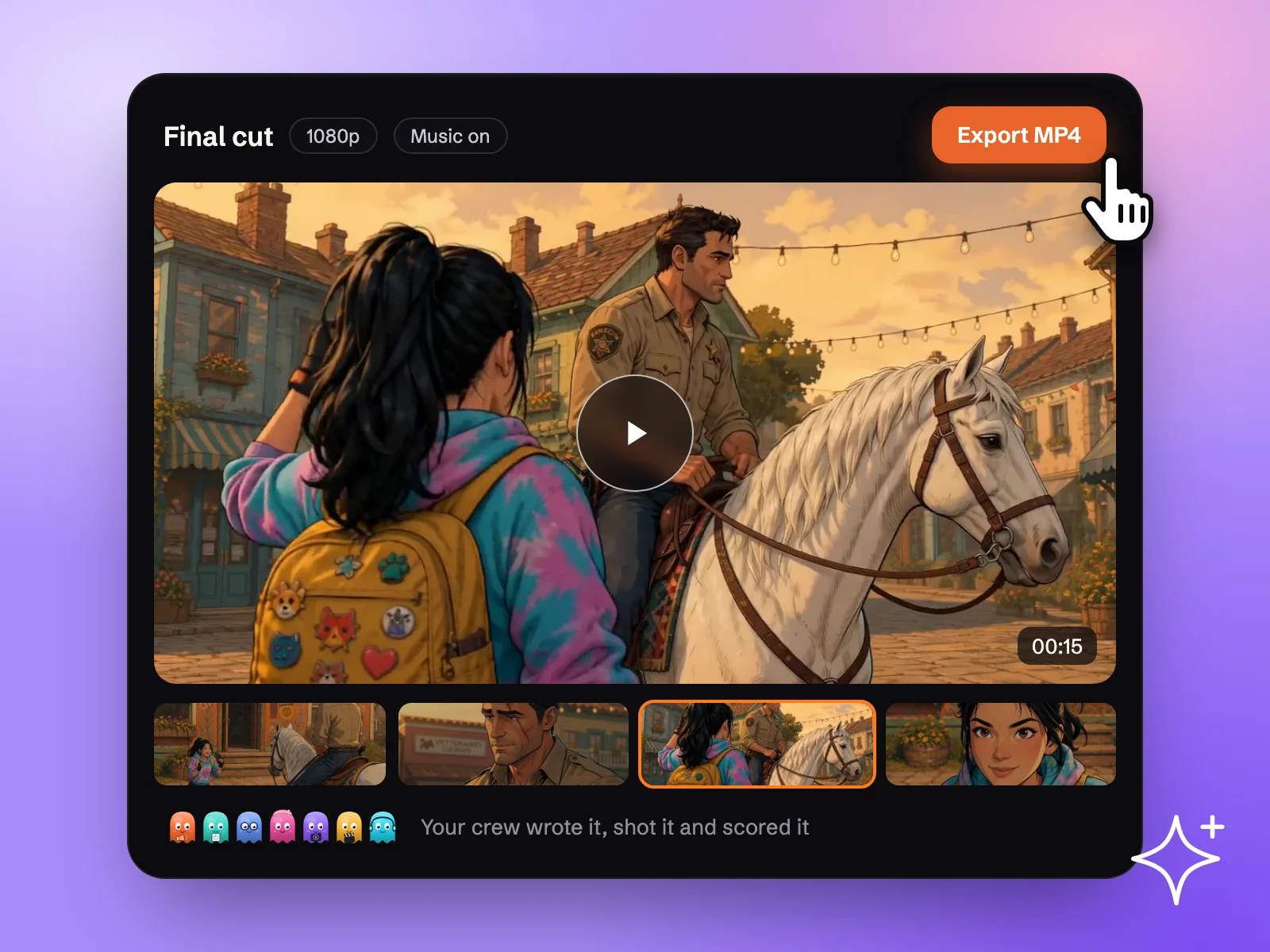
Wenn jede Szene ihr Video hat, bitten Sie um Musik und dann um das fertige Video. Jede Szene wird mit dem Score zu einem MP4 in Full HD zusammengesetzt, im Seitenverhältnis, das Sie für die Story gewählt haben.
Aktualisiert am 16. November 2026
Bevor Sie starten
- Jede Szene, die im Film sein soll, hat ein Video, mit dem Sie zufrieden sind.
- Die Szenen sind in der richtigen Reihenfolge. Prüfen Sie sie in der Timeline, wo Sie die Story vor dem Final Cut schneiden, umsortieren und durchspielen können.
- Dialog und Stimmen werden an jedem Charakter festgelegt. Siehe Charakterstimmen.
Schritte
- 1
Die Timeline abspielen
Szenenvideos landen auf ihren Karten und in der Timeline. Spielen Sie die Story von Anfang bis Ende ab, kürzen Sie eine Szene, die zu lang läuft, und ordnen Sie um, wenn ein Beat an der falschen Stelle sitzt.
- 2
Um Musik bitten
Bitten Sie Echo, die Sound Designer, um Musik. Nennen Sie eine Stimmung, wenn Sie eine haben („angespannt, am Ende warm“). Echo schreibt einen Originaltrack passend zu Länge und Rhythmus der Story.
- 3
Um das fertige Video bitten
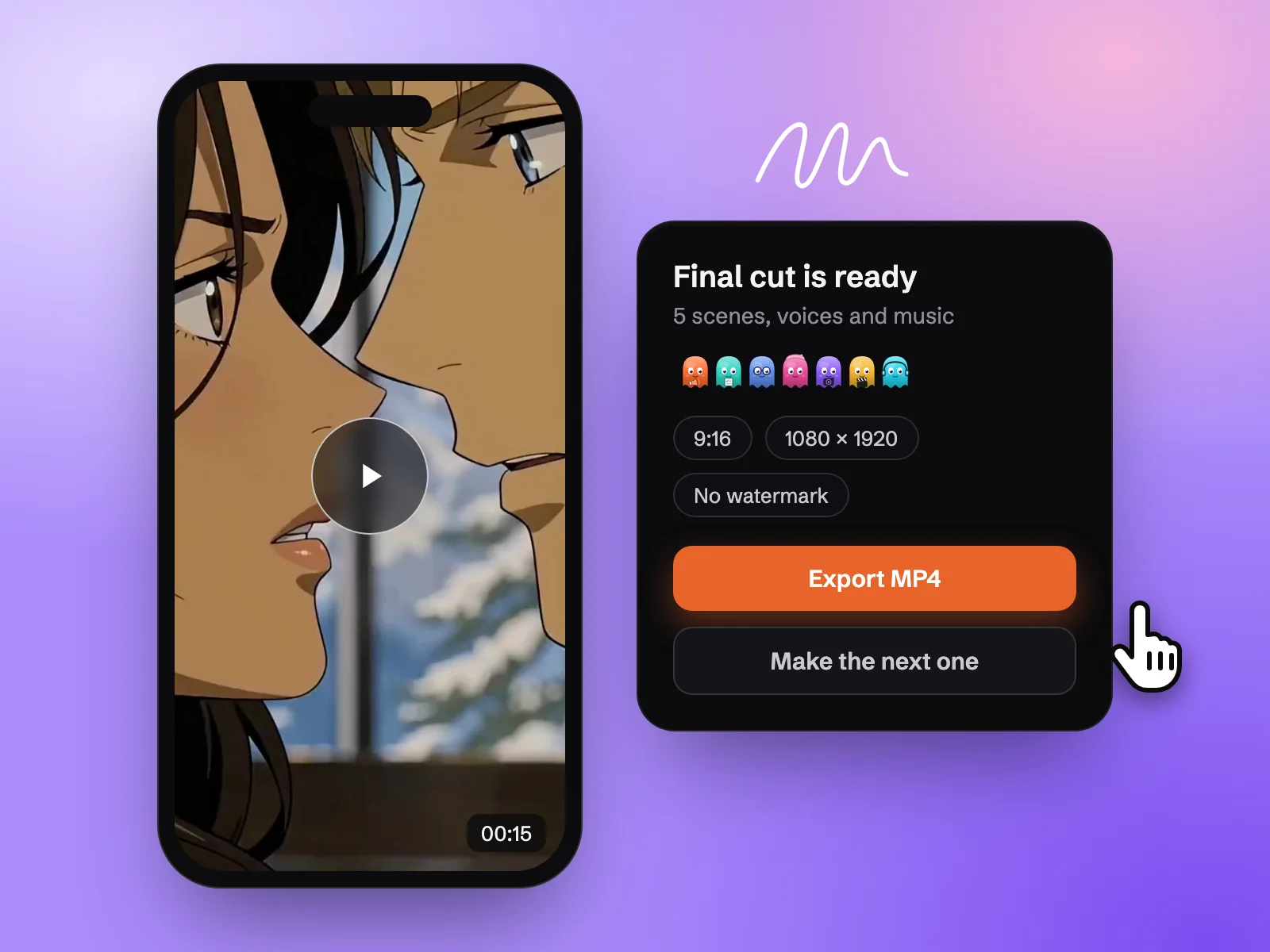
Jede Szene wird mit dem Score zu einem MP4 in Full HD zusammengesetzt: 1920×1080 Querformat, 1080×1920 Hochformat oder 1080×1080 quadratisch.
- 4
Exportieren
Laden Sie das MP4 herunter. Skalieren Sie den Cut auf 4K hoch, wenn er final ist.
Formate
9:16 Hochformat
- Final Cut
- 1080×1920 MP4
- Geeignet für
- Reels, Shorts, TikTok, Micro-Drama
16:9 Querformat
- Final Cut
- 1920×1080 MP4
- Geeignet für
- YouTube, Websites, Präsentationen
1:1 quadratisch
- Final Cut
- 1080×1080 MP4
- Geeignet für
- Feed-Beiträge
| Story-Seitenverhältnis | Final Cut | Geeignet für |
|---|---|---|
| 9:16 Hochformat | 1080×1920 MP4 | Reels, Shorts, TikTok, Micro-Drama |
| 16:9 Querformat | 1920×1080 MP4 | YouTube, Websites, Präsentationen |
| 1:1 quadratisch | 1080×1080 MP4 | Feed-Beiträge |
Wasserzeichen und Lizenz
Kostenlose Konten exportieren mit Wasserzeichen. Jeder bezahlte Plan exportiert sauber, mit einer Lizenz für die kommerzielle Nutzung. Siehe Pläne und Aufladungen.
Bewährte Vorgehensweisen
Schwach
Füge Musik hinzu.
Besser
Füge Musik hinzu: sanftes Klavier in der ersten Hälfte, aufbauend zu Streichern, wenn der Drache landet, warm und leise in der letzten Aufnahme.
Beschreiben Sie den Bogen der Stimmung, nicht nur ein Genre. Der Track wird passend zum Rhythmus Ihrer Story geschrieben.
- Legen Sie den Schnitt vor der Musik fest. Ein Track wird passend zur Länge der Story geschrieben, und späteres Kürzen kann ihn mitten in einer Phrase abschneiden.
- Sehen Sie sich den Cut auf dem Handy an, wenn er für Social gedacht ist. Kleiner Text und schnelle Schnitte wirken in dieser Größe anders.
Das Ergebnis prüfen
- Reihenfolge und Tempo: Jeder Beat sitzt, und keine Szene dauert zu lang.
- Ton: Dialoge sind über der Musik hörbar.
- Format: Das Seitenverhältnis passt zu dem Ort, an dem Sie posten.
Wenn etwas nicht stimmt
- Eine Szene fehlt im Cut. Prüfen Sie, ob die Szene auf ihrer Karte ein Video hat und in der Timeline erscheint, und fordern Sie das fertige Video dann erneut an.
- Die Musik endet vor dem Film. Bitten Sie nach dem letzten Kürzen um einen neuen Track, damit er auf die endgültige Länge geschrieben wird.
- Der Export hat ein Wasserzeichen. Kostenlose Konten exportieren mit Wasserzeichen. Jeder bezahlte Plan exportiert sauber.
Weiter
War diese Seite hilfreich?