Doku / Story & Besetzung
Charaktere
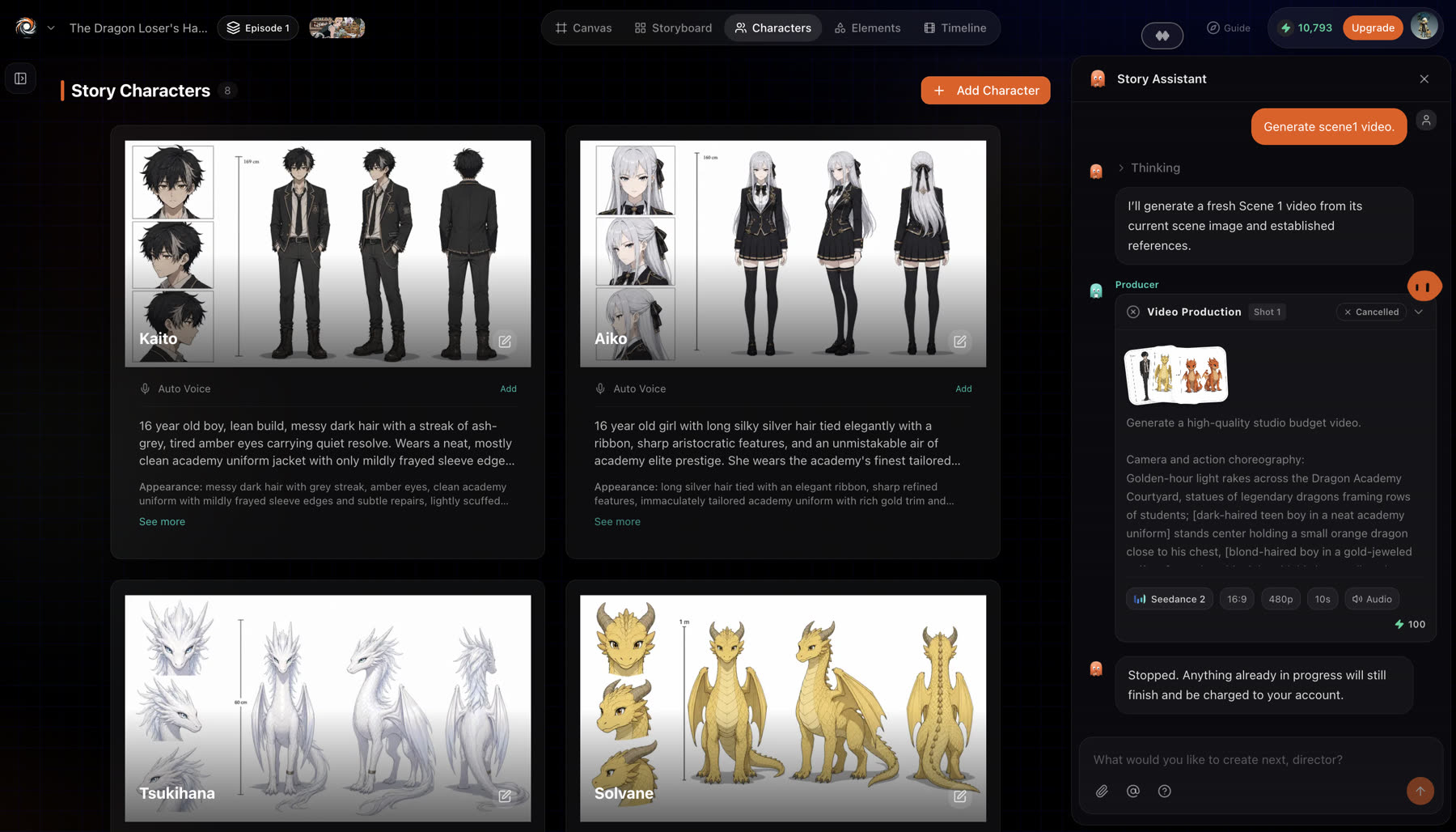
Ein Charakter ist ein Asset, kein Prompt. Sobald Gesicht, Statur und Garderobe in einem Charakterblatt festgelegt sind, verweist jede spätere Aufnahme auf dieses Blatt, statt den Charakter erneut zu beschreiben. Deshalb erscheint dieselbe Person in der ersten Szene und in der letzten Szene der Serie.
Aktualisiert am 16. November 2026
Bevor Sie starten
Wählen Sie zuerst den Art Style der Story, damit die generierten Charakterblätter im Look des Films entstehen. Siehe Art Styles. Wenn Sie schon Referenzbilder für einen Charakter haben, halten Sie sie zum Hochladen bereit.
Einen Charakter hinzufügen
- 1
Den Tab Characters öffnen
Öffnen Sie Ihre Story, wechseln Sie zu Characters und wählen Sie dann Add Character.
- 2
Benennen und beschreiben
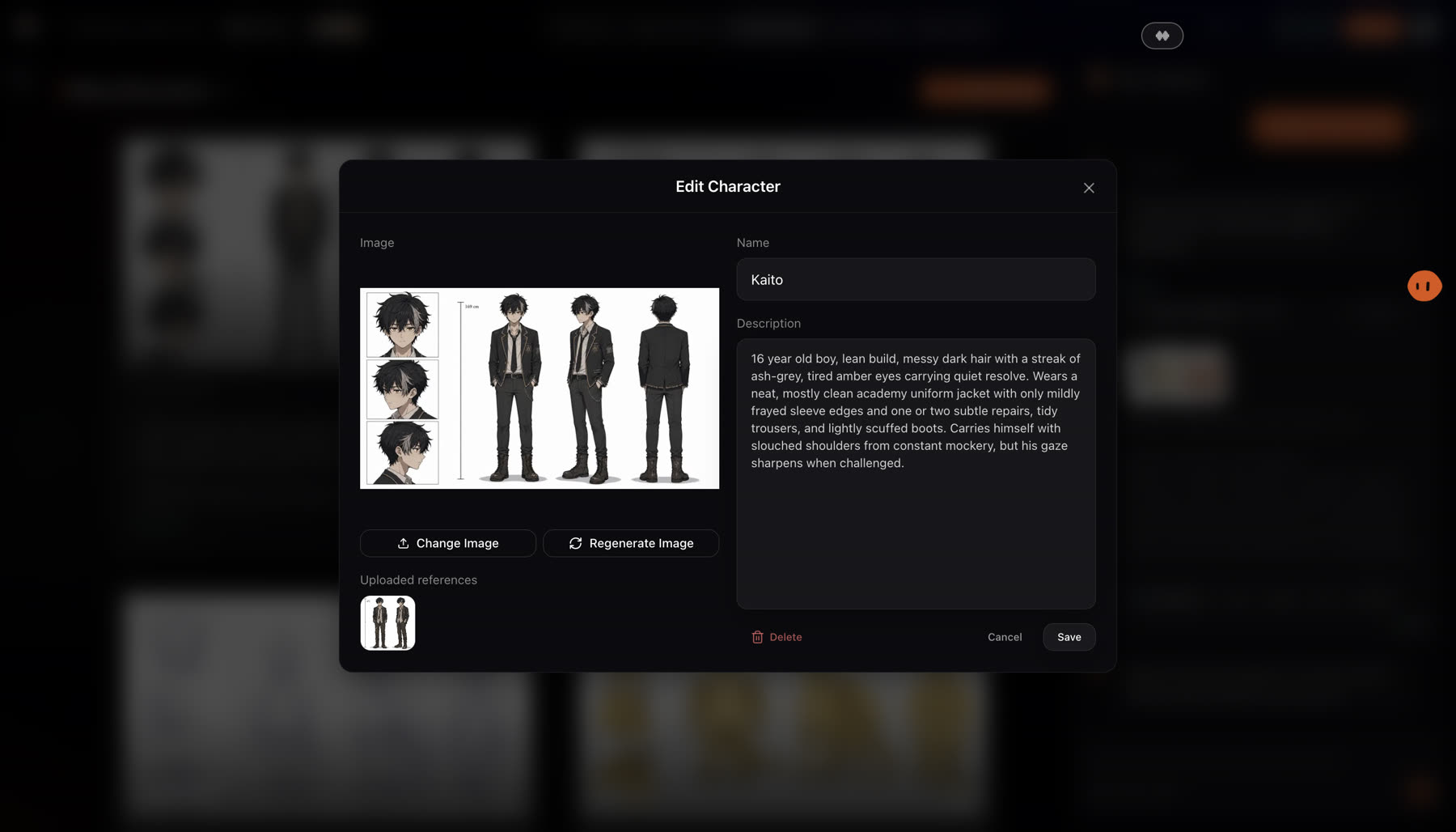
Geben Sie dem Charakter einen Namen und eine Beschreibung: Alter, Statur, Gesicht, Haare, Kleidung. Je genauer, desto näher liegt das erste Blatt.
- 3
Ein Referenzbild hinzufügen
Laden Sie ein Referenzbild hoch oder generieren Sie eines im Stil der Story.
- 4
Eine Stimme geben
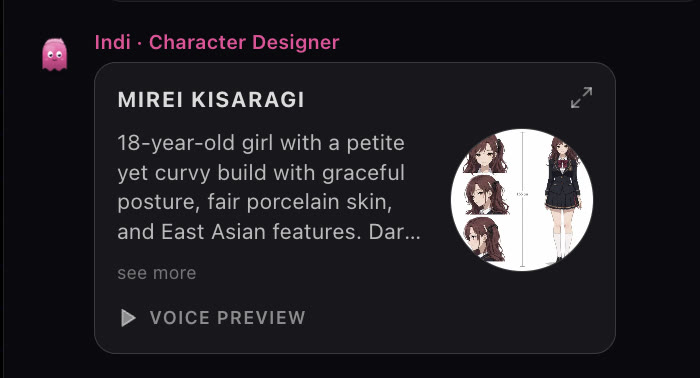
Wählen Sie eine Stimme aus der Bibliothek, gefiltert nach Alter und Geschlecht. Der Charakter behält sie in jeder Szene. Siehe Charakterstimmen.
So funktioniert es
Fügen Sie einen Charakter mit Namen und Beschreibung hinzu und laden Sie dann ein Referenzbild hoch oder generieren Sie eines im Stil der Story. Die Crew kann die Besetzung auch selbstständig aus dem Drehbuch erstellen. Jeder Charakter erhält eine Stimme aus der Bibliothek, gefiltert nach Alter und Geschlecht, oder eine aus einer Probe geklonte Stimme und behält sie in jeder Szene. Wenn Sie einen Charakter entfernen, verschwindet er aus der Story, ohne dass seine Bilder gelöscht werden.
Wenn Sie selbst einen Prompt schreiben, tippen Sie @, um einen Charakter zu wählen, damit die Aufnahme das Blatt statt einer Beschreibung nutzt.


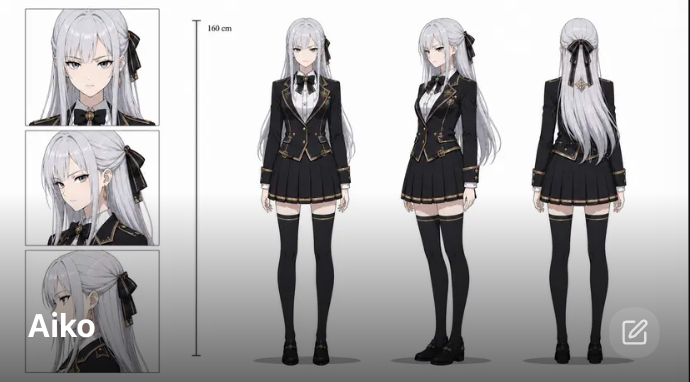
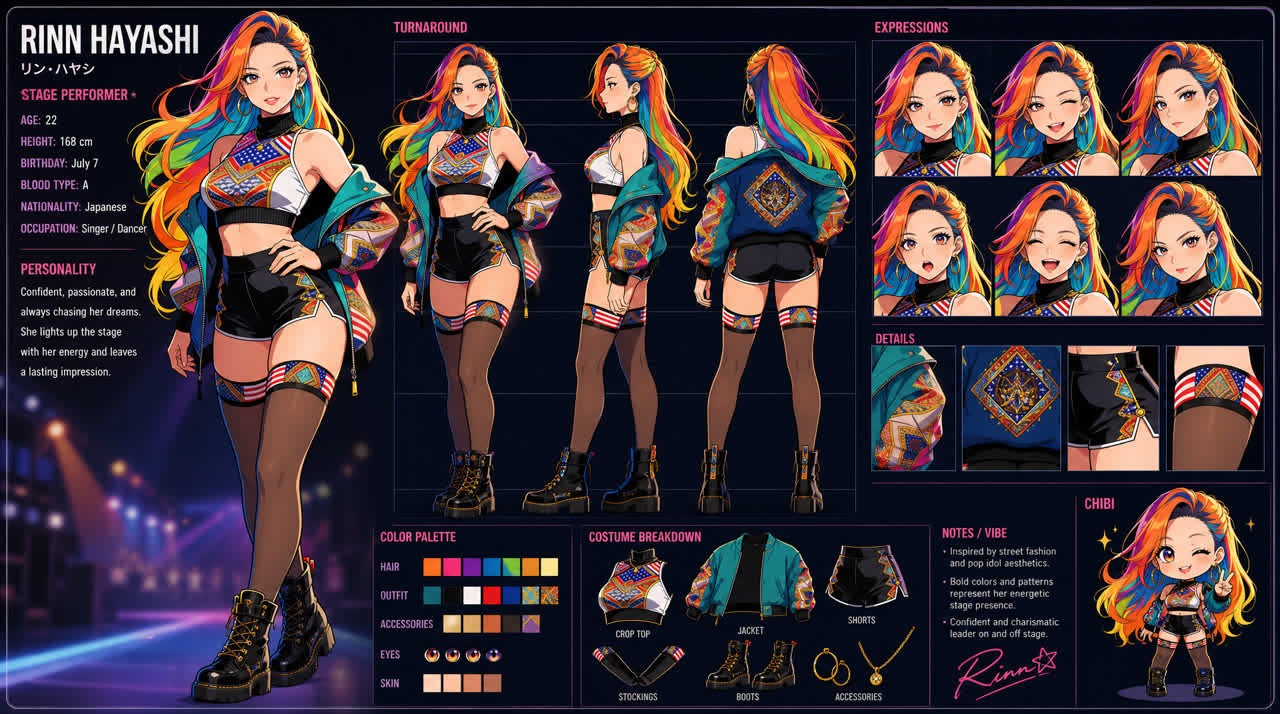
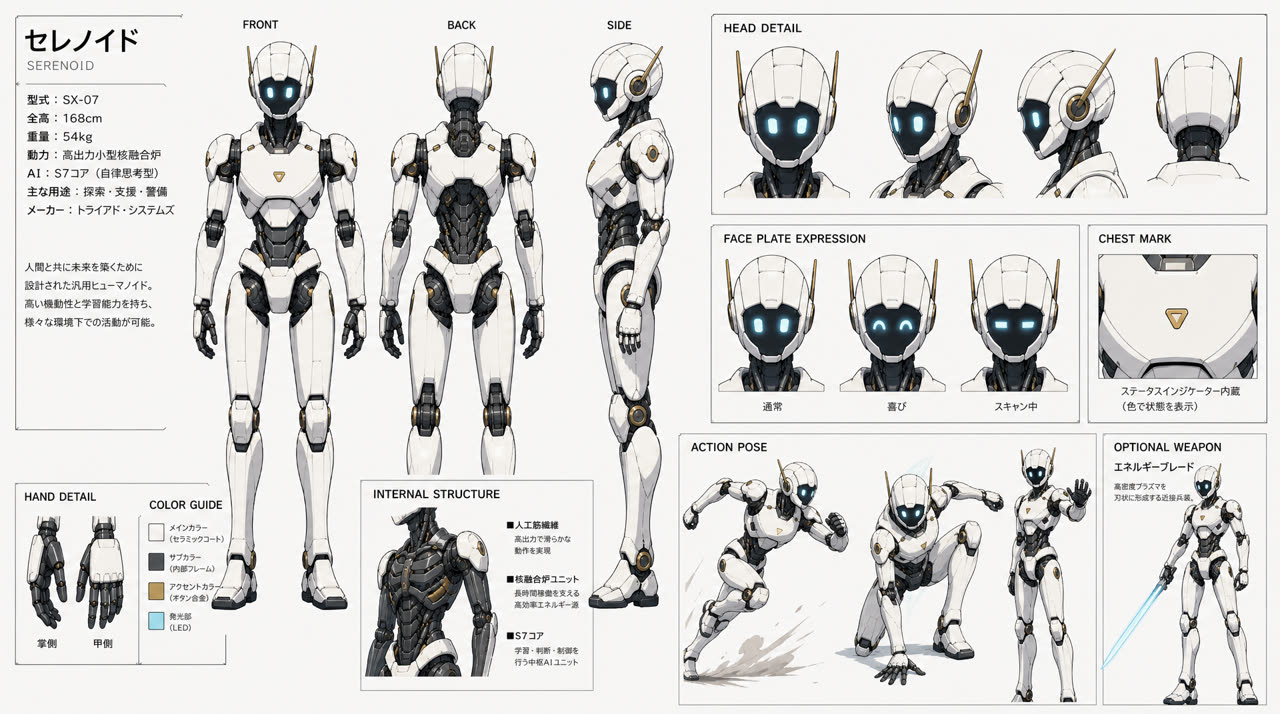
Ein Charakterblatt zeigt den Charakter von mehreren Seiten, mit Gesichtsausdrücken und Notizen. Die Crew nutzt es in jeder Aufnahme wieder, und genau das hält ein Gesicht von Szene zu Szene modelltreu.
Bewährte Vorgehensweisen
Schwach
Ein cooler Anime-Junge.
Besser
Kaito, 16, schlanke Statur, zerzaustes dunkles Haar mit einer roten Strähne, scharfe bernsteinfarbene Augen. Schwarze Akademie-Uniform mit silbernem Wappen, Ärmel hochgekrempelt. Selbstbewusst, ein wenig leichtsinnig.
Genaues Alter, Statur, Haare, Augen und Kleidung geben dem Character Designer etwas zum Festlegen. Die Persönlichkeit hilft der Crew bei Pose und Stimme.
- Geben Sie das Blatt frei, bevor Sie drehen. Jede spätere Aufnahme nutzt es wieder, daher erspart eine Korrektur jetzt das spätere Neugenerieren von Szenen.
- Ein Outfit pro Blatt. Wenn ein Charakter in der Story die Kleidung wechselt, beschreiben Sie den Wechsel in der Szene statt im Blatt.
- Nutzen Sie eigene Bilder, wenn Sie welche haben. Ein hochgeladenes Referenzbild hält den Charakter ab der ersten Aufnahme modelltreu.
Das Ergebnis prüfen
- Gesicht, Haare und Kleidung entsprechen Ihrer Beschreibung.
- Front-, Seiten- und Rückansicht zeigen dieselbe Person.
- Die Stimme passt zu Alter und Persönlichkeit des Charakters. Hören Sie die Vorschau an, bevor Sie freigeben.
Wenn etwas nicht stimmt
- Der Charakter sieht in einer Aufnahme anders aus. Prüfen Sie, ob der Charakter für diese Szene angehakt und im Prompt referenziert ist, und generieren Sie die Aufnahme dann neu.
- Das Blatt ist nah dran, aber nicht richtig. Bearbeiten Sie die Beschreibung und wählen Sie Regenerate image, oder laden Sie ein eigenes Referenzbild hoch.
- Sie haben einen Charakter versehentlich entfernt. Beim Entfernen verschwindet ein Charakter aus der Story, ohne dass seine Bilder gelöscht werden, sodass Sie ihn wieder hinzufügen können.
Weiter
War diese Seite hilfreich?