Doku / Story & Besetzung
Storyboard
Der Tab Storyboard zeigt die Story Szene für Szene. Jede Karte enthält Bild und Video der Szene, ihre Beschreibung sowie die Charaktere und Elemente darin.
Aktualisiert am 16. November 2026

Was auf einer Szenenkarte steht
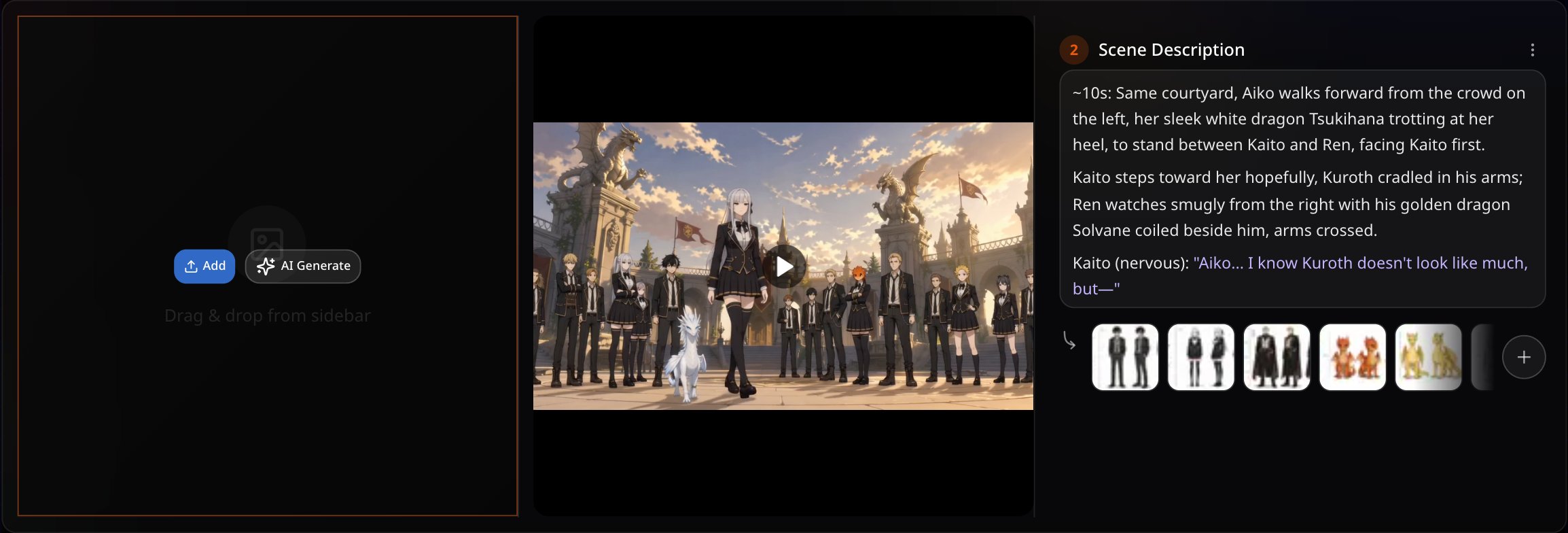
- Bild-Slot
- Add scene image zum Hochladen, AI Generate zum Erstellen oder Quote, um es in den Chat zu holen.
- Video-Slot
- Upload motion video, AI Generate oder Quote.
- Scene Description
- Was in der Szene passiert. Klicken Sie darauf, um es zu bearbeiten.
- Charaktere und Elemente
- Die Chips zeigen, wer und was mit der Szene verknüpft ist. Verknüpfte Charaktere und Elemente gehen als Referenzen an das Modell.
- Scene options
- Verschieben Sie die Szene nach oben oder unten, oder löschen Sie sie.
Assets hineinziehen
Ziehen Sie ein Bild oder ein Video aus der Seitenleiste auf einen Slot, um es in dieser Szene zu verwenden.
Mit Quote um eine Änderung bitten
Quote legt dieses Bild oder Video in den Chat. Sagen Sie dann, was sich ändern soll, etwa „mach es Nacht“ oder „mach die Kamera langsamer“.
Wenn etwas nicht stimmt
- Die Szene nutzt den falschen Charakter. Prüfen Sie die Chips auf der Karte und verknüpfen Sie den richtigen Charakter mit der Szene.
- Der Bild-Slot ist leer. Im Workflow Reference ist das so vorgesehen. Um eines hinzuzufügen, wählen Sie Add scene image oder AI Generate.
Weiter
War diese Seite hilfreich?