Documentos / Primeros pasos
Canvas
El canvas es un tablero infinito con toda la historia. Agrupa el trabajo en secciones, deja notas, mira a partir de qué se hizo cada asset y suelta imágenes y videos directamente en las escenas.
Actualizado el 16 de noviembre de 2026

Oriéntate
Los recuadros fijos del tablero, Characters, Elements, Storyboard y Timeline, contienen la historia en sí. Todo lo que generas o subes queda a su alrededor como fichas.
- Pointer
- Haz clic y mueve cosas.
- Hand
- Arrastra para mover el tablero.
- Zoom
- Usa + y − en la esquina, o Fit the board on screen para verlo todo a la vez.
Notas y secciones
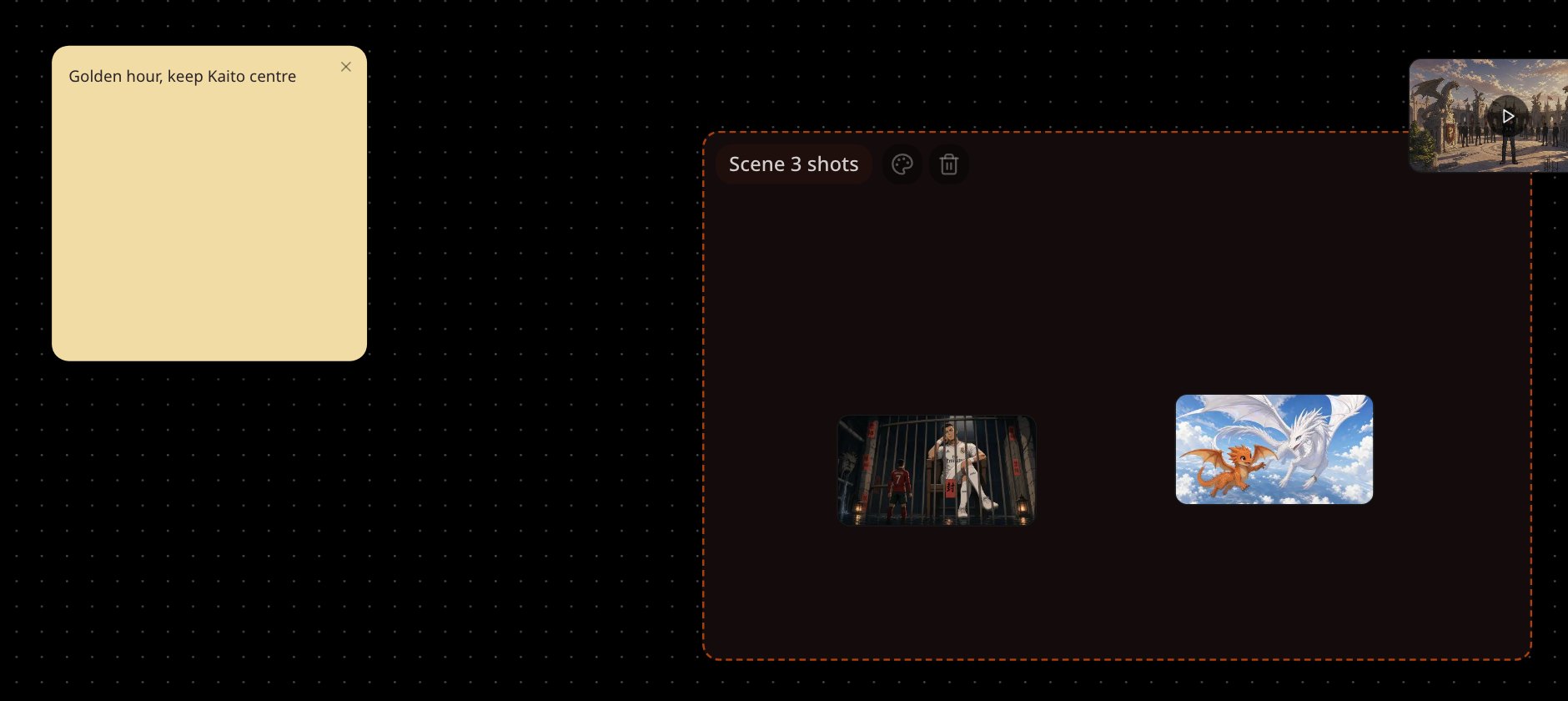
Elige Write a text note en la barra de herramientas, o haz clic derecho en el tablero y elige Write a text note here. Las notas vienen en 5 colores: úsalas para ideas, listas de planos o recordatorios junto al trabajo.
Para agrupar fichas, elige la herramienta Section y arrastra un área, o haz clic derecho y elige Add a section here. Haz doble clic en el nombre para renombrarla y cambiar su color. Mueve una sección y todo lo que hay dentro se mueve con ella.
Mira cómo se conectan los assets
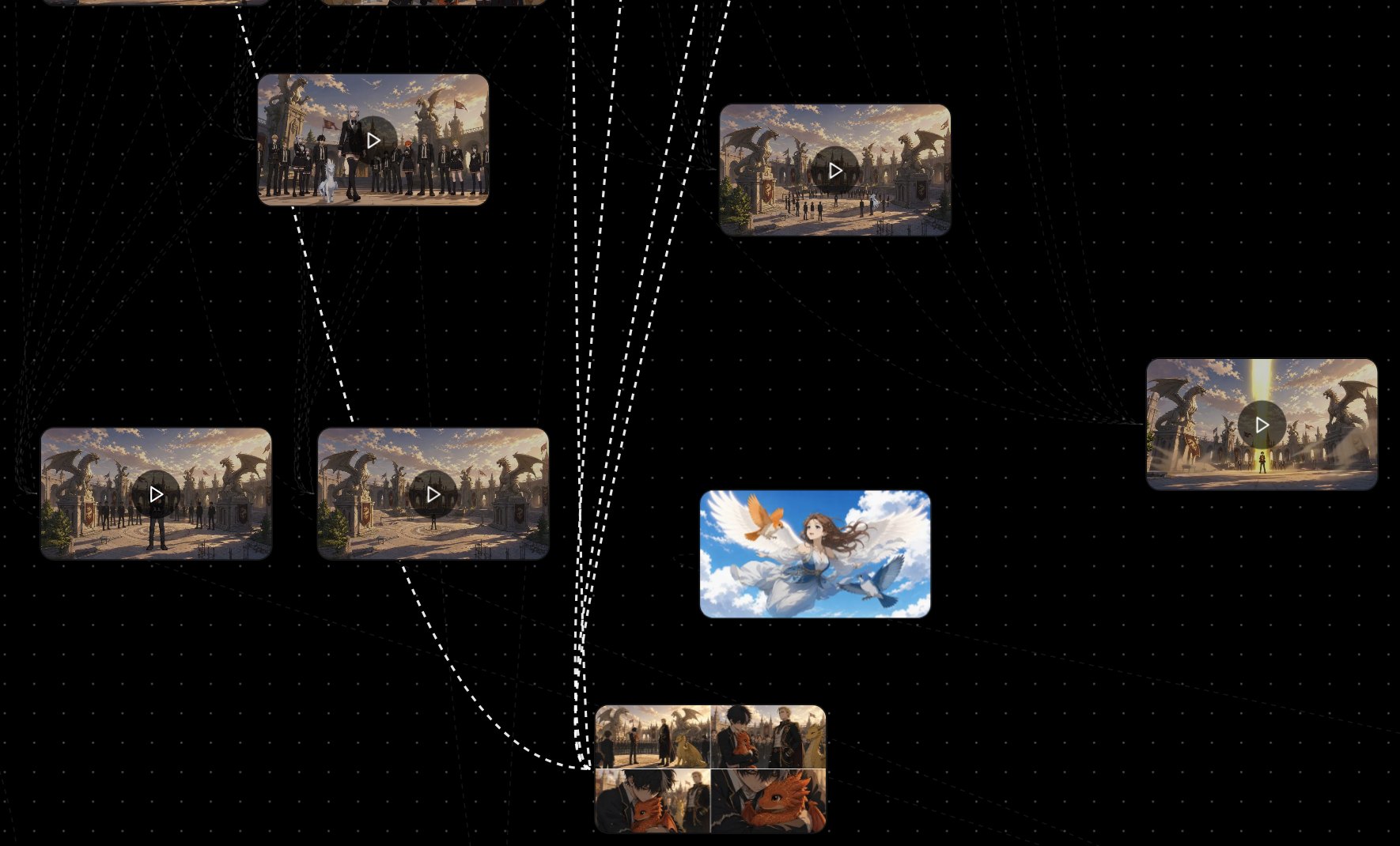
Activa Show asset connections en la barra de herramientas; viene desactivado por defecto. Selecciona una ficha y sus enlaces se iluminan: a partir de qué se hizo y qué se hizo a partir de ella.
Suelta assets en las escenas
Arrastra cualquier ficha de imagen o de video al espacio de imagen o de video de una escena para reemplazarlo. Las imágenes van en los espacios de imagen y los videos en los de video.
Cambia una imagen o envíala al chat
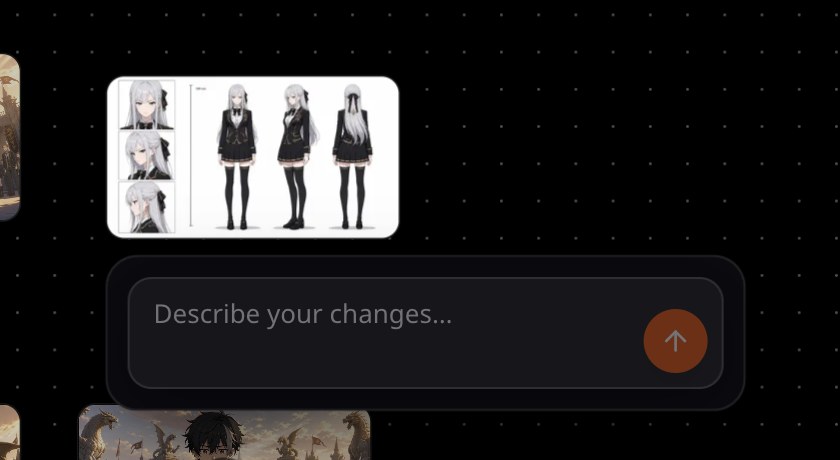
Selecciona imágenes para adjuntarlas al chat. Selecciona una sola imagen y se abre un cuadro: escribe qué cambiar en Describe your changes… y elige Send this change to the director.
Si algo se ve mal
- No encuentras una ficha. Elige Fit the board on screen para ver todo el tablero.
- No aparecen líneas entre las fichas. Activa Show asset connections y luego selecciona una ficha.
- Una ficha no se suelta en un espacio. Las imágenes van en los espacios de imagen y los videos en los de video.
Siguiente
¿Te sirvió esta página?