Documentos / Primeros pasos
Plantillas y presets
Una plantilla abre una historia nueva con personajes y un estilo artístico listos, y tú escribes la historia. Un preset es una receta de video lista que ejecutas desde Claude o ChatGPT con el MCP de Animeblip.
Actualizado el 16 de noviembre de 2026
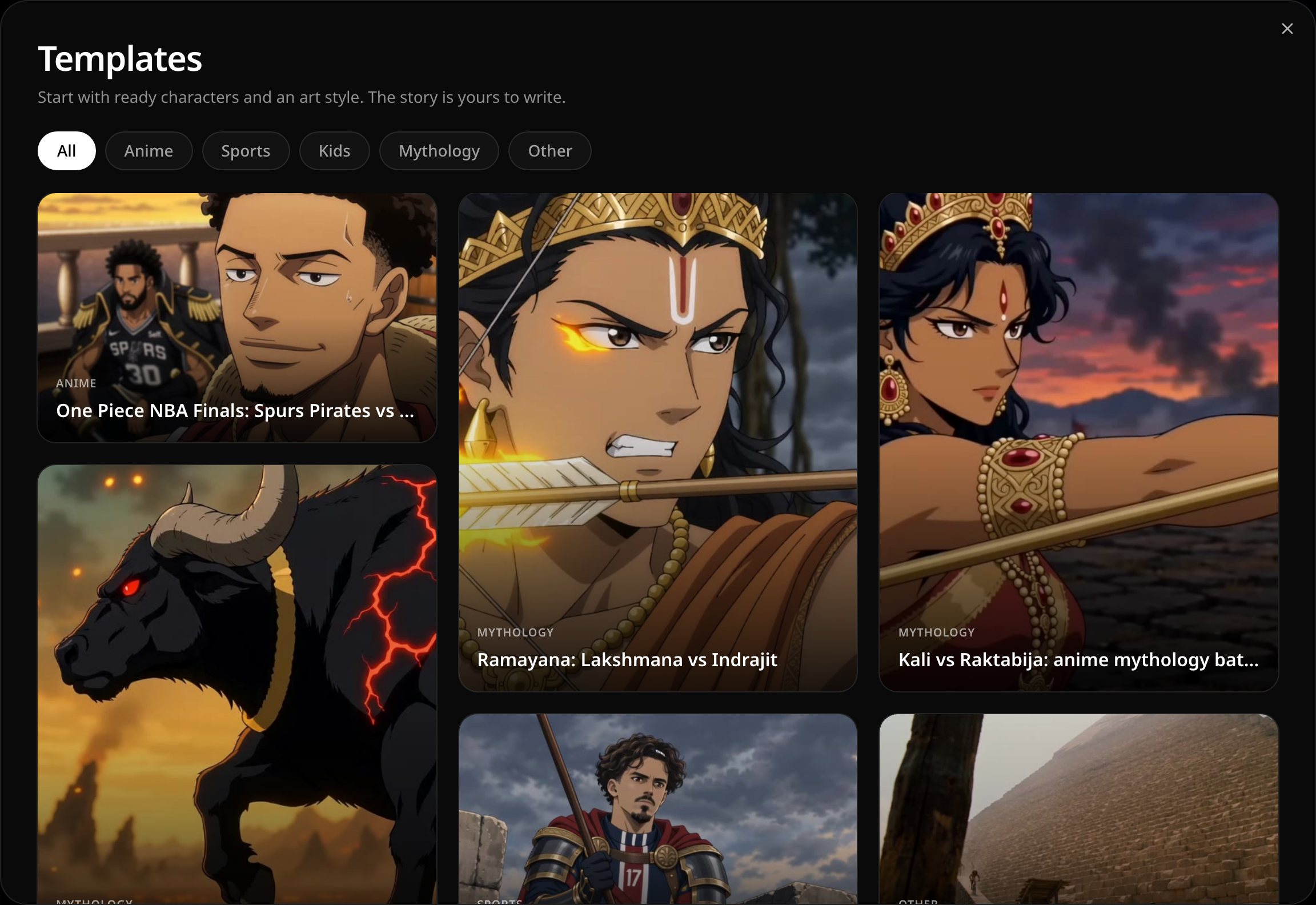
Plantillas
Una plantilla te da desde el principio los personajes y el estilo artístico de una historia. La historia la escribes tú.
- 1
Abre Templates
Debajo del cuadro de texto de la página de inicio, elige Start from template.
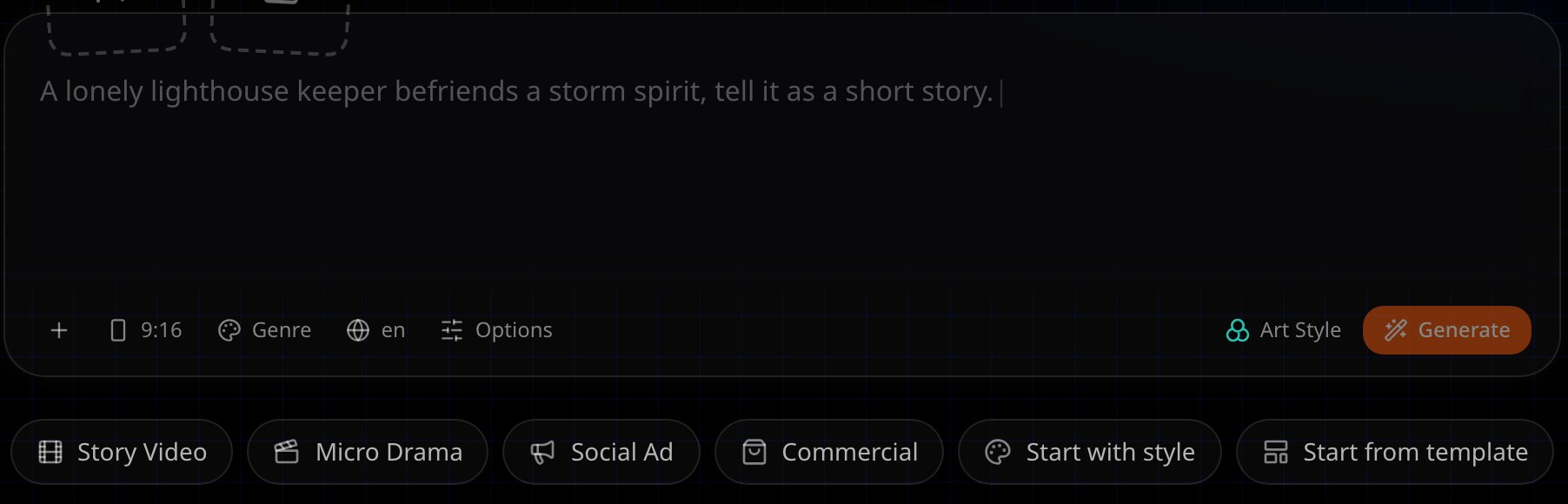
Start from template está debajo del cuadro de texto de inicio. - 2
Elige una categoría
Filtra las plantillas por categoría, como Anime, Sports, Kids o Mythology, o deja All.
- 3
Mira una plantilla
Pasa el cursor sobre una plantilla para ver su estilo artístico y una breve descripción.

Una plantilla con el cursor encima, con Use y Just use this style. - 4
Úsala
Elige Use para abrir una historia nueva con esos personajes y ese estilo, y luego escribe tu propia historia. Para quedarte solo con el estilo artístico, elige Just use this style.
Presets
La sección Presets de la página de inicio reúne recetas de video listas, cada una con un video de referencia. Las ejecutas desde Claude o ChatGPT con el MCP de Animeblip.
- 1
Encuentra un preset
Baja hasta Presets en la página de inicio. Acota la lista con los chips de familia y luego con los de categoría.

Presets en la página de inicio del estudio, con la familia content factory seleccionada. - 2
Ábrelo
Abre un preset para ver su video de referencia y leer su prompt. El icono de enlace copia un enlace a ese preset.

Un preset: su video de referencia en ese estilo de arte, el prompt, Recreate in Claude y Set up MCP. El icono de enlace copia un enlace a él. - 3
Ejecútalo desde tu app de IA
Elige Recreate in Claude para abrir un chat nuevo de Claude con el prompt ya escrito; el prompt también se copia. ¿Aún no estás conectado? Elige primero Set up MCP.
Siguiente
¿Te sirvió esta página?