Documentos / Historia y reparto
Storyboard
La pestaña Storyboard muestra la historia escena por escena. Cada tarjeta contiene la imagen de la escena, su video, su descripción y los personajes y elementos que aparecen en ella.
Actualizado el 16 de noviembre de 2026

Qué hay en una tarjeta de escena
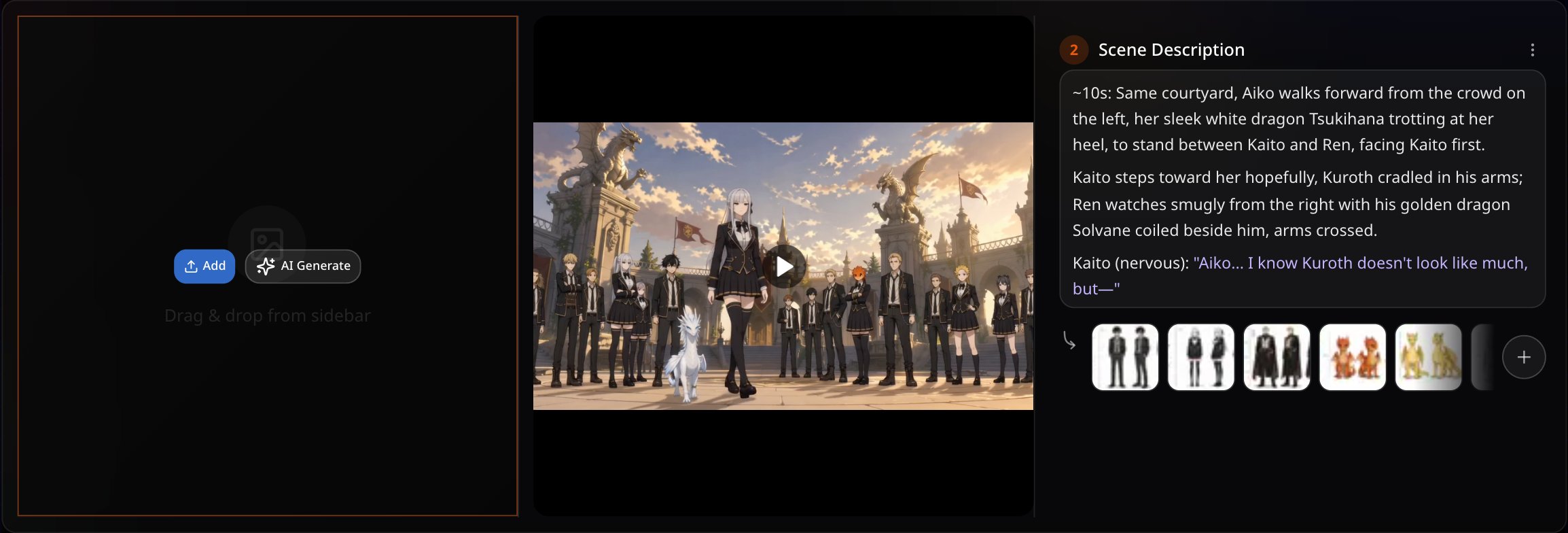
- Espacio de imagen
- Add scene image para subir una, AI Generate para crear una, o Quote para llevarla al chat.
- Espacio de video
- Upload motion video, AI Generate o Quote.
- Scene Description
- Lo que pasa en la escena. Haz clic para editarlo.
- Personajes y elementos
- Los chips muestran quién y qué está vinculado a la escena. Los personajes y elementos vinculados van al modelo como referencias.
- Scene options
- Mueve la escena hacia arriba o hacia abajo, o bórrala.
Suelta assets
Arrastra una imagen o un video desde la barra lateral a un espacio para usarlo en esa escena.
Pide un cambio con Quote
Quote pone esa imagen o ese video en el chat. Luego di qué cambiar, como «hazlo de noche» o «haz la cámara más lenta».
Si algo se ve mal
- La escena usa el personaje equivocado. Revisa los chips de la tarjeta y vincula el personaje correcto a la escena.
- El espacio de imagen está vacío. En el workflow Reference es lo esperado. Para añadir una, elige Add scene image o AI Generate.
Siguiente
¿Te sirvió esta página?