Documentos / Historia y reparto
Personajes
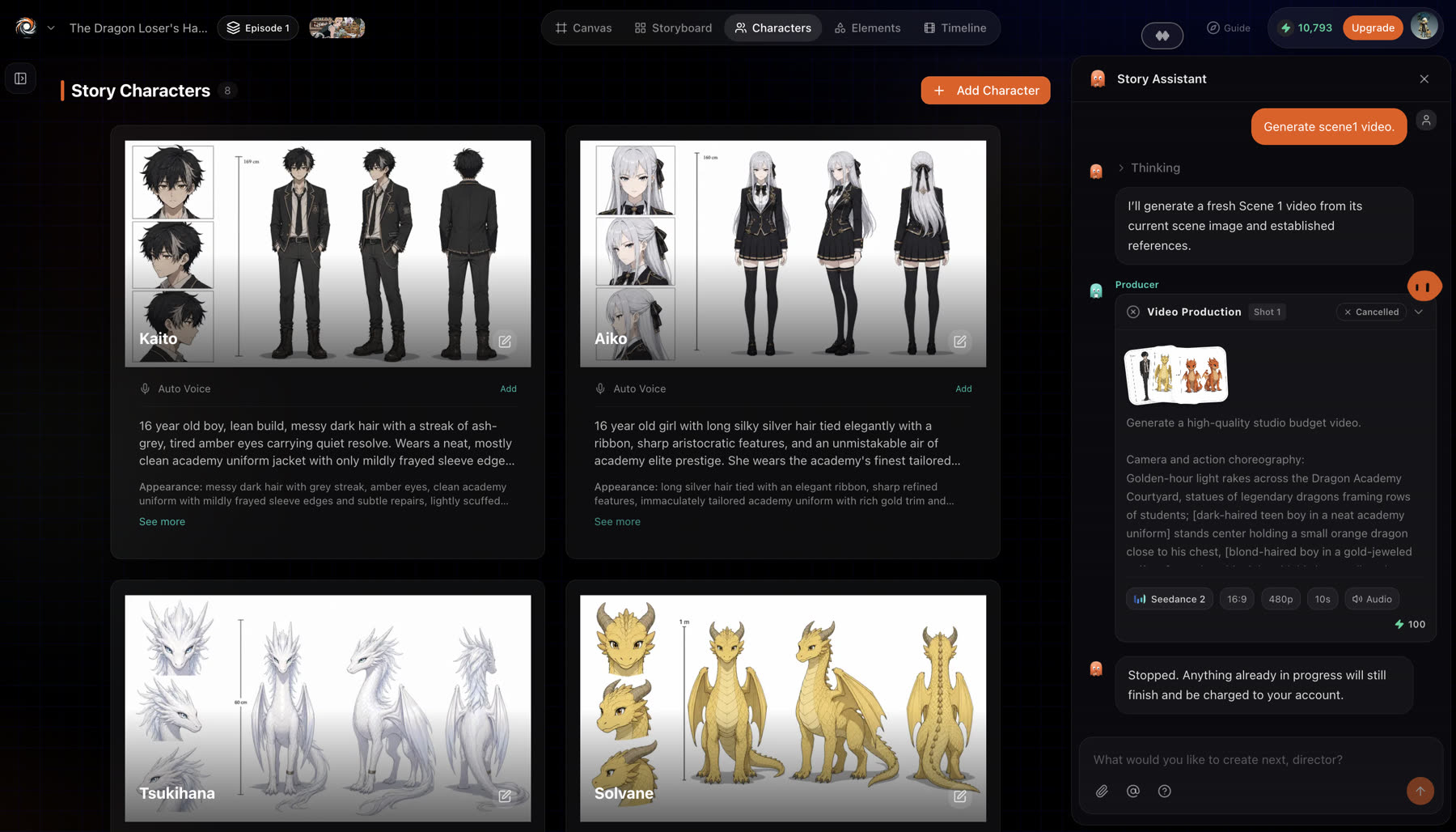
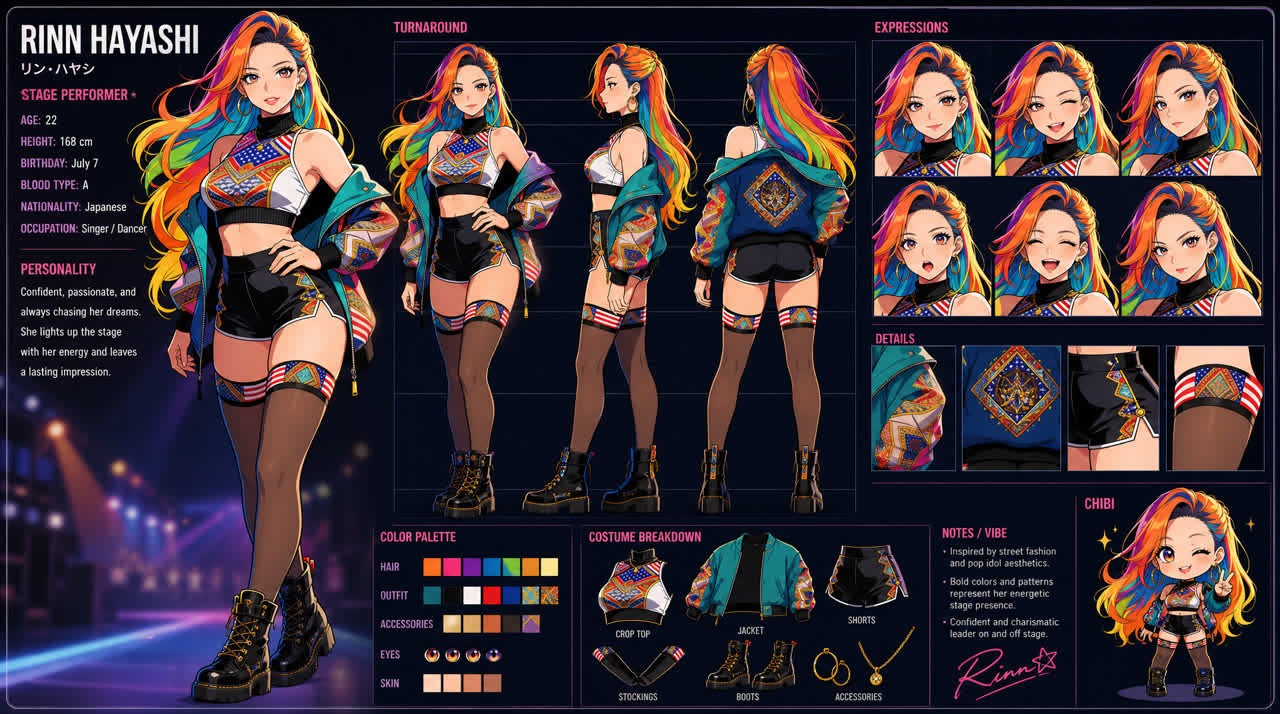
Un personaje es un asset, no un prompt. Cuando el rostro, la complexión y el vestuario quedan fijados en una hoja de personaje, cada plano posterior usa esa hoja en lugar de volver a describir al personaje. Por eso la misma persona aparece en la primera escena y en la última de la serie.
Actualizado el 16 de noviembre de 2026
Antes de empezar
Elige primero el estilo de arte de la historia, para que las hojas de personaje salgan con el look de la película. Consulta Estilos de arte. Si ya tienes arte de referencia de un personaje, déjalo listo para subirlo.
Añade un personaje
- 1
Abre la pestaña Characters
Abre tu historia y cambia a Characters, luego elige Add Character.
- 2
Ponle nombre y descríbelo
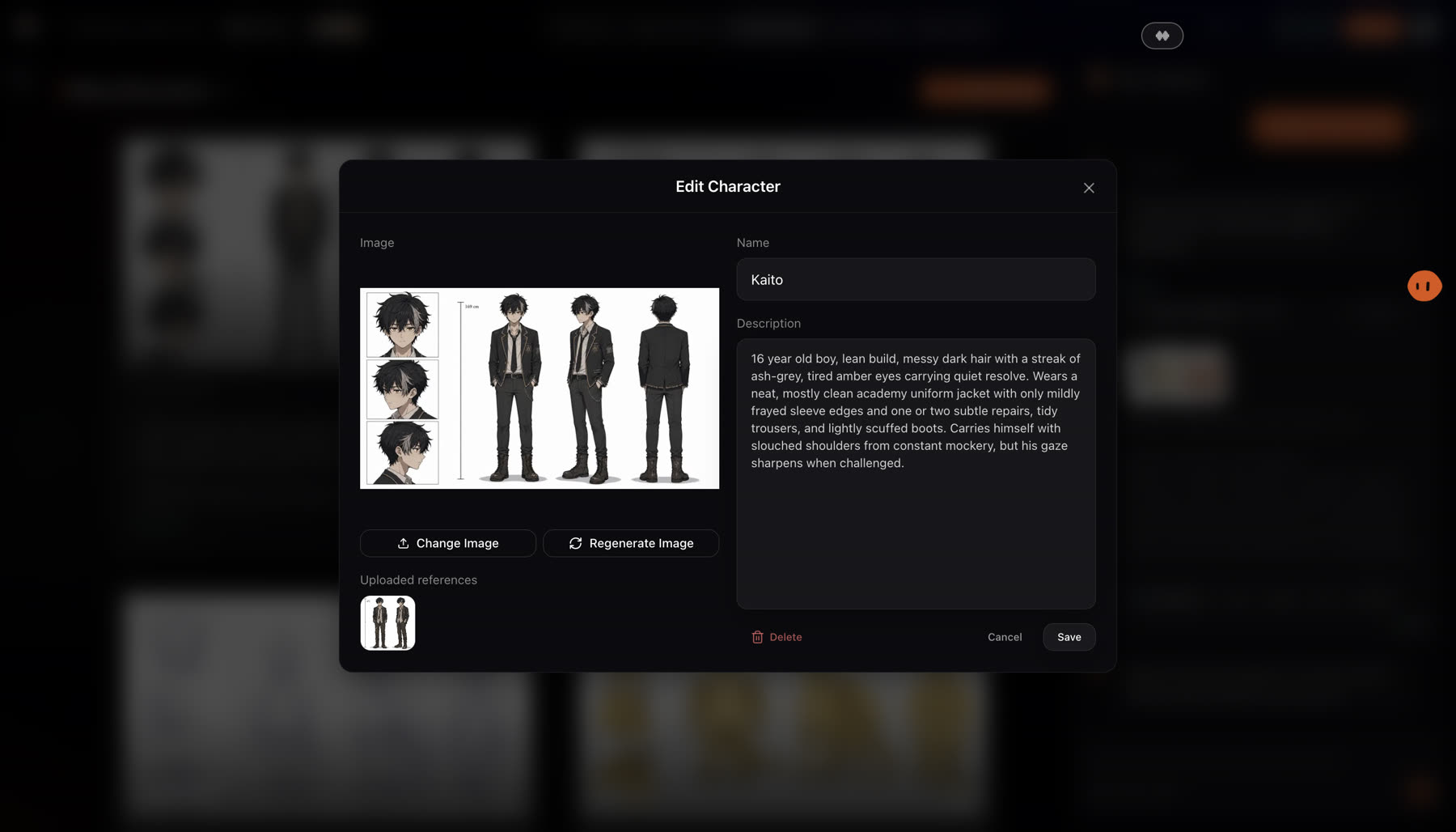
Dale al personaje un nombre y una descripción: edad, complexión, rostro, pelo, ropa. Cuanto más específico, más cercana saldrá la primera hoja.
- 3
Añade una imagen de referencia
Sube una imagen de referencia, o genera una en el estilo de la historia.
- 4
Dale una voz
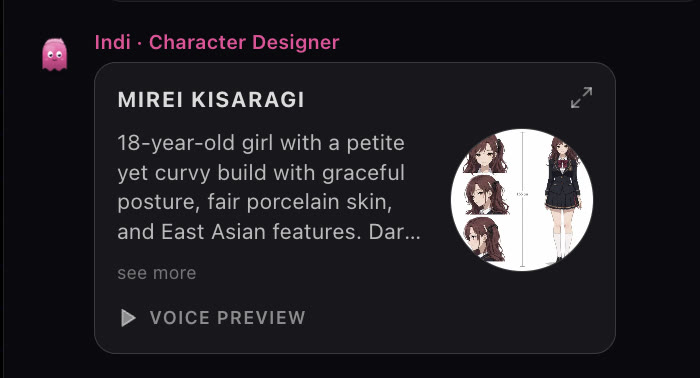
Elige una voz de la biblioteca, filtrada por edad y género. El personaje la conserva en todas las escenas. Consulta Voces de personajes.
Cómo funciona
Añade un personaje con un nombre y una descripción, luego sube una imagen de referencia o genera una en el estilo de la historia. El equipo también puede crear el reparto a partir del guion por su cuenta. Cada personaje recibe una voz de la biblioteca, filtrada por edad y género, o una voz clonada a partir de una muestra, y la conserva en todas las escenas. Quitar un personaje lo saca de la historia sin borrar sus imágenes.
Cuando escribas un prompt tú mismo, escribe @ para elegir un personaje, así el plano usa la hoja en lugar de una descripción.


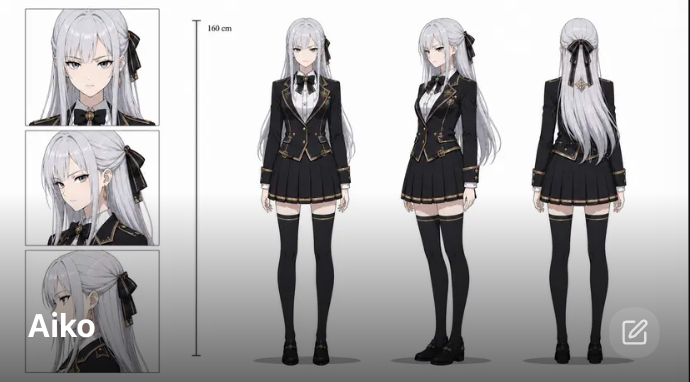
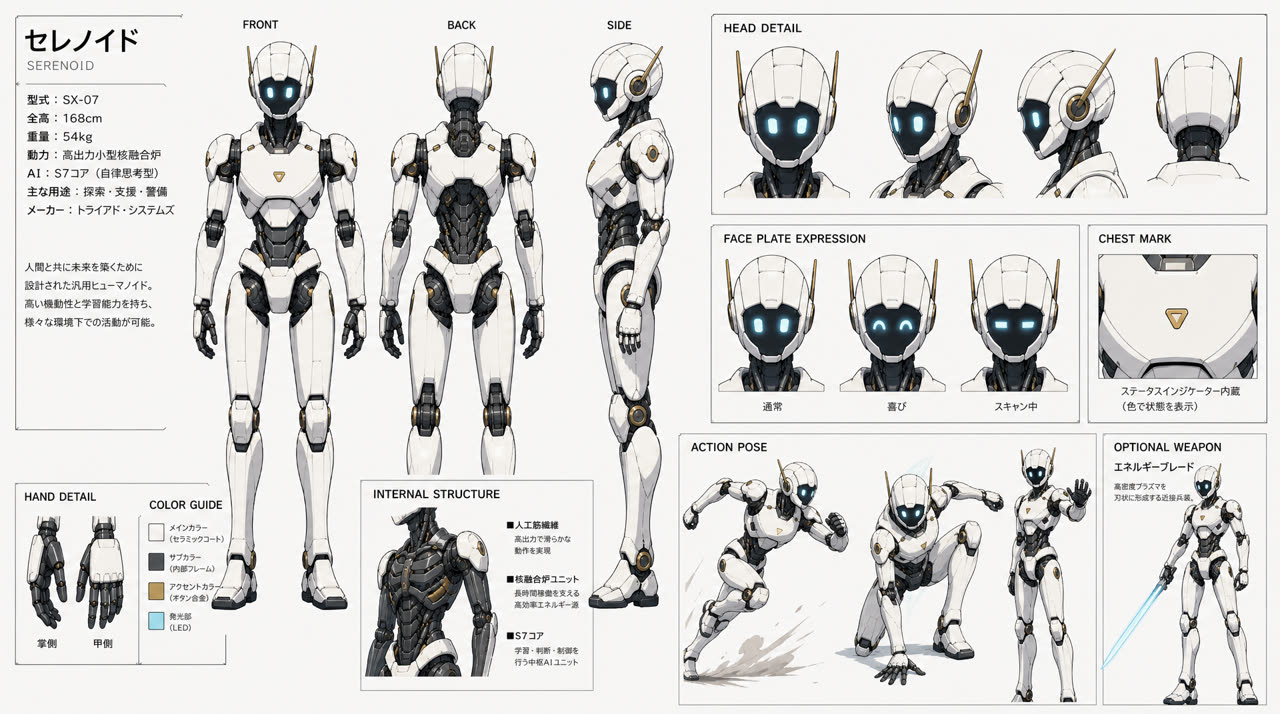
Una hoja de personaje muestra al personaje desde varios lados, con expresiones y notas. El equipo la reutiliza en cada plano, y eso es lo que mantiene un rostro fiel al modelo de una escena a otra.
Buenas prácticas
Flojo
Un chico anime genial.
Mejor
Kaito, 16 años, complexión delgada, pelo oscuro revuelto con un mechón rojo, ojos ámbar penetrantes. Uniforme negro de la academia con un emblema plateado, mangas arremangadas. Seguro de sí mismo, un poco temerario.
Una edad, complexión, pelo, ojos y ropa específicos le dan al diseñador de personajes algo que fijar. La personalidad ayuda al equipo a darle pose y voz.
- Aprueba la hoja antes de filmar. Cada plano posterior la reutiliza, así que corregirla ahora te ahorra regenerar escenas después.
- Un atuendo por hoja. Si un personaje se cambia de ropa en la historia, describe el cambio en la escena y no en la hoja.
- Usa tu propio arte si lo tienes. Una referencia subida mantiene al personaje fiel al modelo desde el primer plano.
Revisa el resultado
- El rostro, el pelo y la ropa coinciden con tu descripción.
- Las vistas de frente, de lado y de espaldas muestran a la misma persona.
- La voz va con la edad y la personalidad del personaje. Escucha la vista previa antes de aprobar.
Si algo se ve mal
- El personaje se ve distinto en un plano. Comprueba que el personaje esté marcado para esa escena y referenciado en el prompt, luego regenera ese plano.
- La hoja se acerca pero no es lo que querías. Edita la descripción y elige Regenerate image, o sube tu propia referencia.
- Quitaste un personaje por error. Quitar un personaje lo saca de la historia sin borrar sus imágenes, así que puedes volver a añadirlo.
Siguiente
¿Te sirvió esta página?