Documentos / Video
Generador libre
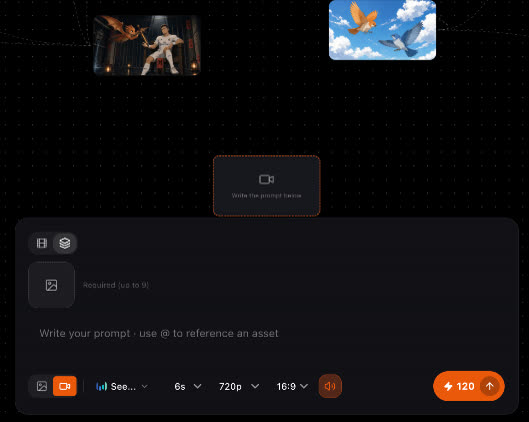
El generador del panel de assets crea imágenes y video fuera de cualquier escena. Úsalo para probar un look, ensayar un modelo o hacer un plano de inserción, y luego arrastra el resultado a una escena o al cuadro de prompt.
Actualizado el 16 de noviembre de 2026
Antes de empezar
El generador es para planos sueltos. El video de una escena lo hace el equipo; consulta Videos. Todo lo que crees aquí llega a Assets, con todo lo generado o subido.
Pasos
- 1
Abre el generador
Abre el panel Assets y elige imagen o video.
- 2
Escribe el prompt
Describe el plano. Escribe
@para referenciar un personaje, elemento o asset por su nombre.
- 3
Ajusta las opciones
Elige el modelo, las referencias, la duración, la resolución, la relación de aspecto y el audio.
- 4
Genera
El costo se muestra antes de que corra la generación. El resultado llega a Assets.
- 5
Úsalo
Arrastra el resultado a una escena, o al cuadro de prompt como referencia para la siguiente generación.
Ajustes
- Modelo
- Cualquier modelo de imagen o video del selector. Las variantes rápidas cuestan menos y son la herramienta correcta para borradores; los modelos completos son para los planos que conservas.
- Referencias
- Imágenes y, en los modelos que lo aceptan, videos y audio. Consulta Referencias de video.
- Duración
- Solo video. La duración en segundos; el video se cobra por segundo.
- Resolución
- Borrador en baja, acabado en alta.
- Relación de aspecto
- 9:16, 16:9 o 1:1.
- Audio
- Si el video generado lleva su propia pista de audio.
- Frames to video
- Dale un primer y un último fotograma y generará el movimiento intermedio entre ellos.
Buenas prácticas
Flojo
Un plano genial de un dragón.
Mejor
@Solvane, el dragón dorado, aterriza en el muro de la academia al amanecer. Plano general, inclinación lenta hacia arriba, niebla abajo. 16:9.
Referencia al personaje por su nombre para que el generador use su hoja, y da el encuadre y la luz.
- Prueba aquí un modelo nuevo en un solo plano antes de pasar toda la historia a él.
- Haz aquí los planos de inserción (un primer plano de una mano, un letrero, un objeto) y arrástralos a la escena que los necesite.
- Guarda los buenos resultados. Todo lo que generas se queda en Assets, listo para arrastrar cuando una escena lo necesite.
Si algo se ve mal
- El personaje se ve genérico. Referencia al personaje con
@en lugar de describirlo, para que el generador use la hoja fijada. - Falta una opción. Las opciones dependen del modelo. Elige otro modelo para ver sus duraciones, resoluciones y tipos de referencia.
- El botón de generar no hace nada. Revisa tu saldo de créditos. La generación se detiene antes de empezar cuando faltan créditos.
Siguiente
¿Te sirvió esta página?