Documentos / Video
Videos y la tarjeta de confirmación
El video de cada escena se hace a partir de tus personajes y elementos. Con Video review en Always ask, una tarjeta de confirmación muestra cada ajuste antes de que se renderice nada, así solo pagas las tomas que quieres hacer.
Actualizado el 16 de noviembre de 2026
Antes de empezar
Aprueba primero el guion y el reparto. Luego elige cuánto control quieres con Video review en Ajustes de la historia.
- Always ask
- Cada video espera una tarjeta de confirmación donde puedes editar el prompt, la duración, la resolución y las referencias.
- Auto
- Los videos se renderizan de inmediato, sin tarjeta de confirmación.
Pasos
- 1
Pide los videos
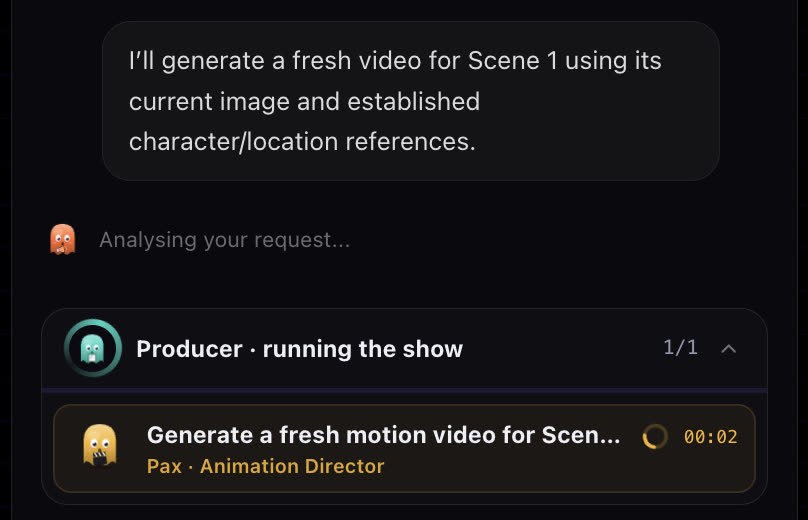
En el chat, pide el video de una escena ("generate scene 1 video") o de todas las escenas. El productor agrupa el trabajo en lotes para que los pasos corran en paralelo.
- 2
Lee la tarjeta de confirmación
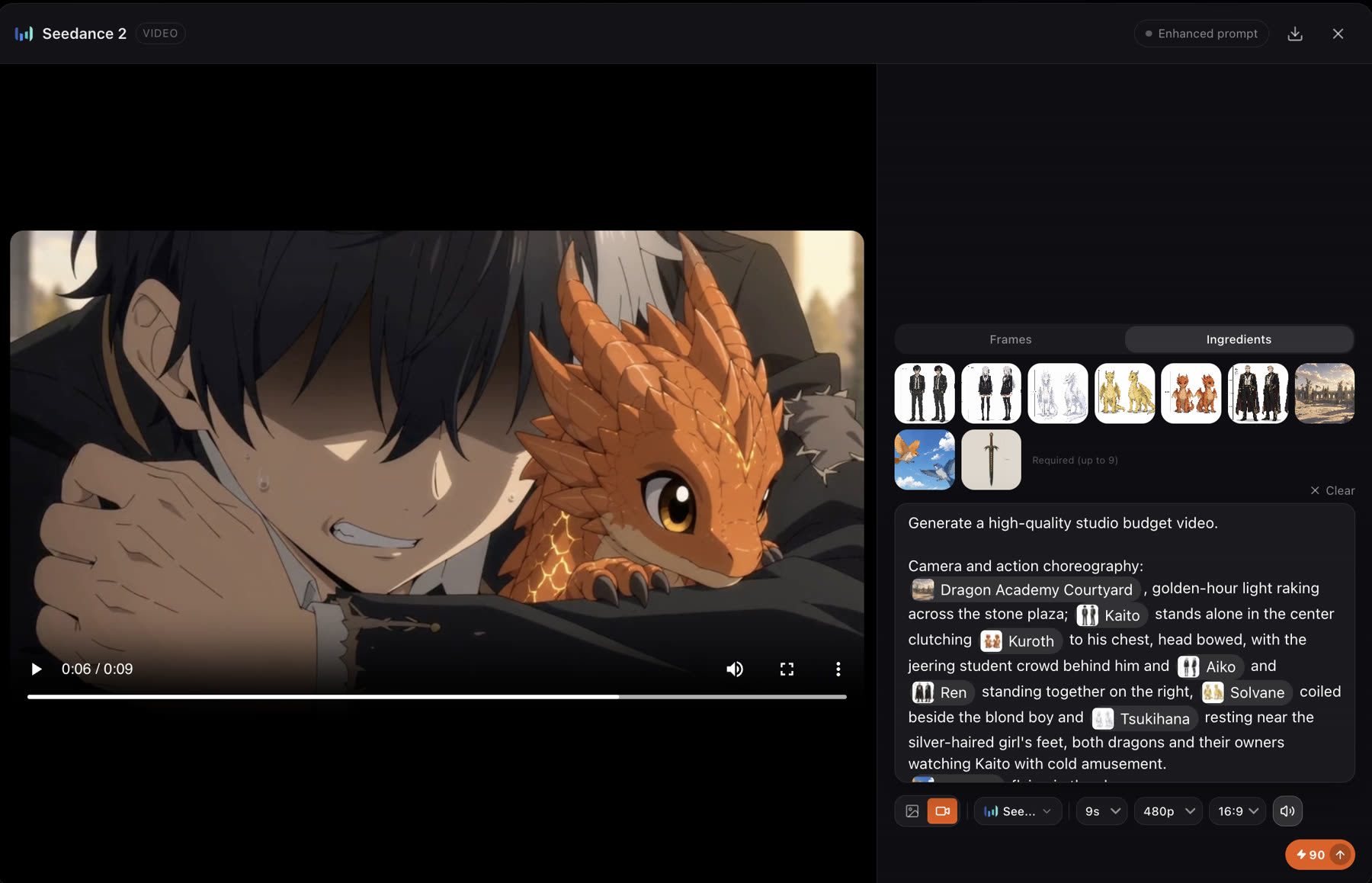
La tarjeta muestra el prompt de movimiento, la relación de aspecto, la duración, la resolución y las referencias. Todos son editables.

- 3
Confirma, omite o permite
Confirm renderiza la toma. Skip la deja pasar por ahora. Always Allow le dice al equipo que puede seguir adelante sin detenerse a preguntar cada vez.
- 4
Mira la toma
Pax, el director de animación, convierte la escena en movimiento: cámara, actuación y ritmo. Los videos de escena llegan a sus tarjetas y al timeline.
- 5
Regenera lo que no funciona
Abre el video de la escena para ver su prompt y sus referencias, cambia lo que necesites y renderízalo de nuevo.
Ajustes de la tarjeta
- Prompt de movimiento
- Qué se mueve y cómo: la acción, la cámara y el ritmo. El equipo lo escribe a partir del guion; edítalo con libertad. Escribe
@para referenciar un personaje, elemento o asset por su nombre. - Modelo
- El modelo de video de esta toma. El valor por defecto viene de Story settings. Consulta Elegir un modelo.
- Resolución
- Borrador en baja, acabado en alta. Las cuentas gratis renderizan a 480p.
- Duración
- La duración de la toma en segundos. El video se cobra por segundo.
- Relación de aspecto
- Sigue a la historia por defecto.
- Referencias
- Las imágenes y, en los modelos que lo aceptan, los videos y el audio que guían la toma. Consulta Referencias de video.

@ en un prompt para traer un personaje o un asset a la toma.Cómo puede verse una toma
Buenas prácticas
Una acción clara por toma. Un plano corto con un solo movimiento se ve mejor que un plano largo que intenta hacerlo todo.
Flojo
Kaito pelea con el dragón, luego huye y luego habla con Aiko mientras la cámara gira.
Mejor
Empuje lento hacia Kaito mientras levanta la mano; el dragón bebé aterriza en su muñeca. Luz cálida de atardecer, ambiente tranquilo.
Nombra una acción, un movimiento de cámara y el ambiente. Divide un momento más largo en dos escenas.
- Haz borradores en baja resolución y con duración corta. Termina solo las tomas que conservas.
- Si tu historia usa el workflow Storyboard grid, cuida el primer fotograma: el video parte de la imagen de escena aprobada, así que arregla el fotograma antes que el movimiento.
- Cambia una sola cosa por reintento: el prompt, el modelo o la duración.
Revisa el resultado
- La acción es la que pediste y se lee con claridad al tamaño de un teléfono.
- El reparto se mantiene fiel al modelo durante toda la toma.
- El corte funciona con las escenas anterior y posterior. Reproduce el timeline para comprobarlo.
Si algo se ve mal
- El movimiento no es el que pediste. Acorta el prompt a una acción y un movimiento de cámara, y luego regenera. O guíalo con un video de referencia; consulta Referencias de video.
- El rostro cambia durante la toma. Comprueba que el personaje esté vinculado a la escena, para que su hoja esté en la tarjeta como referencia, y luego regenera.
- No apareció ninguna tarjeta. Puede que Video review esté en Auto, que renderiza sin preguntar. Revisa Ajustes de la historia.
- El video no empezó. Puede que te falten créditos. El equipo se detiene y te avisa en lugar de fallar a medias.
Siguiente
¿Te sirvió esta página?