Documentos / Video
Herramientas
Quince herramientas, todas dentro del mismo tablero. Cada una se abre desde el menú Tools o pidiéndola en el chat. El equipo recurre a ellas por su cuenta cuando un plano las necesita; tú puedes llamar a cualquiera directamente.
Actualizado el 16 de noviembre de 2026
Cómo usar una herramienta
No necesitas saber el nombre de la herramienta. Di lo que quieres en el chat ("hazlo atardecer", "muéstralo desde atrás", "alarga este plano dos segundos más") y el equipo elige la herramienta. O ábrela desde el menú Tools y úsala tú mismo.
Herramientas de imagen
Modelos de personaje
- Qué hace
- Genera hojas de personaje para un look consistente que puedes reutilizar en cualquier generación. Fija un rostro, una complexión y un vestuario una sola vez.
- Cómo llegar a ella
- Panel Characters, o pídeselo al diseñador de personajes en el chat.
Inpainting
- Qué hace
- Borra lo que no quieres o pinta lo que sí. El resto del fotograma se mantiene.
- Cómo llegar a ella
- Selecciona una región en cualquier imagen y describe el cambio.
Bocetos a imagen
- Qué hace
- Dale un boceto a mano alzada y recibe el fotograma terminado en el estilo que fijaste.
- Cómo llegar a ella
- Sube el boceto como referencia y pide el fotograma.
Relight
- Qué hace
- Mueve la luz principal después de que el plano exista. El mismo fotograma, otra hora del día.
- Cómo llegar a ella
- Pide el cambio de iluminación en una imagen de escena.
Reangle
- Qué hace
- Pide el mismo momento desde otro ángulo. El decorado y el reparto se quedan donde estaban.
- Cómo llegar a ella
- Describe la nueva posición de cámara en una imagen de escena.
Corrección de color
- Qué hace
- Ajusta el color, el contraste y la exposición para fijar el ambiente y mantener cada plano visualmente consistente.
- Cómo llegar a ella
- Corrige un solo plano o aplica un look a toda la historia.
Cambiar el tamaño del fotograma
- Qué hace
- Abre un plano más allá de sus bordes para otra relación de aspecto.
- Cómo llegar a ella
- Elige la proporción de destino en cualquier imagen.
| Herramienta | Qué hace | Cómo llegar a ella |
|---|---|---|
| Modelos de personaje | Genera hojas de personaje para un look consistente que puedes reutilizar en cualquier generación. Fija un rostro, una complexión y un vestuario una sola vez. | Panel Characters, o pídeselo al diseñador de personajes en el chat. |
| Inpainting | Borra lo que no quieres o pinta lo que sí. El resto del fotograma se mantiene. | Selecciona una región en cualquier imagen y describe el cambio. |
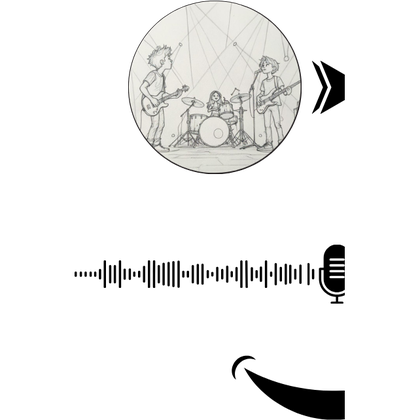
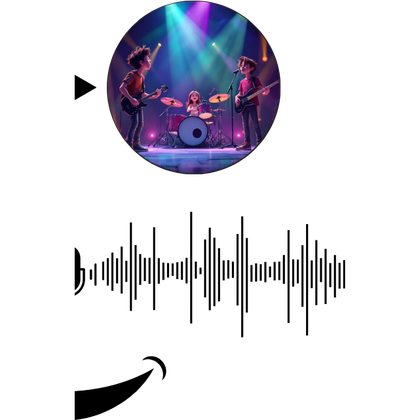
| Bocetos a imagen | Dale un boceto a mano alzada y recibe el fotograma terminado en el estilo que fijaste. | Sube el boceto como referencia y pide el fotograma. |
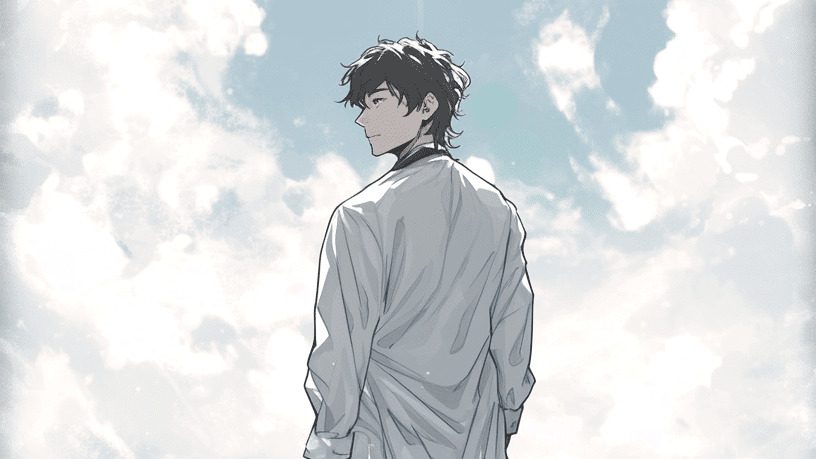
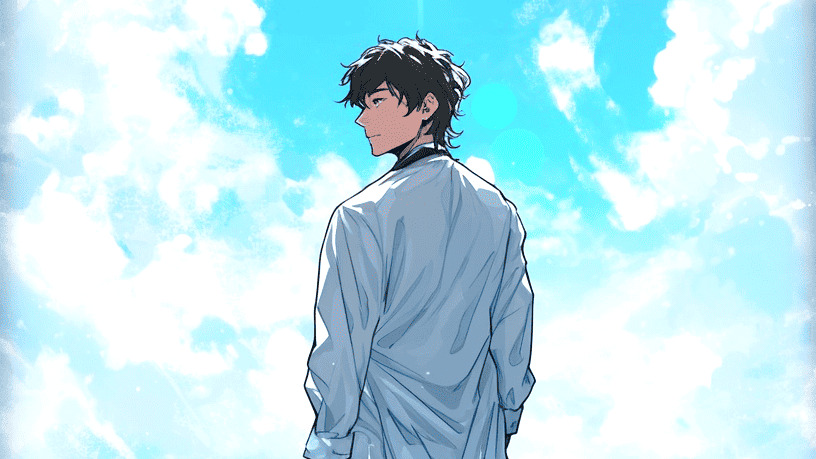
| Relight | Mueve la luz principal después de que el plano exista. El mismo fotograma, otra hora del día. | Pide el cambio de iluminación en una imagen de escena. |
| Reangle | Pide el mismo momento desde otro ángulo. El decorado y el reparto se quedan donde estaban. | Describe la nueva posición de cámara en una imagen de escena. |
| Corrección de color | Ajusta el color, el contraste y la exposición para fijar el ambiente y mantener cada plano visualmente consistente. | Corrige un solo plano o aplica un look a toda la historia. |
| Cambiar el tamaño del fotograma | Abre un plano más allá de sus bordes para otra relación de aspecto. | Elige la proporción de destino en cualquier imagen. |
Flojo
Cambia la iluminación.
Mejor
Relight de la escena 2 a hora azul: el sol acaba de ponerse detrás de la academia, las lámparas encendidas, sombras frías en el rostro de Kaito.
Nombra la hora del día y de dónde viene la luz. Relight conserva el fotograma y mueve solo la luz.
Herramientas de video
Motion control
- Qué hace
- Usa un video de referencia para guiar el movimiento, los gestos y la actuación de tu personaje.
- Cómo llegar a ella
- Añade un video de referencia en la tarjeta de confirmación de video.
Frames to video
- Qué hace
- Dale un primer y un último fotograma y generará el movimiento intermedio entre ellos.
- Cómo llegar a ella
- Generador libre, con un fotograma inicial y uno final.
Extender un video
- Qué hace
- Lleva una toma terminada más lejos sin volver a tirar la parte que te gustó.
- Cómo llegar a ella
- Pide extender cualquier video de escena.
Reemplazo de objetos en video
- Qué hace
- Reemplaza a una persona o un objeto conservando el movimiento, la luz y la composición del plano.
- Cómo llegar a ella
- Nombra qué cambiar y por qué cambiarlo.
Upscale
- Qué hace
- Haz borradores a 480p por velocidad y luego termina a 4K solo los planos que conservas.
- Cómo llegar a ella
- Escala un video de escena o el corte final.
| Herramienta | Qué hace | Cómo llegar a ella |
|---|---|---|
| Motion control | Usa un video de referencia para guiar el movimiento, los gestos y la actuación de tu personaje. | Añade un video de referencia en la tarjeta de confirmación de video. |
| Frames to video | Dale un primer y un último fotograma y generará el movimiento intermedio entre ellos. | Generador libre, con un fotograma inicial y uno final. |
| Extender un video | Lleva una toma terminada más lejos sin volver a tirar la parte que te gustó. | Pide extender cualquier video de escena. |
| Reemplazo de objetos en video | Reemplaza a una persona o un objeto conservando el movimiento, la luz y la composición del plano. | Nombra qué cambiar y por qué cambiarlo. |
| Upscale | Haz borradores a 480p por velocidad y luego termina a 4K solo los planos que conservas. | Escala un video de escena o el corte final. |
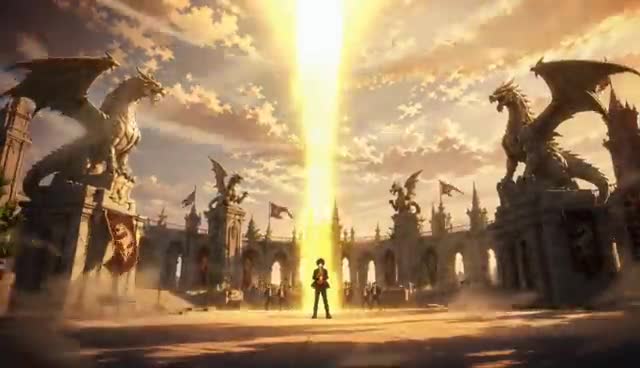
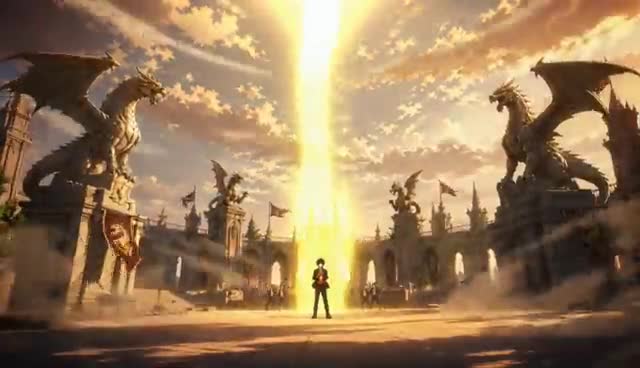
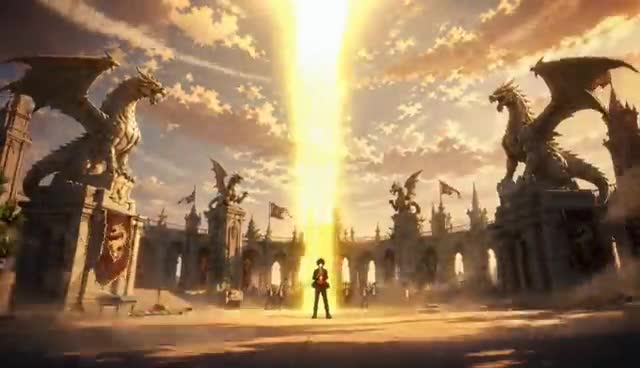
Para saber más sobre videos de referencia, extender y editar una toma, consulta Referencias de video.
Herramientas de audio
Voz y diálogo
- Qué hace
- Define un perfil de voz por personaje y mantén el diálogo consistente en todas las escenas.
- Cómo llegar a ella
- Selector de voz de cada personaje, filtrado por edad y género.
Clonación de voz
- Qué hace
- Clona una voz una vez y conserva al mismo intérprete en toda la serie.
- Cómo llegar a ella
- Sube una muestra en el selector de voz del personaje.
Tu propia voz
- Qué hace
- Sube tu propio clip de voz en el selector de voz del personaje. El personaje conserva esa voz en los videos con referencias de los modelos que aceptan voz: Seedance 2 y 2.5, Vidu Q4, MiniMax H3 y Wan 3.
- Cómo llegar a ella
- Selector de voz de cada personaje.
Generador de música con IA
- Qué hace
- Una pista original escrita a la duración y al ritmo de la historia.
- Cómo llegar a ella
- Pídele música al diseñador de sonido, con un ambiente si lo tienes.
| Herramienta | Qué hace | Cómo llegar a ella |
|---|---|---|
| Voz y diálogo | Define un perfil de voz por personaje y mantén el diálogo consistente en todas las escenas. | Selector de voz de cada personaje, filtrado por edad y género. |
| Clonación de voz | Clona una voz una vez y conserva al mismo intérprete en toda la serie. | Sube una muestra en el selector de voz del personaje. |
| Tu propia voz | Sube tu propio clip de voz en el selector de voz del personaje. El personaje conserva esa voz en los videos con referencias de los modelos que aceptan voz: Seedance 2 y 2.5, Vidu Q4, MiniMax H3 y Wan 3. | Selector de voz de cada personaje. |
| Generador de música con IA | Una pista original escrita a la duración y al ritmo de la historia. | Pídele música al diseñador de sonido, con un ambiente si lo tienes. |
Las voces y el habla se explican en Voces de personajes. La música y el audio generado se explican en Audio y música.
Si algo se ve mal
- La herramienta cambió más de lo que pediste. Di qué conservar además de qué cambiar, y cambia una sola cosa por pasada.
- Inpainting dejó una costura. Selecciona una región un poco más grande alrededor del cambio y vuelve a ejecutarlo.
- Reangle movió al reparto. Nombra quién está dónde en el prompt y referencia las hojas de personaje.
Siguiente
¿Te sirvió esta página?